

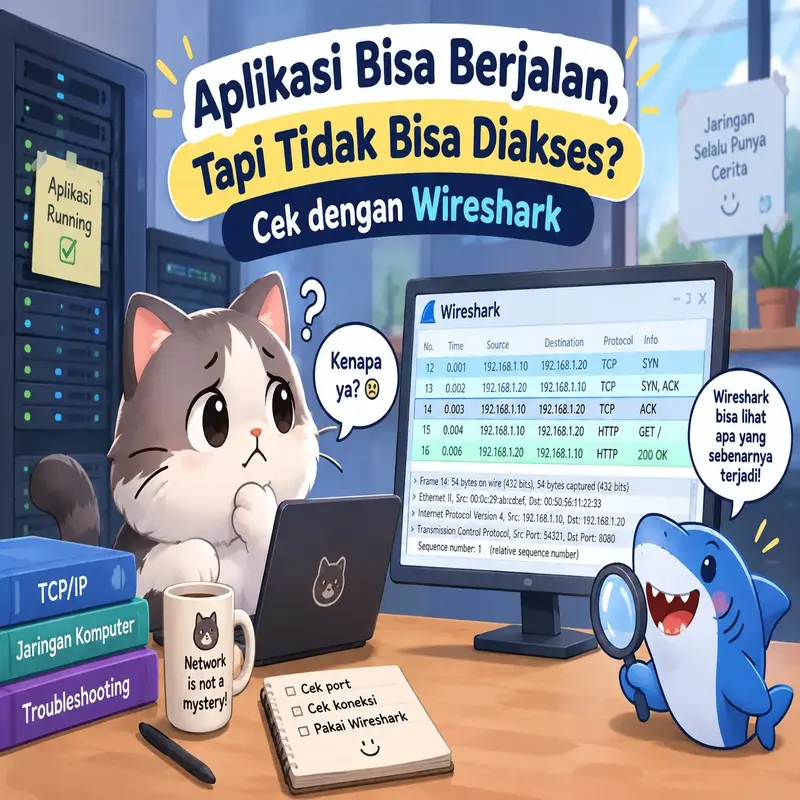
Aplikasi yang berjalan di server belum tentu bisa diakses dari komputer lain. Saat kondisi seperti ini terjadi, kita sering langsung mengecek aplikasi atau melakukan restart server. Padahal, masalahnya bisa saja terjadi pada proses komunikasi antara client dan server.
Untuk mengetahui apa yang sebenarnya terjadi, kita bisa menggunakan Wireshark. Tool ini dapat menangkap dan menampilkan paket yang melewati jaringan sehingga proses komunikasi antara client dan server dapat dilihat lebih jelas.
📌 Fokus Artikel
Artikel ini membahas bagaimana Wireshark digunakan untuk melihat proses koneksi client ke server, mulai dari koneksi yang berhasil sampai perbandingan dengan port yang tidak memiliki service.
🔎 Kenapa Aplikasi yang Berjalan Belum Tentu Bisa Diakses?
Saat sebuah aplikasi dijalankan di server, ada beberapa bagian yang harus bekerja agar aplikasi tersebut dapat diakses dari komputer lain. Server harus memiliki alamat IP yang dapat dijangkau, aplikasi harus berjalan pada port tertentu, dan koneksi dari client harus dapat mencapai port tersebut.
Misalnya sebuah service berjalan pada server dengan IP 192.168.10.50 dan menggunakan port 8080. Dari terminal server, service terlihat berjalan normal. Namun, ketika alamat tersebut dibuka dari komputer client, halaman tidak muncul.
Kalau hanya melihat browser, informasi yang didapat biasanya cukup terbatas. Browser mungkin hanya menampilkan pesan seperti connection refused, connection timed out, atau halaman tidak dapat dijangkau.
Masalahnya, pesan tersebut belum menjelaskan apa yang terjadi selama proses komunikasi. Apakah client sudah mengirim permintaan? Apakah server memberikan respons? Apakah koneksi TCP berhasil dibuat? Pertanyaan seperti inilah yang bisa dibantu jawab menggunakan Wireshark.
🤔 Pertanyaan Utama
Kalau aplikasi sudah berjalan di server tetapi tidak bisa dibuka dari client, apa yang sebenarnya terjadi pada koneksi di antara keduanya?
📡 Apa Fungsi Wireshark dalam Troubleshooting?
Wireshark merupakan tool untuk menangkap dan menganalisis lalu lintas jaringan. Saat client melakukan koneksi ke server, sebenarnya terjadi pertukaran paket yang tidak terlihat secara langsung ketika kita hanya menggunakan browser.
Dengan Wireshark, paket tersebut dapat dilihat berdasarkan informasi seperti Source, Destination, Protocol, dan Info. Dari sini kita dapat mengetahui perangkat mana yang mengirim paket, perangkat mana yang menerima, serta bagaimana respons yang diberikan.
Wireshark sendiri bukan tool untuk memperbaiki aplikasi. Fungsinya lebih sebagai alat untuk mendapatkan bukti dari sisi jaringan. Jadi, daripada langsung menebak penyebab masalah, kita dapat melihat terlebih dahulu komunikasi yang benar-benar terjadi.
🔍 Alur Troubleshooting
Client → IP Server → Port → TCP Connection → Service → Response
🤝 Bagaimana Client dan Server Membentuk Koneksi?
Sebelum data aplikasi dikirim, koneksi TCP perlu dibentuk terlebih dahulu. Salah satu proses yang penting untuk dipahami adalah TCP three-way handshake.
Pada kondisi normal, client akan mengirim paket SYN kepada server. Server kemudian membalas dengan SYN, ACK. Setelah menerima balasan tersebut, client mengirim ACK.
Client  →  Server : SYN
Server  →  Client : SYN, ACK
Client  →  Server : ACK

TCP connection terbentuk
Setelah koneksi terbentuk, komunikasi dapat dilanjutkan dengan proses pada layer aplikasi. Pada HTTP misalnya, client dapat mengirim request dan server memberikan response.
Proses inilah yang menarik untuk diamati menggunakan Wireshark karena kita dapat melihat apakah komunikasi tersebut benar-benar terjadi atau berhenti pada tahap tertentu.
💡 Kenapa Ini Penting?
Kalau kita memahami pola koneksi normal terlebih dahulu, kita akan lebih mudah mengenali perbedaan ketika koneksi mengalami masalah.
🚀 Mulai Praktik
Pada praktik berikut, saya menggunakan service HTTP sementara pada server Debian agar pengujian tidak mengubah atau mengganggu project utama.
🖥️ Bagaimana Menyiapkan Server untuk Pengujian?
Untuk praktik ini, saya tidak mengubah konfigurasi aplikasi utama. Saya menggunakan service HTTP sementara pada port 8080. Service tersebut hanya digunakan untuk menghasilkan koneksi yang bisa diamati menggunakan Wireshark.
Pada server Debian, jalankan perintah berikut:
python3 -m http.server 8080 --bind 0.0.0.0
Perintah tersebut menjalankan HTTP server sederhana menggunakan Python dan membuatnya mendengarkan koneksi pada port 8080. Karena hanya digunakan untuk praktik, service ini tidak perlu mengubah project utama.
Setelah praktik selesai, service dapat dihentikan dengan menekan Ctrl + C pada terminal.
📸 Praktik 1 — Menjalankan Service HTTP
Tampilkan terminal Debian yang menunjukkan service HTTP sementara sedang berjalan pada port 8080.
🌐 Bagaimana Memastikan Client Bisa Terhubung ke Server?
Setelah service berjalan, pengujian dilanjutkan dari komputer client. Pada praktik ini, server menggunakan IP 192.168.10.50.
Buka browser pada komputer client dan masukkan alamat berikut:
http://192.168.10.50:8080
Jika halaman dapat dibuka, berarti client berhasil melakukan komunikasi dengan server melalui IP dan port tersebut. Browser akan menampilkan halaman dari Python HTTP server.
📸 Praktik 2 — Menguji dari Client
Tampilkan browser pada komputer client ketika berhasil membuka 192.168.10.50:8080.
📊 Bagaimana Melihat Koneksi yang Berhasil di Wireshark?
Setelah memastikan service dapat diakses, pengujian berikutnya dilakukan menggunakan Wireshark. Pada komputer client, buka Wireshark dan pilih interface jaringan yang digunakan untuk terhubung ke server.
Mulai proses capture, kemudian akses kembali alamat server melalui browser. Setelah halaman berhasil dimuat, proses capture dapat dihentikan agar paket yang dianalisis lebih mudah ditemukan.
Untuk menampilkan komunikasi yang menggunakan port 8080, gunakan filter:
tcp.port == 8080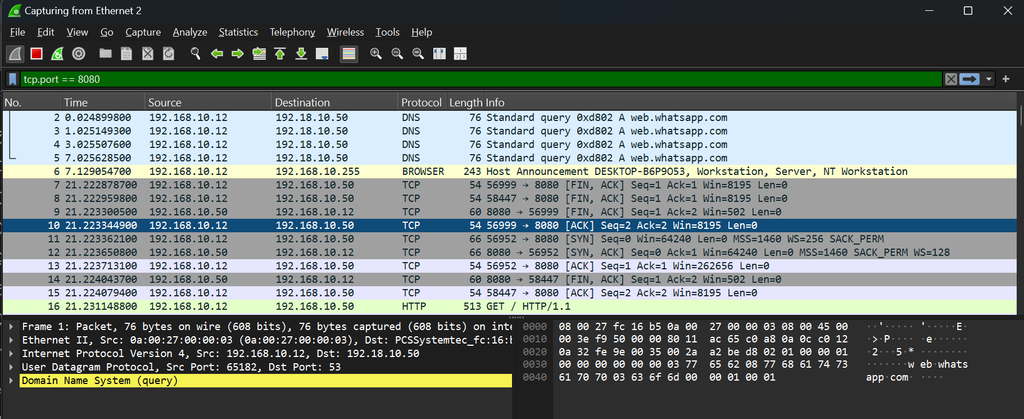
Filter tersebut membantu menyaring paket sehingga kita tidak perlu melihat seluruh lalu lintas jaringan yang sedang terjadi pada komputer.
Pada hasil capture, kita dapat mencari proses SYN → SYN, ACK → ACK. Jika ketiganya terlihat dan komunikasi dilanjutkan, berarti koneksi TCP berhasil terbentuk.
📸 Praktik 3 — Capture Koneksi Berhasil
Tampilkan hasil Wireshark dengan filter tcp.port == 8080 dan tunjukkan paket komunikasi antara client dan server.
💡 Insight dari Capture
Pada koneksi yang berhasil, kita dapat melihat bahwa komunikasi antara client dan server benar-benar terjadi. Wireshark memberikan bukti dari sisi jaringan, bukan hanya informasi dari browser.
❌ Bagaimana Jika Client Mengakses Port yang Tidak Digunakan?
Setelah melihat koneksi yang berhasil, sekarang kita bisa membuat pembanding dengan mencoba mengakses port yang tidak digunakan oleh service. Pada praktik ini digunakan port 8081.
Buka alamat berikut pada browser client:
Mau Kuasai Aplikasi Bisa Berjalan, Tapi Tidak Bisa Diakses? Cek dengan Wireshark Sampai Bisa Praktik Langsung?
Materi ini juga kami ajarkan langsung di kelas Edusoft Center, dibimbing mentor, sampai kamu bisa praktik nyata — bukan cuma baca teori.
Tanya Kursus via WhatsApp Lihat contoh project nyata dari siswa kami →
http://192.168.10.50:8081Karena tidak ada service yang sedang berjalan pada port 8081, browser tidak akan mendapatkan halaman seperti ketika menggunakan port 8080.
Yang menarik adalah kita dapat melihat kondisi tersebut dari Wireshark. Mulai capture kembali, lakukan koneksi ke port 8081, kemudian gunakan filter:
tcp.port == 8081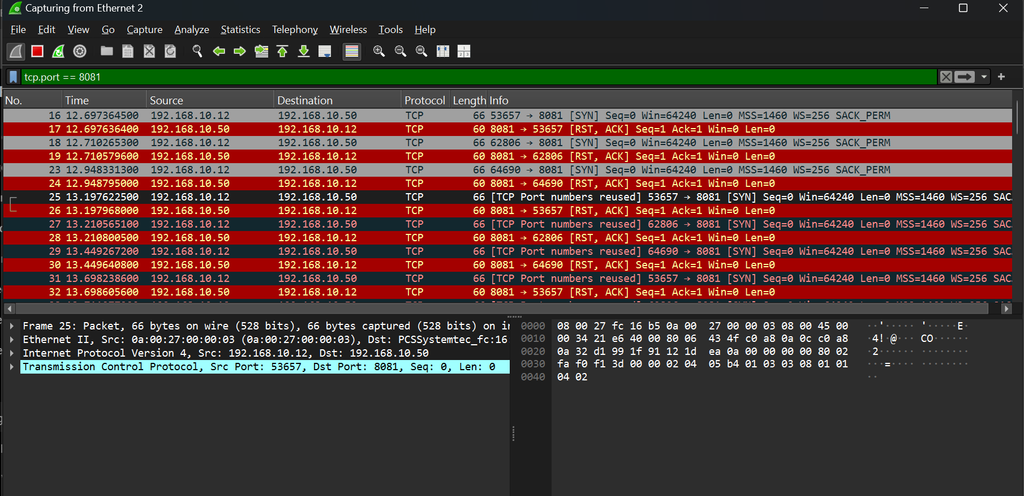
📸 Praktik 4 — Capture Koneksi Gagal
Tampilkan hasil Wireshark ketika client mencoba mengakses port 8081 yang tidak digunakan.
⚖️ Apa Perbedaan Koneksi Port 8080 dan 8081?
Perbandingan dua koneksi tersebut menjadi bagian penting dari praktik. Pada port 8080 terdapat service yang menerima koneksi, sedangkan pada port 8081 tidak terdapat service yang kita jalankan.
Dengan Wireshark, kita dapat melihat bahwa hasil komunikasi jaringan tidak selalu sama. Pada kondisi port yang menerima koneksi, proses TCP dapat dilanjutkan hingga komunikasi aplikasi. Sementara itu, pada port yang tidak memiliki service, server dapat memberikan respons penolakan seperti TCP RST.
📌 Perbandingan Sederhana
Port 8080: terdapat service → koneksi dapat diterima → komunikasi berlanjut.
Port 8081: tidak ada service → koneksi tidak dapat dilanjutkan seperti port 8080.
Perbandingan ini menunjukkan kenapa melihat paket jaringan bisa membantu troubleshooting. Kita tidak hanya mengetahui bahwa browser gagal membuka halaman, tetapi juga dapat melihat respons jaringan yang terjadi di balik kegagalan tersebut.
🧠 Bagaimana Wireshark Membantu Menentukan Arah Troubleshooting?
Ketika sebuah aplikasi tidak bisa diakses, hasil capture Wireshark dapat digunakan sebagai petunjuk awal untuk menentukan bagian mana yang perlu diperiksa.
Misalnya, jika client mengirim koneksi ke IP dan port yang benar lalu mendapatkan respons dari server, berarti jalur komunikasi dasar sudah terjadi. Pemeriksaan selanjutnya dapat diarahkan ke service atau aplikasi.
Sebaliknya, jika tidak ada respons yang sesuai, pemeriksaan dapat dilanjutkan ke bagian jaringan seperti konektivitas, port, firewall, atau konfigurasi service.
⚠️ Jangan Langsung Menyimpulkan
Wireshark menunjukkan apa yang terjadi pada lalu lintas jaringan, tetapi bukan berarti setiap masalah otomatis dapat diketahui hanya dari satu capture. Hasil capture tetap perlu dibandingkan dengan kondisi service, server, port, dan konfigurasi jaringan.
🛠️ Apa Saja yang Perlu Dicek Saat Aplikasi Tidak Bisa Diakses?
Agar troubleshooting tidak dilakukan secara acak, pemeriksaan dapat dilakukan secara bertahap. Beberapa hal yang perlu diperhatikan adalah:
1️⃣ IP Address
Pastikan client mengarah ke alamat IP server yang benar.
2️⃣ Port
Pastikan aplikasi menggunakan port yang benar dan port tersebut memang digunakan oleh service.
3️⃣ TCP Connection
Gunakan Wireshark untuk melihat apakah proses koneksi TCP berhasil atau mendapatkan respons penolakan.
4️⃣ Service
Jika koneksi menuju server sudah terlihat, pemeriksaan dapat dilanjutkan ke service yang menjalankan aplikasi.
5️⃣ Firewall dan Konfigurasi Jaringan
Jika koneksi tidak mendapatkan respons yang sesuai, pemeriksaan dapat dilanjutkan ke konfigurasi jaringan atau firewall.
💻 Kenapa Wireshark Relevan untuk TJKT?
Penggunaan Wireshark sangat berkaitan dengan bidang Teknik Jaringan Komputer dan Telekomunikasi (TJKT) karena troubleshooting jaringan membutuhkan pemahaman tentang bagaimana perangkat saling berkomunikasi.
Dalam praktik server, kita tidak cukup hanya mengetahui bahwa aplikasi sedang berjalan. Kita juga perlu memahami bagaimana client menemukan server, bagaimana koneksi menuju port tertentu dibuat, serta bagaimana server memberikan respons.
Wireshark membantu memperlihatkan proses tersebut dalam bentuk paket. Dengan begitu, konsep seperti IP address, TCP, port, client-server, dan troubleshooting tidak hanya dipelajari secara teori, tetapi dapat diamati langsung melalui lalu lintas jaringan.
🎯 Skill TJKT yang Dipraktikkan
IP Address → Port → TCP/IP → Client-Server → Packet Capture → Network Troubleshooting
🔬 Apa yang Bisa Dipelajari dari Praktik Ini?
Praktik sederhana ini menunjukkan bahwa ketika sebuah aplikasi tidak dapat diakses, kita tidak harus langsung melakukan perubahan pada server. Langkah pertama yang lebih aman adalah mengumpulkan informasi mengenai apa yang sebenarnya terjadi.
Pada koneksi port 8080, client berhasil berkomunikasi dengan server karena terdapat service yang menerima koneksi. Pada port 8081, tidak terdapat service yang digunakan untuk menerima koneksi tersebut. Perbedaan kondisi tersebut dapat diamati dari lalu lintas jaringan menggunakan Wireshark.
Dengan pendekatan seperti ini, troubleshooting menjadi lebih terarah. Kita dapat mengetahui apakah masalah perlu dicari pada sisi jaringan, port, service, atau aplikasi.
🎯 Inti Pembelajaran
Jangan hanya melihat apakah aplikasi bisa dibuka atau tidak. Lihat juga apa yang terjadi pada komunikasinya. Wireshark membantu kita melihat proses tersebut melalui paket jaringan.
📌 Kesimpulan
Kesimpulannya, aplikasi yang berjalan di server belum tentu langsung dapat diakses dari komputer client. Ada beberapa bagian yang harus bekerja, mulai dari IP address, koneksi jaringan, port, service, hingga respons dari server.
Wireshark dapat digunakan untuk melihat proses komunikasi tersebut secara lebih detail. Dengan menangkap paket jaringan, kita dapat mengamati proses TCP seperti SYN, SYN-ACK, dan ACK, kemudian membandingkan kondisi koneksi yang berhasil dengan koneksi yang tidak dapat dilanjutkan.
Praktik menggunakan port 8080 dan 8081 juga menunjukkan bahwa perbedaan kondisi service dapat menghasilkan pola komunikasi yang berbeda. Informasi tersebut dapat menjadi petunjuk awal sebelum melakukan pemeriksaan lebih lanjut pada server.
Jadi, ketika aplikasi tiba-tiba tidak bisa diakses, jangan langsung menebak atau mengubah konfigurasi. Coba lihat dulu komunikasinya. Dengan memahami paket yang berjalan antara client dan server, proses troubleshooting jaringan dapat dilakukan dengan lebih terarah.
📡 Ringkasan
Wireshark bukan alat untuk memperbaiki aplikasi secara langsung. Wireshark digunakan untuk melihat dan menganalisis komunikasi jaringan, sehingga kita memiliki bukti ketika melakukan troubleshooting client-server.
✍️ Penulis: Noviana Putri Yuliani
Mau Kuasai Aplikasi Bisa Berjalan, Tapi Tidak Bisa Diakses? Cek dengan Wireshark Sampai Bisa Praktik Langsung?
Materi ini juga kami ajarkan langsung di kelas Edusoft Center, dibimbing mentor, sampai kamu bisa praktik nyata — bukan cuma baca teori.
Tanya Kursus via WhatsApp Lihat contoh project nyata dari siswa kami →