


Dashboard Power BI yang interaktif dan profesional dibuat dengan memuat dataset ke area kerja, memilih visualisasi data yang relevan, serta menambahkan filter interaktif untuk mempermudah pemantauan performa bisnis. Berikut langkah-langkah praktis dan panduan lengkap membuat dashboard satu halaman di Power BI Desktop dari awal hingga siap dipresentasikan.
Kenapa Dashboard Power BI Penting untuk Analisis Data?
Saat mengolah puluhan ribu baris data transaksi menggunakan spreadsheet atau Excel biasa, proses analisis sering kali memakan waktu lama. Membaca tabel angka mentah, membuat pivot table manual, atau melihat chart statis membuat kita sulit menemukan tren bisnis, segmen yang paling menguntungkan, maupun anomali data secara cepat.
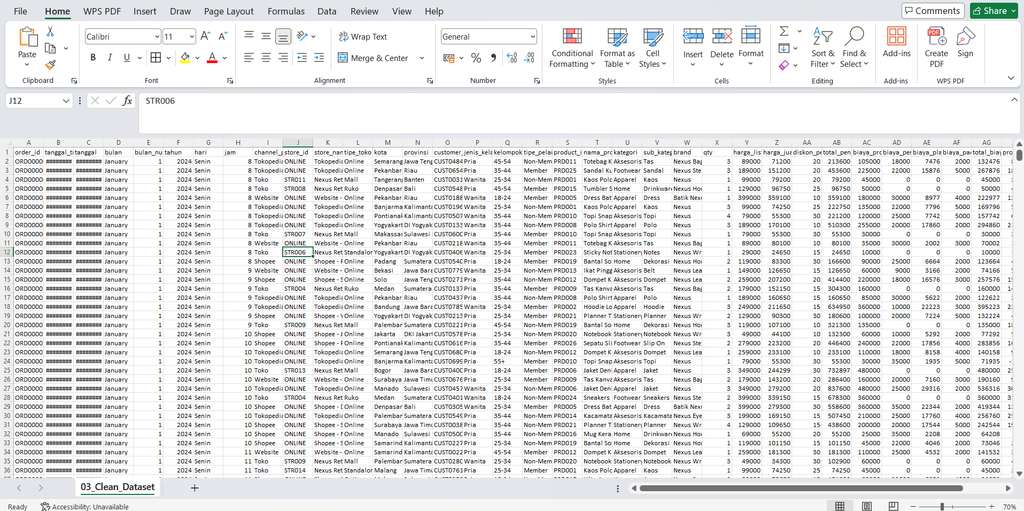
Dengan Power BI Desktop, ribuan baris data tersebut bisa diubah menjadi satu tampilan dashboard interaktif yang ringkas. Keunggulan utamanya ada pada efisiensi: saat kita mengklik satu opsi filter atau elemen grafik tertentu, seluruh metrik angka dan grafik lainnya di dalam canvas akan menyesuaikan nilainya secara otomatis (real-time). Hal ini membantu stakeholder atau tim manajemen memahami kondisi bisnis dan mengambil keputusan strategis tanpa harus menunggu laporan manual.
Kenapa Saya Menggunakan Power BI Desktop, Bukan Excel Chart Biasa?
Ada dua metode yang paling sering digunakan untuk membuat laporan data: membuat chart biasa di Excel, atau membangun dashboard di Power BI Desktop.
Saya lebih merekomendasikan Power BI Desktop karena fitur cross-filtering bawaannya bekerja secara otomatis tanpa perlu menulis macro/VBA ataupun membuat banyak pivot chart terpisah. Selain itu, Power BI mampu menangani dataset berukuran besar dengan jauh lebih ringan dibanding Excel yang sering kali mengalami lag atau freeze saat mengolah puluhan ribu baris data.
Download Dataset Latihan
Sebelum memulai tutorial, pastikan kamu sudah mengunduh dataset yang akan kita gunakan dalam praktik ini:
Langkah Membuat Dashboard di Power BI :
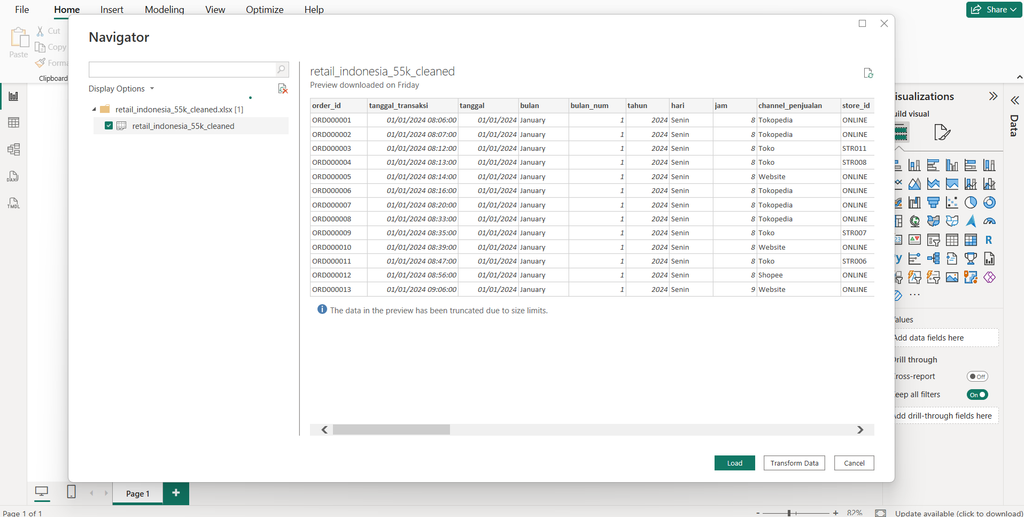
1. Mengimpor dan Memeriksa Dataset CSV Langkah pertama adalah memasukkan data ke dalam aplikasi Power BI Desktop.
- Pada jendela pop-up preview data, pastikan pemisah kolom (delimiter) sudah sesuai (misalnya koma atau titik koma
;). Jika tampilan kolom sudah rapi dan terpisah dengan benar, klik tombol Load. - Buka Power BI Desktop, lalu pada menu tab Home, klik ikon Get Data dan pilih opsi Text/CSV.
- Cari file data kamu di penyimpanan komputer, lalu klik Open.
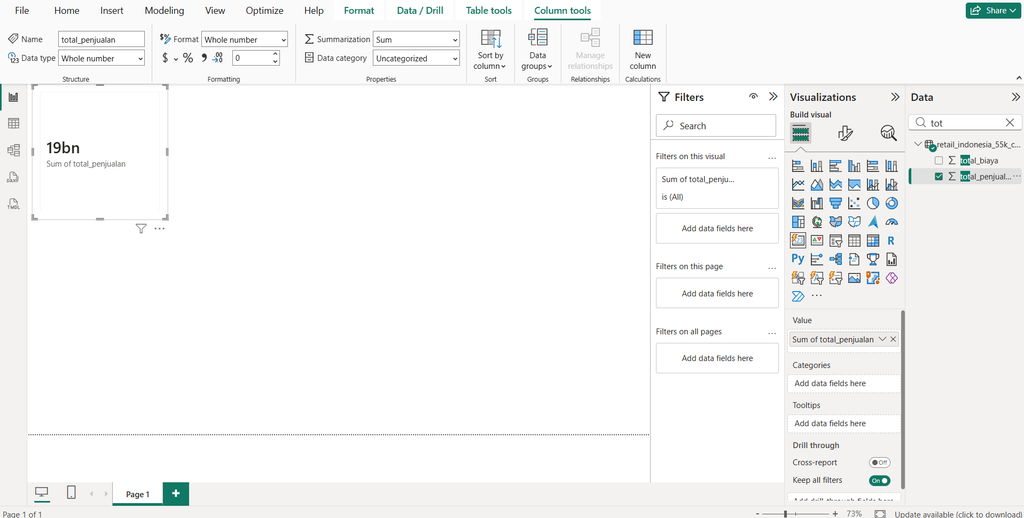
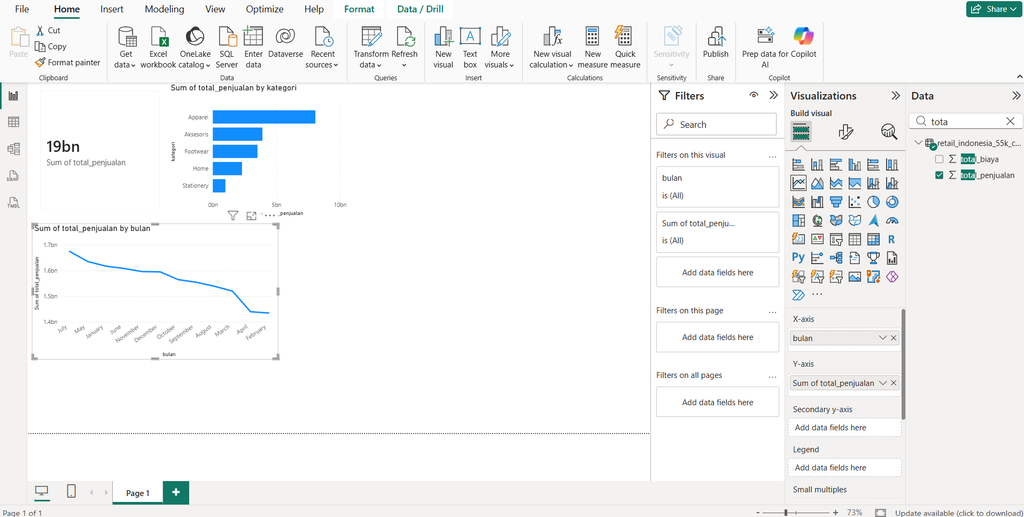
2. Menambahkan Kartu Angka Utama (Card / KPI) Kartu ringkasan angka berfungsi untuk memperlihatkan metrik utama yang paling penting secara instan di bagian atas dashboard.
- Klik area kosong pada canvas.
- Pada panel Visualizations di sisi kanan layar, pilih ikon Card (ikon bertuliskan
123). - Dari panel Data, tarik (drag & drop) kolom yang berisi nilai total (contoh:
total_penjualan) ke bagian kotak Fields. - Sesuaikan ukuran visual Card dan letakkan di area paling atas canvas sebagai indikator performa utama.
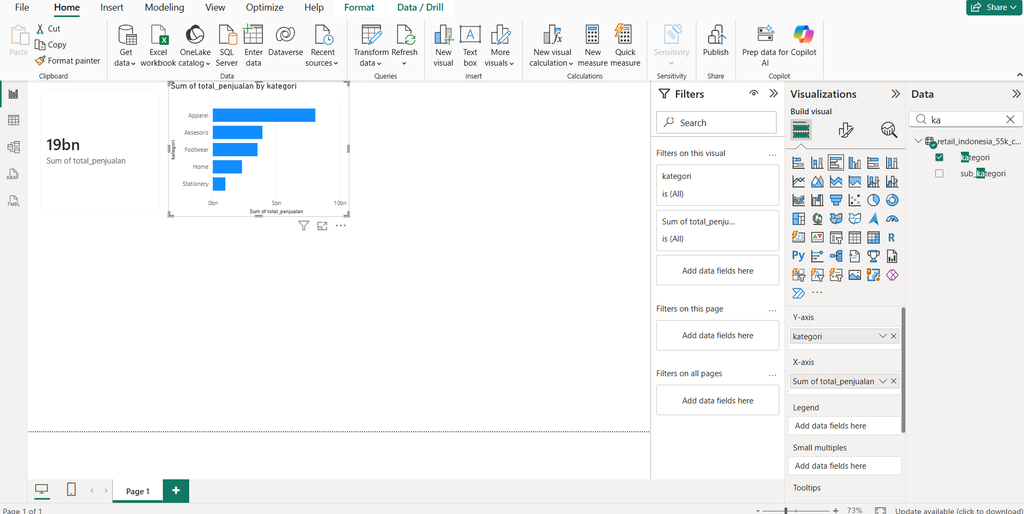
3. Membuat Grafik Batang (Clustered Bar Chart) untuk Perbandingan Kategori Grafik batang digunakan untuk membandingkan performa antar-kategori secara visual.
- Klik area kosong di canvas agar tidak menimpa visual Card sebelumnya.
- Pada panel Visualizations, pilih ikon Clustered Bar Chart.
- Tarik kolom kategori (contoh:
kategori) dari panel Data ke bagian Y-axis. - Tarik kolom nilai angka (contoh:
total_penjualan) ke bagian X-axis. - Grafik batang akan terbentuk secara otomatis dan menampilkan urutan kategori dari nilai tertinggi ke terendah.
4. Menambahkan Grafik Garis (Line Chart) untuk Memantau Tren Waktu Grafik garis sangat efektif untuk melihat kenaikan atau penurunan data dari waktu ke waktu.
- Pilih area kosong lain pada canvas.
- Klik ikon Line Chart pada panel Visualizations.
- Tarik kolom dimensi waktu (contoh:
bulanatautanggal) ke bagian X-axis. - Tarik kolom nilai transaksi (contoh:
total_penjualan) ke bagian Y-axis. - Sekarang kamu bisa melihat pola pergerakan dan tren data setiap bulannya.
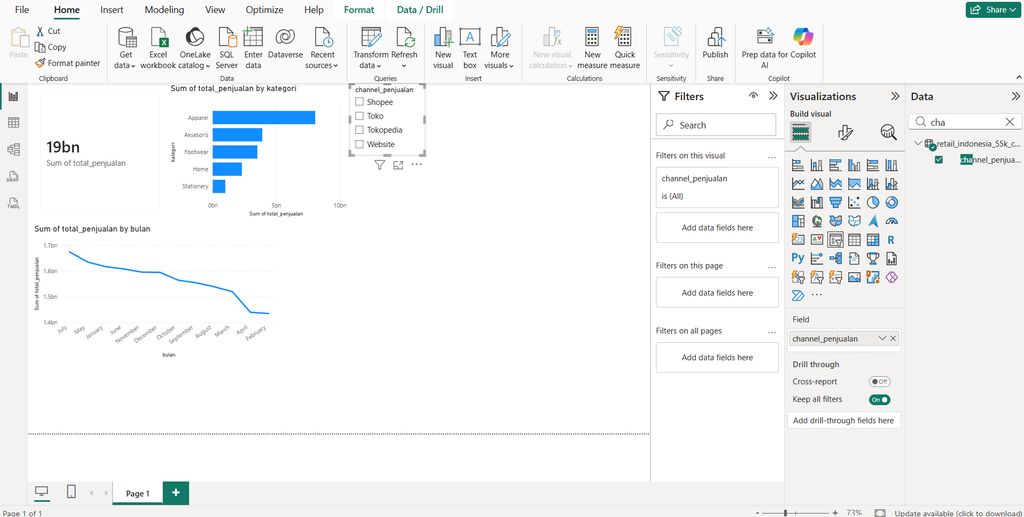
5. Menambahkan Filter Interaktif Utama (Slicer Kategori) Elemen Slicer berfungsi sebagai tombol filter cepat yang membuat seluruh dashboard menjadi dinamis.
- Klik area kosong pada canvas dashboard.
- Pilih ikon Slicer di panel Visualizations (ikon berbentuk tabel kecil dengan gambar corong filter).
- Tarik kolom pemfilter utama (contoh:
channel_penjualan) ke dalam kotak Field. - Letakkan Slicer ini di bagian atas atau panel samping canvas sebagai filter navigasi utama.
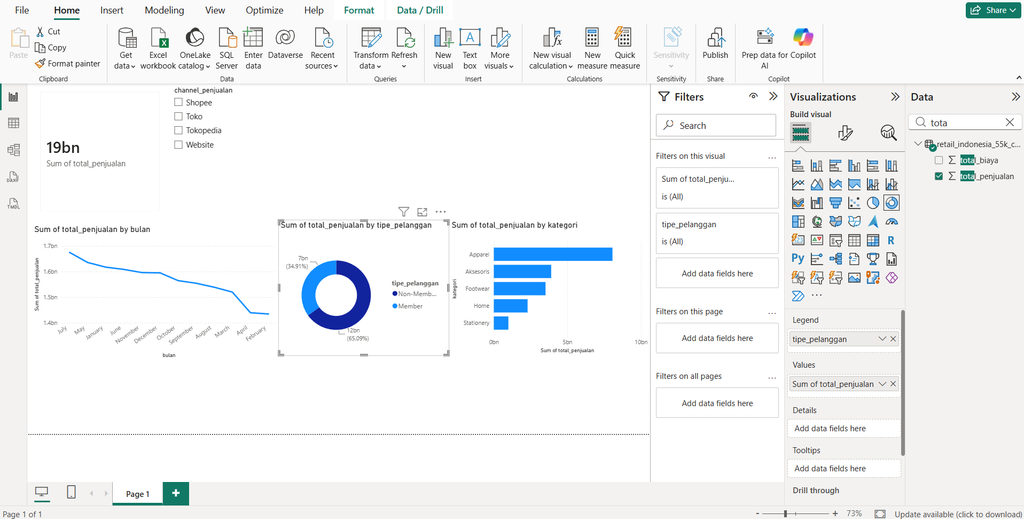
6. Menambahkan Donut Chart untuk Komposisi Proporsi Data Untuk mengisi area canvas yang masih kosong sekaligus memperkaya informasi, kita bisa menambahkan Donut Chart guna melihat persentase kontribusi setiap kelompok.
- Klik area kosong di canvas.
- Pada panel Visualizations, pilih ikon Donut Chart.
- Tarik kolom grup/klasifikasi (contoh:
tipe_pelangganataujenis_kelamin) ke bagian Legend. - Tarik kolom angka (contoh:
total_penjualanatauorder_id) ke bagian Values. - Chart ini akan menampilkan pembagian porsi secara intuitif dalam bentuk persentase visual
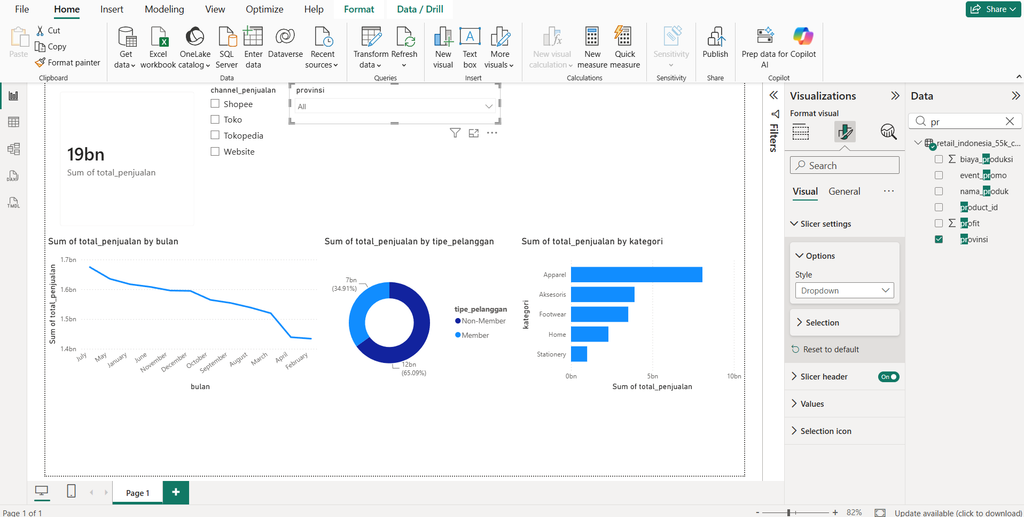
7. Menambahkan Slicer Sekunder dan Menguji Interaktivitas Dashboard Agar tata letak dashboard terlihat padat, proporsional, dan informatif, tambahkan satu Slicer tambahan untuk menyaring data berdasarkan dimensi lain.
- Klik area kosong di sisi panel filter canvas.
- Pilih ikon Slicer di panel Visualizations.
- Tarik kolom pemfilter sekunder (contoh:
provinsiataukelompok_usia) ke dalam kotak Field. - Atur format tampilan Slicer (misalnya menjadi bentuk dropdown atau tile) agar rapi.
- Uji seluruh interaktivitas dashboard dengan mengklik kombinasi dari kedua Slicer yang telah dibuat. Perhatikan bagaimana Card, Bar Chart, Line Chart, dan Donut Chart merespons dan memperbarui angkanya secara serentak.
Kesimpulan
Membuat dashboard interaktif di Power BI Desktop tidak membutuhkan keterampilan pemrograman yang rumit. Kunci utamanya terletak pada persiapan dataset yang rapi, penataan tata letak visual yang seimbang, serta kombinasi beberapa Slicer agar dashboard terlihat padat dan kaya informasi. Penggunaan Power BI jauh lebih efektif dan hemat waktu dibanding pembuatan chart manual di Excel karena kemampuan cross-filtering yang mempermudah eksplorasi data secara menyeluruh dari berbagai sudut pandang.
Ditulis oleh Abryan Yoga Pratama — Lihat portofolio data analysis lengkap saya di Abryan Yoga Pratama — Edusoft Portfolio