
- Pendahuluan
- 1. Menentukan Tujuan Server
- 2. Membuat Server Baru
- 3. Membuat Struktur Channel yang Rapi
- 3.1 Buat 3 kategori
- 3.2 Buat channel untuk kategori INFORMASI
- 3.3 Buat channel untuk kategori DISKUSI
- 3.4 Buat voice channel untuk VOICE CHANNEL
- 4. Mengatur Role & Permission
- 4.1 Buka menu Roles
- 4.2 Buat Role baru
- 4.3 Atur Permission untuk masing-masing Role
- 5. Menambahkan Bot untuk Produktivitas
- 6. Integrasi dengan Tools Lain
- 7. Membuat Aturan & Etika Server
- 8. Menjaga Server Tetap Aktif
- Kesimpulan
Pendahuluan
Discord awalnya dikenal sebagai platform komunikasi untuk gamer, namun kini berkembang menjadi salah satu alat kolaborasi yang efektif untuk berbagai kebutuhan—mulai dari komunitas belajar, organisasi, hingga tim kerja profesional.
Dengan fitur voice channel, text channel, role management, integrasi aplikasi, hingga bot otomatisasi, Discord mampu menjadi pusat komunikasi yang terstruktur. Namun, agar server Discord benar-benar mendukung produktivitas, kita perlu membangunnya dengan perencanaan yang matang.
Artikel ini akan membahas cara membangun server Discord profesional yang bisa digunakan untuk kolaborasi tim secara efektif.
1. Menentukan Tujuan Server
Sebelum membuat server, tanyakan dulu:
- Untuk apa server ini dibuat? (Diskusi proyek, organisasi, belajar, atau kerja harian)
- Siapa saja anggota tim?
- Jenis komunikasi apa yang dibutuhkan? (Text, voice, video, atau kombinasi)
Dengan mengetahui tujuan, kita bisa menata struktur channel, peran, dan aturan agar sesuai kebutuhan.
2. Membuat Server Baru
Langkah-langkah dasar:
- Buka aplikasi Discord (desktop atau mobile).
- Klik tombol “+” pada sidebar server.

3. Pilih Create My Own Server → tentukan apakah untuk komunitas atau pribadi.

4. Beri nama server sesuai tim/proyek.
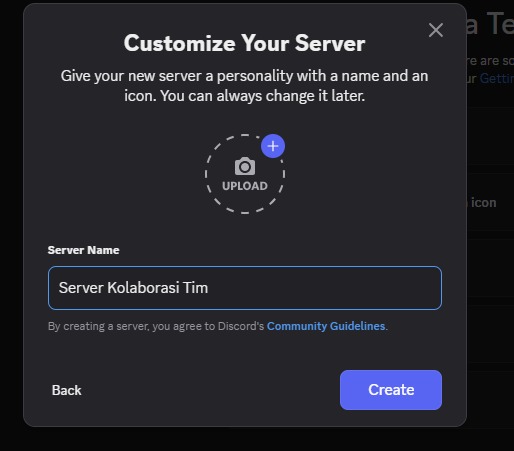
5. Atur icon server agar terlihat profesional (misalnya logo tim).
3. Membuat Struktur Channel yang Rapi
Server yang profesional harus memiliki channel yang jelas dan terstruktur. Contoh struktur:
📢 Informasi
- #pengumuman → update resmi dari admin.
- #aturan-server → aturan dasar & panduan.
- #jadwal → informasi meeting, deadline, atau agenda.
💬 Diskusi
- #general → obrolan santai.
- #diskusi-proyek → pembahasan pekerjaan.
- #sharing-resource → berbagi file, link, atau dokumen penting.
🎙 Voice Channel
- Meeting Room → untuk rapat online.
- Focus Room → bekerja bersama dalam mode fokus.
- Casual Talk → ngobrol santai.
3.1 Buat 3 kategori
- Di sidebar kiri (daftar channel), klik kanan area kosong → Create Category.

2. Isi nama kategori (buat tiga kali) :
-
INFORMASI DISKUSIVOICE CHANNEL

3. Klik Create tiap kali selesai.
3.2 Buat channel untuk kategori INFORMASI
Untuk tiap channel di bawah, ulangi langkah: klik kanan kategori INFORMASI → Create Channel → Text → ketik nama → Create.

Buat:
#pengumuman#aturan-server#jadwal

Tip (opsional): setelah dibuat, klik channel → Edit Channel → Overview → Topic isi deskripsi singkat (mis. “Update resmi admin”).
3.3 Buat channel untuk kategori DISKUSI
Cara sama seperti di atas (Create Channel → Text):
Buat:
#general#diskusi-proyek#sharing-resource

3.4 Buat voice channel untuk VOICE CHANNEL
Klik kanan kategori VOICE CHANNEL → Create Channel → pilih Voice → isi nama → Create.
Buat:
Meeting RoomFocus RoomCasual Talk

(Opsional: di Edit Channel → Overview bisa aktifkan Video untuk meeting bila perlu.)
Dengan struktur seperti ini, setiap anggota tahu harus menggunakan channel mana sesuai kebutuhan.
4. Mengatur Role & Permission
Role membantu mengelola anggota dengan lebih baik. Contoh role:
- Admin → akses penuh, mengatur server.
- Moderator → membantu menjaga ketertiban.
- Member → anggota biasa.
- Guest/Visitor → akses terbatas.
Membuat Role & Permission
4.1 Buka menu Roles
- Klik nama server (paling atas di kiri).
- Pilih Server Settings.
- Masuk ke menu Roles.

4.2 Buat Role baru
- Klik tombol Create Role.

2. Isi nama role pertama, misalnya:
Admin(warna merah)Member(warna hijau)Guest(warna abu-abu)

3. Pilih warna biar mudah dibedakan.
4. Klik Save Changes.
4.3 Atur Permission untuk masing-masing Role
- Admin : Aktifkan semua izin penting (Manage Server, Manage Roles, Kick, Ban, Manage Channels).
- Member : Bisa mengirim pesan, mengirim file, join voice, dan Tidak bisa manage server.
- Guest : Hanya bisa baca channel tertentu (misalnya di kategori Informasi), dan Nonaktifkan izin Send Messages di channel umum.

Setiap role bisa diberikan permission berbeda seperti mengirim pesan, mengelola channel, atau memulai video call. Hal ini penting agar server tetap rapi dan terkontrol.
5. Menambahkan Bot untuk Produktivitas
Bot dapat membantu otomatisasi dan efisiensi. Beberapa rekomendasi bot untuk server profesional:
- MEE6 → manajemen role, welcome message, moderation.
- Trello Bot → integrasi task management.
- Google Calendar Bot → sinkronisasi jadwal meeting.
- Poll Bot → membuat polling untuk voting tim.
Dengan bot, aktivitas tim jadi lebih terorganisir tanpa harus manual.
6. Integrasi dengan Tools Lain
Discord mendukung integrasi dengan berbagai aplikasi, misalnya:
- Google Drive / Dropbox → berbagi file.
- Notion → manajemen proyek & dokumentasi.
- GitHub → update commit & issue tracking.
- Zapier → otomatisasi workflow antar aplikasi.
6.1 Buka Menu Integrations
- Masuk ke Server Discord kamu.
- Klik kanan nama server → pilih Server Settings.
- Pilih menu Integrations.
Integrasi ini membuat Discord menjadi hub pusat kolaborasi.
7. Membuat Aturan & Etika Server
Agar server tetap profesional, buat aturan yang jelas, misalnya:
- Gunakan channel sesuai fungsi.
- Jaga etika komunikasi (hindari spam & kata kasar).
- Gunakan voice channel dengan sopan (mute saat tidak bicara).
- Hormati jadwal meeting & diskusi.
Aturan ini bisa dipasang di channel #aturan-server agar semua anggota membaca.
8. Menjaga Server Tetap Aktif
Server yang profesional harus aktif dan hidup. Caranya:
- Adakan meeting rutin melalui voice/video channel.
- Buat pengumuman berkala.
- Gunakan bot reminder untuk deadline.
- Dorong anggota berbagi update dan ide.
Dengan begitu, server tidak hanya jadi tempat nongkrong, tapi benar-benar jadi pusat kerja tim.
Kesimpulan
Discord bukan hanya untuk komunitas gamer—dengan perencanaan yang tepat, platform ini bisa menjadi alat kolaborasi tim profesional.
Mulai dari membuat struktur channel yang rapi, mengatur role, menambahkan bot, hingga integrasi dengan aplikasi lain, semua bisa dilakukan untuk mendukung produktivitas.
Server Discord yang profesional akan membantu tim lebih terorganisir, produktif, dan efisien dalam berkomunikasi serta bekerja sama.