

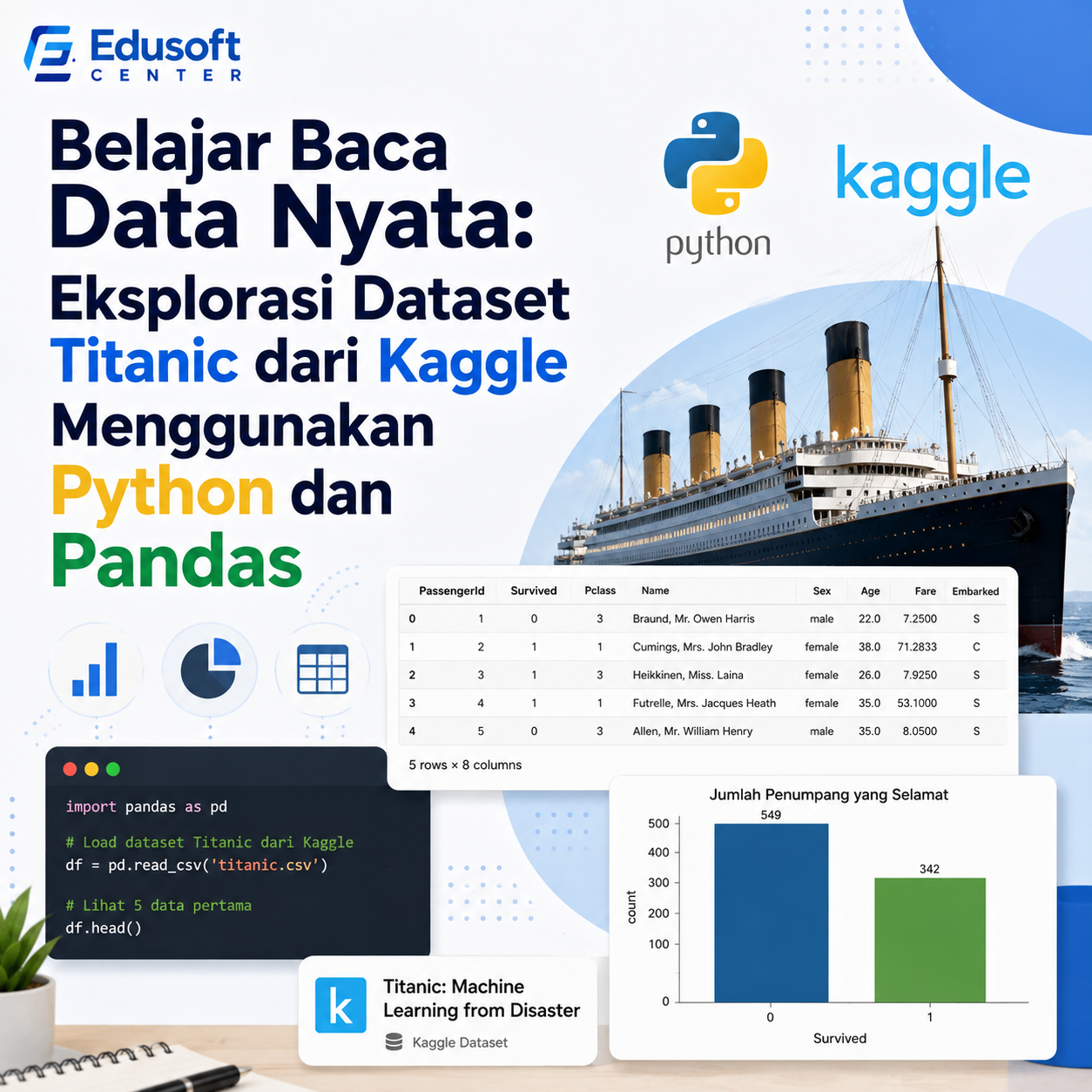
Kalau kamu sudah berhasil install Python dan Jupyter Notebook, mungkin sekarang muncul pertanyaan: “Oke, terus latihannya pakai data apa?”
Ini pertanyaan yang wajar dan hampir semua pemula pernah mengalaminya. Belajar data analysis tanpa data nyata itu seperti belajar masak tanpa bahan makanan, terasa hampa dan susah dibayangkan hasilnya.
Di artikel ini, kita akan belajar dari mana mendapatkan dataset gratis, bagaimana cara mendownloadnya, hingga langkah-langkah dasar mengeksplorasi isinya menggunakan Python. Semuanya akan kita praktikkan langsung di Jupyter Notebook.
Dari Mana Dapat Dataset Gratis?
Sebelum masuk ke praktik, kita kenalan dulu dengan sumber dataset yang paling sering dipakai oleh para data analyst dan data scientist di seluruh dunia.
Kaggle
Kaggle adalah platform paling populer untuk belajar data science. Di sini tersedia ribuan dataset gratis dari berbagai topik, mulai dari data kesehatan, olahraga, ekonomi, pendidikan, hingga e-commerce. Selain dataset, Kaggle juga punya komunitas aktif dan kompetisi data yang bisa kamu ikuti setelah lebih mahir.
Untuk mengunduh dataset dari Kaggle, kamu perlu membuat akun gratis terlebih dahulu di kaggle.com.
Dataset Lain yang Juga Bagus
Selain Kaggle, ada beberapa sumber lain yang juga sering digunakan:
UCI Machine Learning Repository di archive.ics.uci.edu menyediakan ratusan dataset yang sudah banyak dipakai dalam penelitian akademik. Google Dataset Search di datasetsearch.research.google.com berfungsi seperti mesin pencari khusus untuk dataset dari berbagai sumber di internet.
Untuk artikel ini, kita akan fokus menggunakan Kaggle karena tampilannya paling ramah untuk pemula dan dataset-nya paling mudah ditemukan.
Bagian 1: Daftar dan Download Dataset dari Kaggle
Langkah 1 — Buat Akun Kaggle
Buka browser, pergi ke kaggle.com, lalu klik Register di pojok kanan atas. Kamu bisa mendaftar menggunakan akun Google agar lebih cepat.
Langkah 2 — Cari Dataset
Setelah login, klik menu Datasets di sidebar kiri. Kamu akan masuk ke halaman pencarian dataset.
Untuk latihan pertama ini, kita akan menggunakan dataset yang simpel dan mudah dipahami. Ketik “titanic” di kolom pencarian, lalu tekan Enter. Dataset Titanic adalah dataset paling klasik untuk pemula karena isinya mudah dimengerti, yaitu data penumpang kapal Titanic beserta informasi apakah mereka selamat atau tidak.

Langkah 3 — Download Dataset
Klik pada salah satu hasil pencarian Titanic, lalu cari tombol Download di pojok kanan atas halaman dataset tersebut. File akan terunduh dalam format ZIP.
Setelah diunduh, extract file ZIP tersebut. Di dalamnya kamu akan menemukan file berformat .csv (biasanya bernama train.csv). Pindahkan file CSV tersebut ke folder yang mudah kamu ingat, misalnya di C:\Users\NamaKamu\Documents\belajar-data.

Bagian 2: Buka Jupyter Notebook dan Siapkan File
Langkah 1 — Jalankan Jupyter Notebook
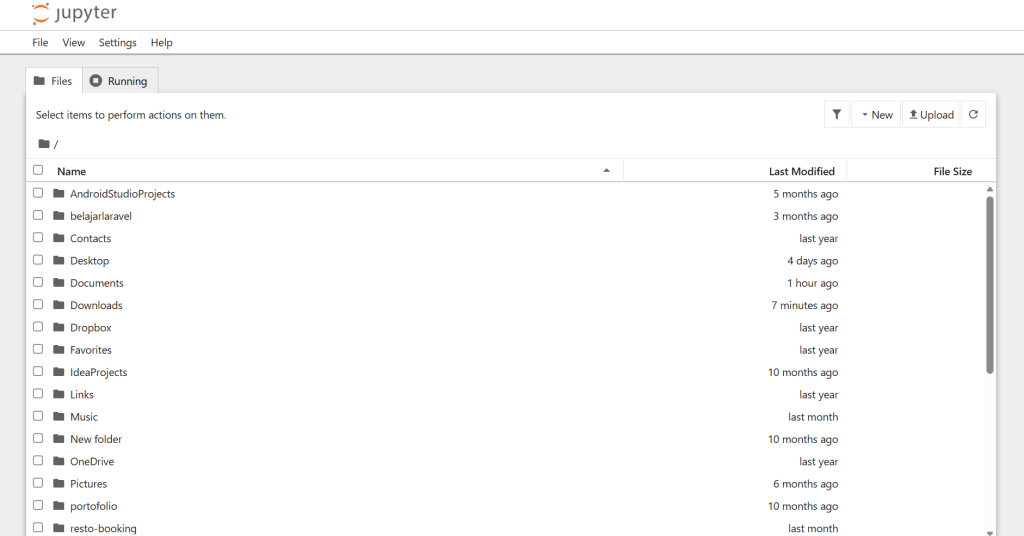
Buka Command Prompt, ketik jupyter notebook, lalu tekan Enter. Browser akan terbuka menampilkan halaman Jupyter.
Navigasikan ke folder tempat kamu menyimpan file CSV tadi. Kalau file ada di folder Documents\belajar-data, kamu perlu klik folder tersebut dari tampilan Jupyter.
Langkah 2 — Buat Notebook Baru
Klik New di pojok kanan atas, lalu pilih Python 3. Notebook baru akan terbuka dan siap digunakan.

Bagian 3: Eksplorasi Dataset dengan Pandas
Sekarang masuk ke bagian yang paling seru. Kita akan mulai menulis kode untuk membaca dan menjelajahi dataset yang sudah kita download.
Langkah 1 — Import Library dan Baca Dataset
Di sel pertama notebook, ketik kode berikut:
python
import pandas as pd

df = pd.read_csv('train.csv')
Tekan Shift + Enter untuk menjalankan sel tersebut.
Baris pertama mengimpor library Pandas dengan nama singkat pd, ini adalah konvensi standar yang dipakai hampir semua data analyst. Baris kedua membaca file CSV dan menyimpannya ke dalam variabel df, singkatan dari DataFrame yaitu struktur data utama di Panda
Catatan: Kalau muncul error “File not found”, berarti file CSV tidak berada di folder yang sama dengan notebook. Pindahkan file CSV ke folder yang sama, atau tulis path lengkapnya seperti pd.read_csv('C:/Users/NamaKamu/Documents/belajar-data/train.csv').
Langkah 2 — Lihat Isi Data dengan .head()
Di sel baru, ketik:
python
df.head()Perintah ini menampilkan 5 baris pertama dari dataset. Ini biasanya langkah pertama yang dilakukan setiap kali membuka dataset baru, hanya untuk mengintip isinya dan memastikan data terbaca dengan benar.

Dari sini kamu bisa melihat kolom-kolom yang ada dalam dataset, seperti PassengerId, Survived, Pclass, Name, Sex, Age, dan sebagainya.
Kalau ingin melihat lebih banyak baris, kamu bisa tambahkan angka di dalam kurungnya, misalnya df.head(10) untuk 10 baris pertama.
Mau Kuasai Belajar Baca Data Nyata: Eksplorasi Dataset Titanic dari Kaggle Menggunakan Python dan Pandas Sampai Bisa Praktik Langsung?
Materi ini juga kami ajarkan langsung di kelas Edusoft Center, dibimbing mentor, sampai kamu bisa praktik nyata — bukan cuma baca teori.
Tanya Kursus via WhatsApp Lihat contoh project nyata dari siswa kami →
Langkah 3 — Cek Ukuran Dataset dengan .shape
python
df.shapeOutput-nya akan menampilkan dua angka dalam format (jumlah baris, jumlah kolom). Misalnya (891, 12) artinya dataset ini punya 891 baris data dan 12 kolom.

Langkah 4 — Pahami Struktur Data dengan .info()
python
df.info()Perintah ini menampilkan informasi penting tentang dataset, antara lain nama setiap kolom, jumlah data yang terisi (non-null), dan tipe datanya (angka, teks, dan sebagainya).
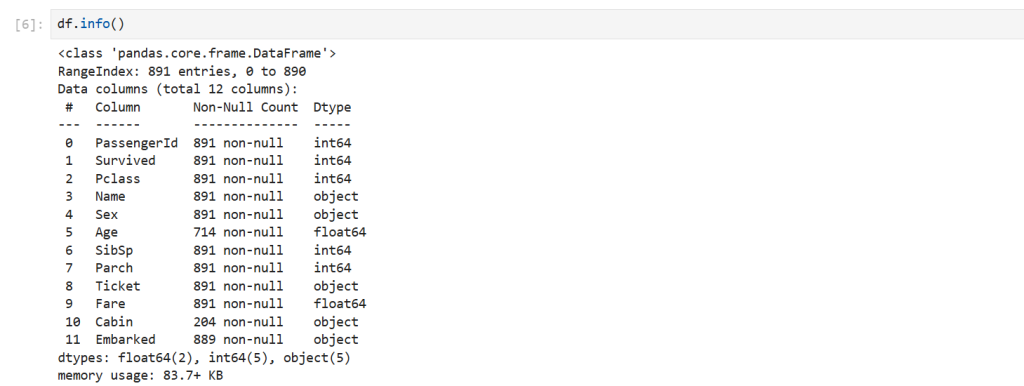
Perhatikan kolom mana yang punya jumlah non-null lebih sedikit dari jumlah total baris. Itu artinya kolom tersebut punya missing values atau data yang kosong. Pada dataset Titanic, kolom Age biasanya punya beberapa nilai yang kosong. Ini adalah temuan penting yang nanti perlu ditangani saat analisis lebih lanjut.
Langkah 5 — Lihat Ringkasan Statistik dengan .describe()
python
df.describe()Ini adalah perintah favorit banyak data analyst karena dalam satu baris kode, kamu langsung mendapat ringkasan statistik untuk semua kolom bertipe angka: jumlah data, rata-rata, nilai minimum, nilai maksimum, hingga persentil.

Dari output ini, kamu bisa mulai membaca cerita dari data. Misalnya, dari kolom Age kamu bisa tahu bahwa rata-rata usia penumpang Titanic sekitar 29 tahun, dengan penumpang termuda berusia di bawah 1 tahun dan tertua 80 tahun.
Langkah 6 — Cek Nilai yang Hilang
python
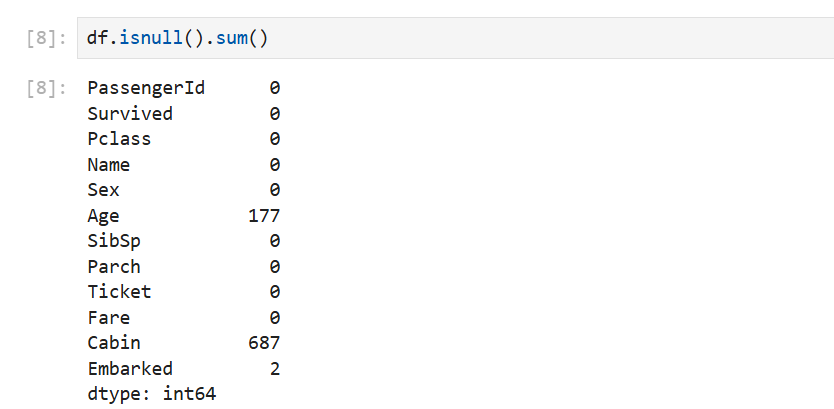
df.isnull().sum()Perintah ini menghitung berapa banyak nilai kosong di setiap kolom. Hasilnya ditampilkan per kolom, sehingga kamu bisa langsung tahu di bagian mana data tidak lengkap.
Bagian 4: Eksplorasi Sederhana yang Langsung Bermakna
Setelah memahami struktur datanya, coba dua pertanyaan sederhana berikut untuk merasakan bagaimana data bisa bercerita.
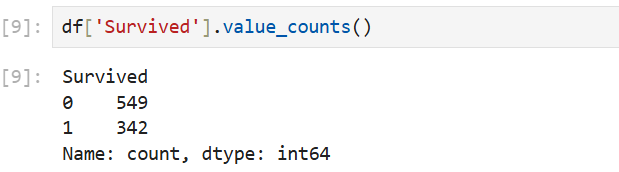
Berapa Persen Penumpang yang Selamat?
python
df['Survived'].value_counts()Output ini menampilkan jumlah penumpang yang selamat (1) dan tidak selamat (0). Kamu bisa langsung melihat perbandingannya.
Adakah Perbedaan Keselamatan Berdasarkan Jenis Kelamin?
python
df.groupby('Sex')['Survived'].mean()Ini sedikit lebih kompleks, tapi hasilnya sangat menarik. Perintah ini menghitung rata-rata kolom Survived dikelompokkan berdasarkan jenis kelamin. Karena Survived bernilai 0 atau 1, rata-ratanya setara dengan persentase yang selamat.

Dari sini kamu akan menemukan fakta menarik dari data historis yang nyata. Itulah keseruan eksplorasi data, setiap perintah bisa mengungkap sesuatu yang belum kamu ketahui sebelumnya.
Rangkuman Perintah yang Sudah Kita Pelajari
Berikut ini keenam perintah dasar eksplorasi data yang akan sering kamu gunakan:
df.head() → Melihat beberapa baris pertama data
df.shape → Mengecek jumlah baris dan kolom
df.info() → Melihat tipe data dan kelengkapan tiap kolom
df.describe() → Ringkasan statistik semua kolom numerik
df.isnull().sum() → Menghitung nilai kosong per kolom
df.value_counts() → Menghitung frekuensi setiap nilai unik dalam satu kolom
Kesimpulan
Melalui artikel ini, kita telah mempelajari cara mendapatkan dataset dari Kaggle, membacanya ke dalam Python menggunakan Pandas, serta melakukan eksplorasi awal menggunakan beberapa perintah dasar. Proses ini dikenal sebagai Exploratory Data Analysis (EDA) dan merupakan tahap pertama yang selalu dilakukan dalam setiap proyek data analysis sebelum masuk ke analisis yang lebih mendalam.
Keenam perintah yang telah dipraktikkan, yaitu head(), shape, info(), describe(), isnull().sum(), dan value_counts(), sudah cukup untuk memahami struktur dan kondisi awal sebuah dataset. Pemahaman ini menjadi dasar penting sebelum melanjutkan ke tahap pembersihan data maupun visualisasi.
Penulis : Sandya Gifta Ulimaz Sofiamagaski
Link Github : https://github.com/sandygifta-ui
Mau Kuasai Belajar Baca Data Nyata: Eksplorasi Dataset Titanic dari Kaggle Menggunakan Python dan Pandas Sampai Bisa Praktik Langsung?
Materi ini juga kami ajarkan langsung di kelas Edusoft Center, dibimbing mentor, sampai kamu bisa praktik nyata — bukan cuma baca teori.
Tanya Kursus via WhatsApp Lihat contoh project nyata dari siswa kami →