

Di era digital saat ini, kemampuan mengolah data menjadi salah satu keterampilan yang sangat berguna. Sebelum melakukan analisis atau membuat visualisasi, kita perlu mengetahui cara mendapatkan dan memahami struktur sebuah dataset terlebih dahulu.
Pada tutorial ini, kamu akan belajar cara mendownload dataset dari internet menggunakan Python dan melakukan eksplorasi data dasar menggunakan library Pandas. Langkah-langkahnya dibuat sederhana sehingga mudah diikuti, baik menggunakan Google Colab, VS Code, maupun CMD.
Pilih Senjata Kamu (Opsi Alat Kerja)
Pilih salah satu metode berikut untuk menyiapkan lingkungan kerja sesuai kebutuhanmu.
🚀 Opsi 1: Google Colab (Paling Praktis)
Jika tidak ingin menginstal aplikasi apa pun, cukup buka Google Colab melalui browser, masuk menggunakan akun Google, lalu buat New Notebook. Semua library yang dibutuhkan sudah tersedia secara online.
💻 Opsi 2: Visual Studio Code (Standar Industri)
Jika ingin bekerja secara offline, instal VS Code dan Python. Setelah itu, pasang extension Python dan Jupyter melalui menu Extensions.
Buat file baru bernama
eksplorasi.ipynb, bukan .py. Format .ipynb akan membuka tampilan Notebook sehingga kode ditulis dalam beberapa Cell yang bisa dijalankan satu per satu menggunakan tombol ▶ Play.Untuk menambahkan Cell baru, arahkan kursor ke bagian bawah Cell, kemudian klik + Code.
⌨️ Opsi 3: Command Prompt (CMD)
Jika lebih nyaman menggunakan file .py, cukup gunakan editor teks seperti Notepad atau VS Code, kemudian jalankan program melalui Command Prompt atau Terminal.
Langkah Awal: Install Library Pandas
Pandas adalah library utama yang digunakan untuk membaca, mengolah, dan menganalisis data berbentuk tabel di Python.
Aksi yang harus kamu lakukan:
- Google Colab: Lewati langkah ini karena Pandas sudah terpasang secara otomatis.
- VS Code: Jalankan perintah berikut pada Cell pertama.
- CMD: Buka Command Prompt atau Terminal, lalu jalankan perintah berikut.
pip install pandas requestsJika proses instalasi berhasil, library Pandas siap digunakan untuk membaca berbagai jenis dataset seperti
CSV, Excel, maupun data dari internet.Tampilan di VS Code
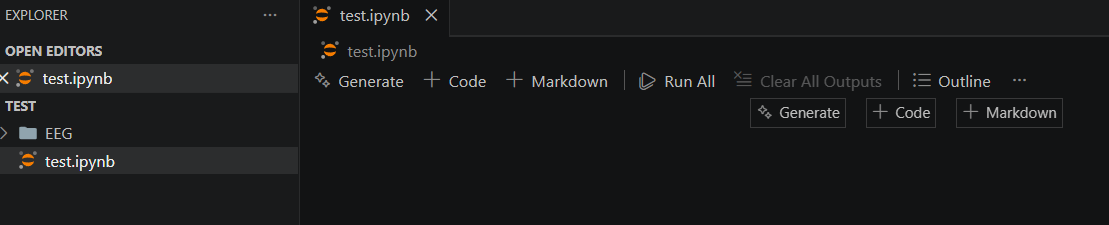
pip install pandas requestsTampilan ketika berhasil install di CMD

Langkah 1: Mendownload dan Membaca Dataset
Kita akan menggunakan Iris Dataset (data karakteristik bunga Iris) yang didownload secara otomatis dari internet menggunakan Python.
Aksi yang harus kamu lakukan:
- Google Colab & VS Code: Salin kode di bawah ini, tempelkan ke dalam Cell pertama (atau buat Cell baru), kemudian klik tombol Play (▶). Dataset akan didownload dan disimpan ke memori program. Jika berhasil, akan muncul pesan konfirmasi di bawah Cell.
- CMD: Simpan kode berikut ke dalam file
script.py, kemudian jalankan melalui Command Prompt menggunakan perintahpython script.py.
import pandas as pd

# 1. Alamat URL tempat dataset CSV berada di internet
url = "https://raw.githubusercontent.com/scikit-learn/scikit-learn/main/sklearn/datasets/data/iris.csv"

# 2. Membaca dataset dari internet
df = pd.read_csv(url)

# 3. Menampilkan pesan jika berhasil
print("Dataset berhasil disimpan di memori laptop!")Fungsi
pd.read_csv() bertugas membaca data dari file CSV, baik yang
tersimpan di komputer maupun yang berada di internet. Hasilnya akan disimpan dalam
bentuk DataFrame, yaitu struktur data berbentuk tabel yang digunakan oleh
library Pandas.Tampilan di VS Code jika berhasil :

Langkah 2: Mengintip Isi Data (Eksplorasi Awal)
Sebelum mulai menganalisis data, kita perlu memastikan dataset berhasil terbaca dengan benar. Langkah pertama adalah melihat beberapa baris awal dari tabel.
Bagian A: Melihat 5 Baris Pertama
Agar proses download tidak dijalankan ulang, tuliskan kode berikut pada Cell baru (untuk pengguna Google Colab atau VS Code).
Aksi yang harus kamu lakukan:
- Google Colab & VS Code: Klik tombol
+ Codedi bawah Cell sebelumnya untuk membuat Cell baru. Tempelkan kode berikut, kemudian klik Play (▶). - CMD: Buka file
script.py, tambahkanprint(df.head())pada bagian paling bawah, simpan file, lalu jalankan kembali melalui CMD.
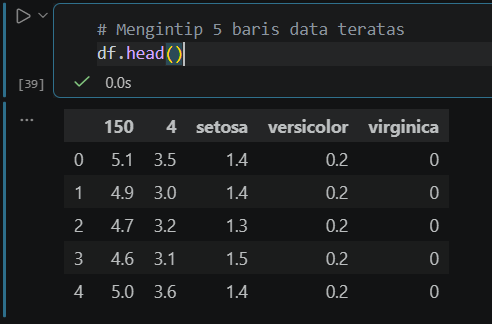
# Menampilkan 5 baris pertama dataset
df.head()Pada file Python biasa (
.py), hasil tidak akan muncul jika hanya
menuliskan df.head(). Gunakan print(df.head()) agar output ditampilkan di layar Command Prompt.Tampilan di VS Code :
Mau Kuasai Cara Download dan Eksplorasi Dataset Pertamamu di Python Sampai Bisa Praktik Langsung?
Materi ini juga kami ajarkan langsung di kelas Edusoft Center, dibimbing mentor, sampai kamu bisa praktik nyata — bukan cuma baca teori.
Tanya Kursus via WhatsApp Lihat contoh project nyata dari siswa kami →
Bagian B: Mengecek Ukuran Dataset
Setelah melihat isi dataset, langkah berikutnya adalah mengetahui jumlah baris dan kolom yang dimiliki dataset tersebut.
Aksi yang harus kamu lakukan:
- Google Colab & VS Code: Klik tombol
+ Codedi bawah Cell sebelumnya untuk membuat Cell baru, kemudian masukkan kode berikut dan jalankan. - CMD: Tambahkan kode berikut ke dalam file
script.py, simpan perubahan, lalu jalankan kembali melalui Command Prompt.
# Mengecek jumlah baris dan kolom dataset
print(f"Dataset ini memiliki {df.shape[0]} baris dan {df.shape[1]} kolom.")df.shape mengembalikan dua nilai, yaitu jumlah baris dan kolom pada dataset. Informasi ini berguna untuk memastikan
ukuran data yang sedang kamu olah.Tampilan di VS Code Bila Berhasil :

Bagian C: Memeriksa Tipe Data & Kolom Kosong
Selain melihat isi dan ukuran dataset, kita juga perlu memeriksa tipe data setiap kolom serta memastikan tidak ada data yang kosong (missing value).
Aksi yang harus kamu lakukan:
- Google Colab & VS Code: Buat Cell baru dengan menekan tombol
+ Code, lalu masukkan kode berikut dan jalankan. - CMD: Tambahkan fungsi
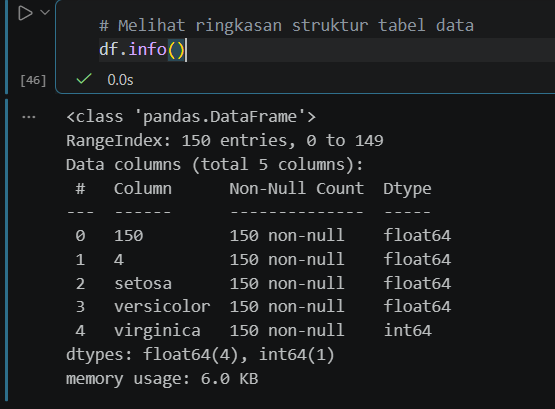
df.info()ke dalam filescript.py, simpan perubahan, lalu jalankan kembali melalui Command Prompt.
# Melihat ringkasan informasi dataset
df.info()Perhatikan bagian Non-Null Count. Jika setiap kolom memiliki nilai 150 (sesuai jumlah total baris pada Iris Dataset), berarti tidak ada data yang kosong atau hilang (missing value) pada dataset tersebut.
Tampilan di VS Code bila berhasil :
Langkah 3: Analisis Statistik Deskriptif Otomatis
Python dapat menghitung berbagai informasi statistik secara otomatis tanpa perlu menghitungnya satu per satu. Dengan satu perintah, kamu bisa melihat nilai rata-rata, nilai minimum, maksimum, hingga persebaran data.
Aksi yang harus kamu lakukan:
- Google Colab & VS Code: Buat Cell baru dengan menekan tombol
+ Code, kemudian masukkan kode berikut dan jalankan seperti biasa. - CMD: Tambahkan kode berikut ke dalam file
script.py. Jika menggunakan file.py, gunakanprint(df.describe())agar hasilnya ditampilkan di Command Prompt.
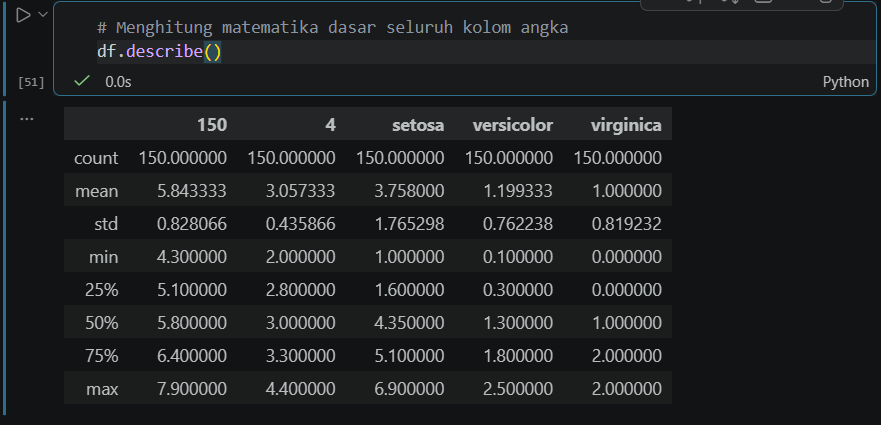
# Menampilkan statistik deskriptif dataset
df.describe()Fungsi
df.describe() menampilkan ringkasan statistik untuk setiap kolom
numerik, seperti count, mean (rata-rata), std (standar deviasi), min, max, serta nilai kuartil (25%, 50%, dan 75%).Tampilan di VS Code :
Langkah 4: Melihat Kategori Data
Setelah mengetahui struktur dan statistik dataset, kita dapat melihat jumlah data
pada setiap kategori. Pada Iris Dataset, informasi tersebut terdapat
pada kolom Species yang berisi nama spesies bunga.
Aksi yang harus kamu lakukan:
- Google Colab & VS Code: Buat Cell baru dengan menekan tombol
+ Code, lalu masukkan kode berikut dan jalankan. - CMD: Tambahkan kode berikut ke dalam file
script.py. Jika menggunakan file.py, gunakanprint(df['Species'].value_counts())agar hasilnya ditampilkan di Command Prompt.
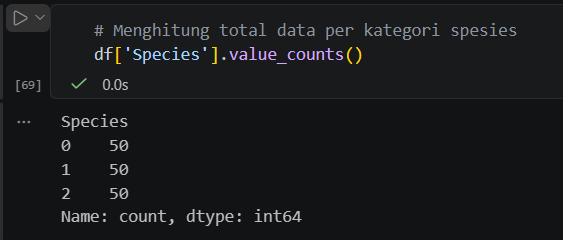
# Menghitung jumlah data pada setiap spesies
df['Species'].value_counts()Fungsi
value_counts() menghitung jumlah kemunculan setiap nilai unik
pada suatu kolom. Dari hasilnya, kamu dapat mengetahui berapa banyak data untuk
masing-masing spesies bunga dalam Iris Dataset.Tampilan di VS Code :
Kesimpulan
Selamat! Kamu telah berhasil mendownload dan melakukan eksplorasi dataset pertamamu menggunakan Python dan library Pandas, baik melalui Google Colab, VS Code, maupun CMD.
Dari tutorial ini, kamu telah mempelajari cara membaca dataset, melihat isi data, mengecek ukuran dan struktur dataset, menampilkan statistik deskriptif, serta menghitung jumlah data pada setiap kategori.
Penulis : Abryan Yoga Pratama
Mau Kuasai Cara Download dan Eksplorasi Dataset Pertamamu di Python Sampai Bisa Praktik Langsung?
Materi ini juga kami ajarkan langsung di kelas Edusoft Center, dibimbing mentor, sampai kamu bisa praktik nyata — bukan cuma baca teori.
Tanya Kursus via WhatsApp Lihat contoh project nyata dari siswa kami →