

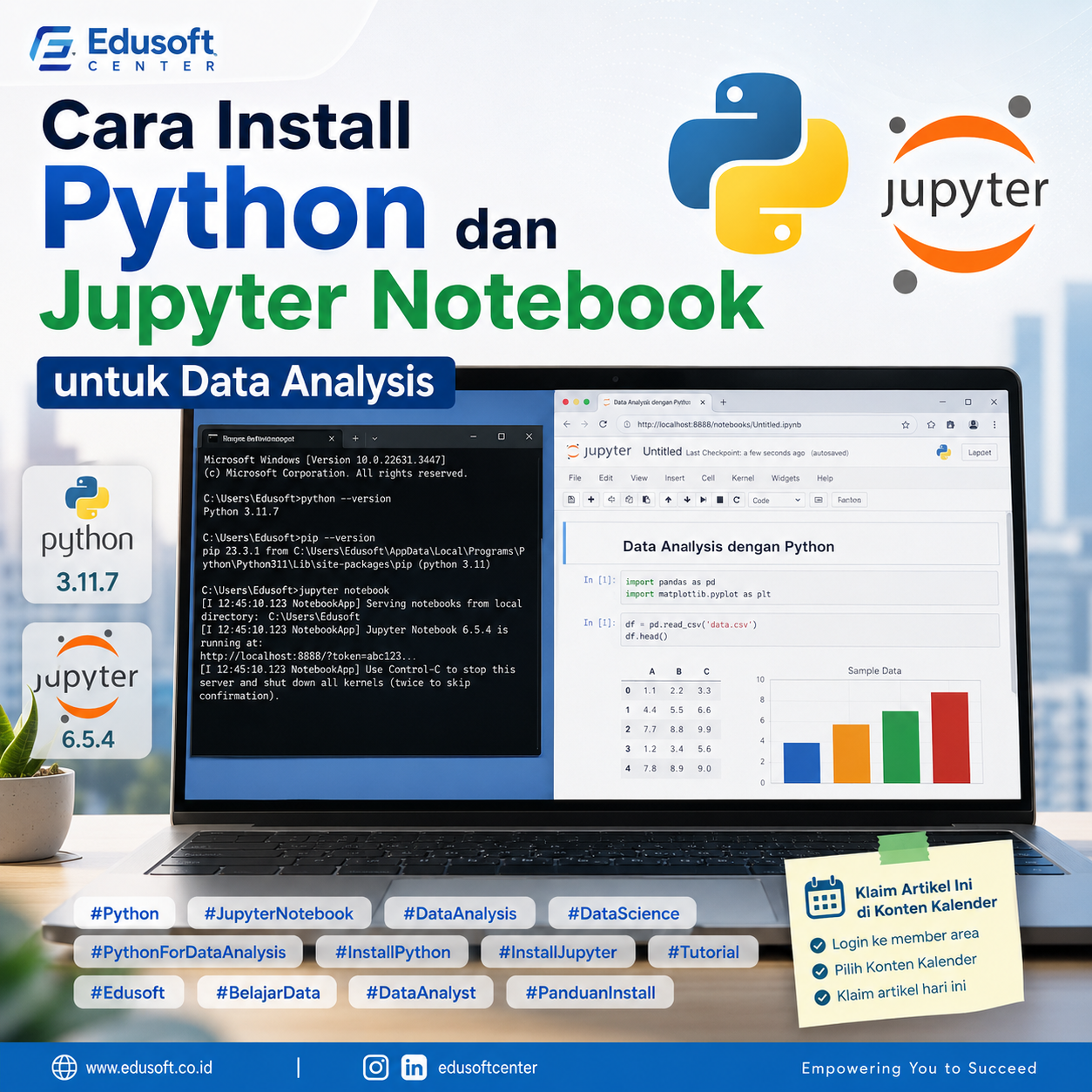
Waktu pertama kali saya memutuskan belajar data analysis, hal pertama yang bikin saya hampir menyerah bukan materinya, tapi justru tahap paling awal: instalasi. Saya ingat betul scroll berjam-jam di forum, bingung bedanya Python biasa sama Anaconda, sampai akhirnya nemu cara yang ternyata jauh lebih sederhana dari yang saya bayangkan.
Kalau kamu juga baru mau mulai dan bingung harus mulai dari mana, artikel ini saya tulis supaya kamu nggak perlu mengulang kebingungan yang sama. Kita akan bahas dari nol, step by step, sampai Jupyter Notebook kamu benar-benar siap dipakai untuk analisis data.
Kenapa Python dan Jupyter Notebook?
Sebelum masuk ke instalasi, ada baiknya kita pahami dulu kenapa kombinasi ini jadi pilihan favorit hampir semua data analyst dan data scientist.
Python itu bahasa pemrograman yang sintaksnya relatif mudah dibaca, bahkan oleh orang yang belum pernah ngoding sama sekali. Ditambah lagi, ekosistemnya luar biasa lengkap untuk urusan data, ada Pandas untuk olah data tabular, NumPy untuk komputasi numerik, Matplotlib dan Seaborn untuk visualisasi, sampai Scikit-learn kalau nanti kamu mau masuk ke machine learning.
Sementara Jupyter Notebook adalah semacam “buku catatan interaktif” tempat kamu bisa menulis kode, langsung menjalankannya per bagian (bukan harus sekaligus seperti script biasa), dan melihat hasilnya, termasuk grafik, langsung di bawah kode tersebut. Ini sangat membantu saat eksplorasi data karena kamu bisa coba-coba tanpa harus run ulang seluruh program dari awal.
Dua Cara Instalasi: Pilih yang Mana?
Ada dua pendekatan utama yang umum dipakai, dan saya akan jelaskan kelebihan-kekurangannya supaya kamu bisa pilih sesuai kebutuhan.
Opsi 1: Anaconda (Direkomendasikan untuk Pemula)
Anaconda adalah distribusi Python yang sudah dibundel dengan ratusan library populer untuk data science, termasuk Jupyter Notebook itu sendiri. Tinggal install sekali, semua kebutuhan dasar sudah tersedia.
Kelebihannya jelas: praktis, minim drama, cocok buat yang nggak mau pusing urusan dependency. Kekurangannya, ukuran installer-nya cukup besar (sekitar 500MB ke atas) dan memakan ruang penyimpanan lebih banyak di komputer kamu.
Opsi 2: Python murni + pip install
Kamu install Python versi standar dari situs resminya, lalu install Jupyter dan library lain satu per satu menggunakan pip (package manager bawaan Python).
Kelebihannya, lebih ringan dan kamu jadi lebih paham apa saja yang sebenarnya terinstall di komputer kamu. Kekurangannya, ada beberapa langkah tambahan yang kadang bikin pemula bingung, terutama soal environment variable di Windows.
Untuk panduan ini, saya akan bahas keduanya, tapi saya sarankan kalau kamu benar-benar baru pertama kali, pakai Anaconda dulu. Nanti kalau sudah lebih familiar, kamu bisa eksplorasi opsi yang lebih ringan.
Cara Install Menggunakan Anaconda
Langkah 1: Download Installer
Buka browser, kunjungi situs resmi Anaconda di anaconda.com, lalu cari bagian download. Pilih installer sesuai sistem operasi kamu (Windows, macOS, atau Linux) dan pastikan kamu mengambil versi terbaru.

Satu hal yang sering bikin bingung: di halaman download biasanya ada pilihan Python 3.x dan kadang opsi arsitektur (64-bit atau 32-bit). Untuk komputer modern, hampir pasti kamu butuh versi 64-bit.
Langkah 2: Jalankan Installer
Setelah file selesai diunduh, jalankan installer-nya. Di sini saya kasih beberapa tips penting:
Kalau kamu pakai Windows, saat muncul opsi “Add Anaconda to my PATH environment variable”, ini opsional dan sebenarnya Anaconda sendiri menyarankan untuk tidak dicentang demi menghindari konflik dengan instalasi Python lain. Tapi kalau kamu pemula dan belum ada Python lain terinstall, mencentangnya biasanya tidak masalah dan justru memudahkan kamu memanggil Python dari Command Prompt biasa.
Untuk lokasi instalasi, biarkan default saja kecuali kamu punya alasan khusus untuk memindahkannya, misalnya partisi C kamu penuh.
Proses instalasi biasanya memakan waktu 5-15 menit tergantung spesifikasi komputer kamu. Sambil menunggu, ini waktu yang pas untuk menyeduh kopi.
Langkah 3: Verifikasi Instalasi
Setelah selesai, buka Anaconda Navigator (akan muncul di Start Menu untuk Windows, atau Launchpad untuk macOS). Kalau aplikasi ini terbuka dengan tampilan dashboard berisi berbagai icon aplikasi seperti Jupyter Notebook, JupyterLab, dan Spyder, berarti instalasi kamu berhasil.
Alternatif lain, kamu bisa buka Anaconda Prompt (di Windows) atau Terminal (di macOS/Linux), lalu ketik:
python --versionKalau muncul versi Python (misalnya Python 3.11.x), berarti instalasi sudah benar.
Cara Install Python Murni + Jupyter via pip
Kalau kamu memilih jalur yang lebih ringan, berikut langkahnya.
Langkah 1: Install Python
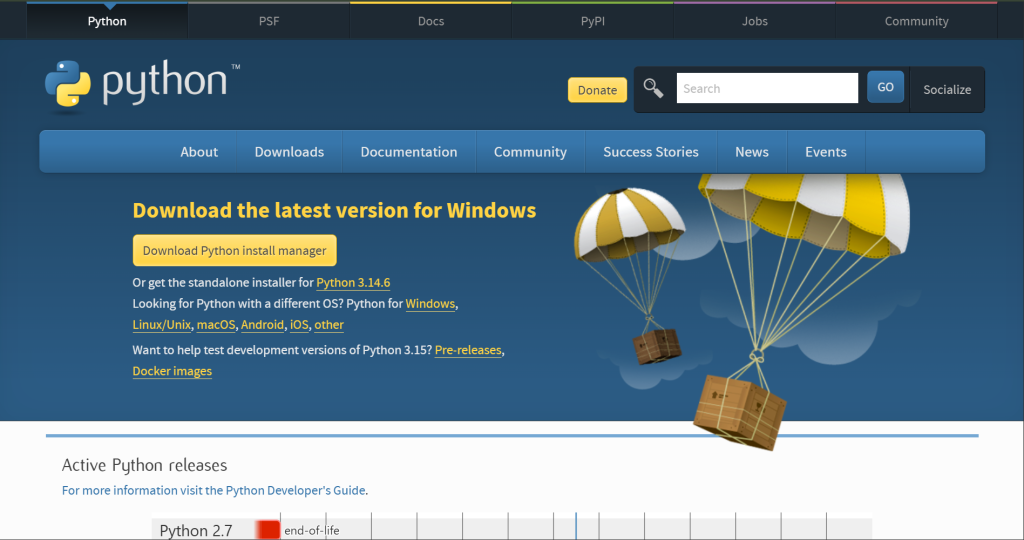
Kunjungi python.org, masuk ke bagian Downloads, dan ambil versi terbaru yang stabil. Saat instalasi di Windows, sangat penting untuk mencentang opsi “Add Python to PATH” di halaman pertama installer. Ini sering terlewat dan jadi penyebab utama error “python is not recognized” yang sering muncul di forum-forum.
Untuk macOS dan Linux, Python biasanya sudah terinstall secara default, tapi seringkali versinya cukup lama (Python 2.x atau Python 3 versi awal), jadi tetap disarankan install versi terbaru secara terpisah.
Langkah 2: Install Jupyter Notebook
Buka Command Prompt (Windows) atau Terminal (macOS/Linux), lalu jalankan:
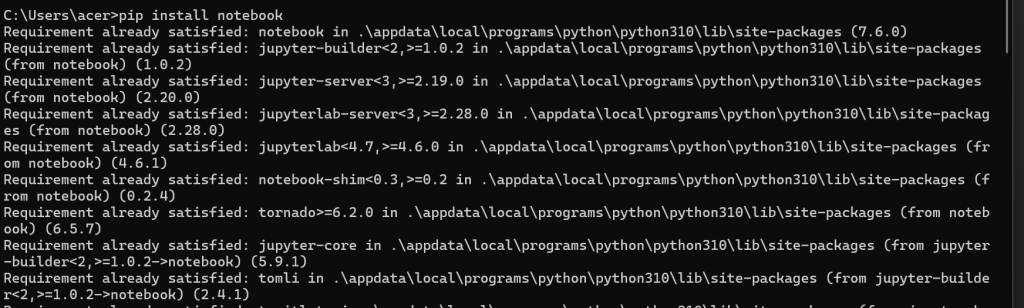
pip install notebookTunggu sampai proses instalasi selesai. Pip akan otomatis mengunduh Jupyter beserta dependency yang dibutuhkan. Jika sudah pernah menginstal, maka akan muncul seperti ini
Mau Kuasai Cara Install Python dan Jupyter Notebook untuk Data Analysis Sampai Bisa Praktik Langsung?
Materi ini juga kami ajarkan langsung di kelas Edusoft Center, dibimbing mentor, sampai kamu bisa praktik nyata — bukan cuma baca teori.
Tanya Kursus via WhatsApp Lihat contoh project nyata dari siswa kami →
Langkah 3: Install Library Pendukung
Untuk kebutuhan data analysis, kamu juga perlu beberapa library tambahan:
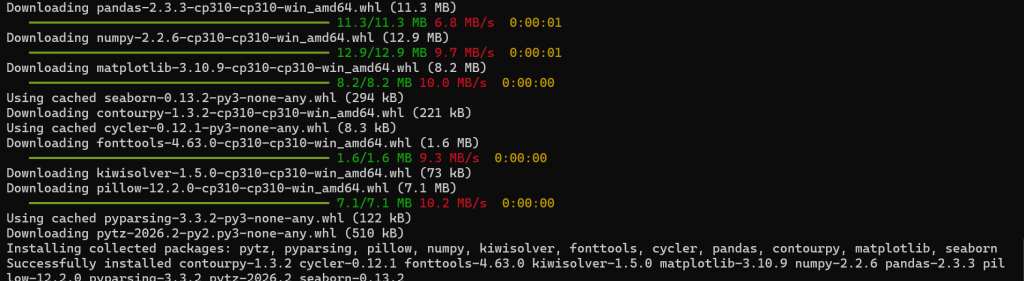
pip install pandas numpy matplotlib seabornIni adalah kombinasi paling umum dipakai untuk mengolah dan memvisualisasikan data.
Menjalankan Jupyter Notebook untuk Pertama Kali
Apa pun metode instalasi yang kamu pilih, cara menjalankan Jupyter Notebook caranya sama.
Buka Terminal, Command Prompt, atau Anaconda Prompt, lalu ketik:
jupyter notebookSetelah Enter, kamu akan melihat beberapa baris log muncul di layar, dan tak lama kemudian browser default kamu akan otomatis terbuka menampilkan halaman Jupyter, biasanya beralamat di localhost:8888.
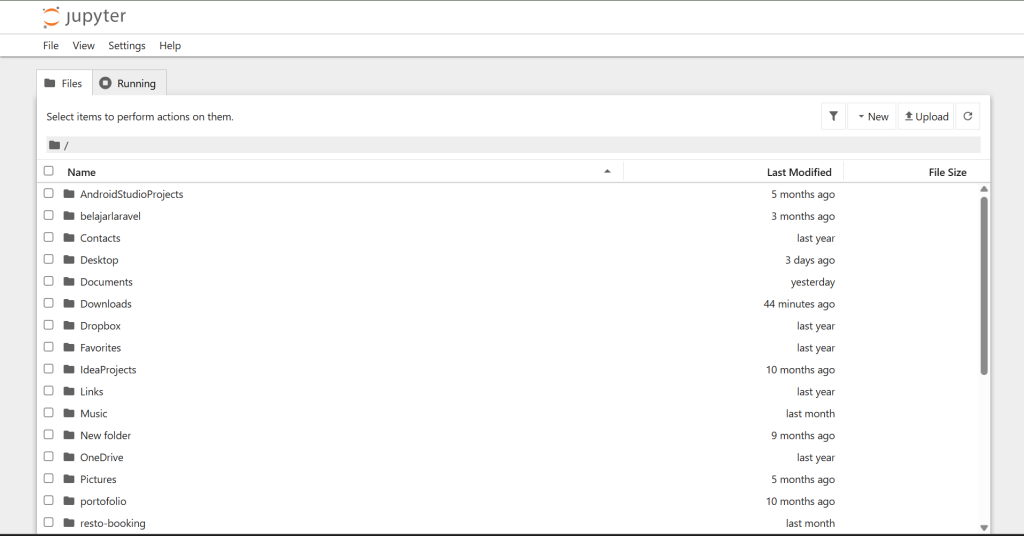
Dari halaman ini, kamu akan melihat struktur folder seperti file explorer biasa. Untuk membuat notebook baru, klik tombol “New” di pojok kanan atas, lalu pilih “Python 3”.
Sebuah tab baru akan terbuka dengan notebook kosong, siap untuk kamu isi kode. Coba ketik kode sederhana berikut di sel pertama untuk memastikan semuanya berjalan lancar:
python
print("Halo, Data Analysis!")Tekan Shift + Enter untuk menjalankan sel tersebut. Kalau muncul output “Halo, Data Analysis!” di bawahnya, selamat, lingkungan kerja kamu sudah siap.

Troubleshooting: Masalah Umum yang Sering Terjadi
Dari pengalaman saya dan banyak orang lain yang baru mulai, ada beberapa kendala yang sering muncul. Berikut solusinya.
“python is not recognized as an internal or external command” (Windows)
Ini biasanya terjadi karena Python belum ditambahkan ke PATH. Solusi paling mudah adalah install ulang Python dan pastikan opsi “Add Python to PATH” dicentang saat instalasi. Atau, kamu bisa menambahkan PATH secara manual lewat System Properties, tapi cara ini sedikit lebih teknis.
Jupyter Notebook tidak otomatis membuka browser
Kadang ini terjadi karena pengaturan default browser bermasalah. Cek di Terminal, biasanya ada URL lengkap dengan token (kode panjang acak) yang bisa kamu copy-paste manual ke browser.
Error saat pip install (terutama di Windows)
Beberapa library butuh komponen tambahan seperti Microsoft C++ Build Tools. Kalau muncul error semacam ini, biasanya solusinya adalah update pip terlebih dahulu dengan perintah pip install --upgrade pip, baru coba install ulang.
Notebook lemot atau sering crash
Ini sering terjadi kalau kamu membuka dataset yang terlalu besar untuk RAM komputer kamu. Solusi sementara, coba kerja dengan subset data dulu, atau pertimbangkan upgrade RAM kalau memang sering mengolah dataset besar.
Tips Tambahan Sebelum Kamu Mulai Belajar
Sedikit saran dari pengalaman pribadi, biasakan membuat virtual environment terpisah untuk setiap proyek, terutama kalau nanti kamu mengerjakan banyak proyek dengan kebutuhan library yang berbeda-beda. Ini mencegah konflik versi yang sering bikin frustrasi di kemudian hari. Tapi untuk tahap awal belajar, kamu belum perlu terlalu pusing soal ini, fokus saja dulu membiasakan diri dengan interface Jupyter dan dasar-dasar Python.
Satu lagi, jangan takut untuk sering-sering restart kernel kalau notebook kamu terasa aneh atau error yang nggak masuk akal. Tombol restart ada di menu Kernel, dan ini sering jadi solusi ajaib untuk berbagai masalah kecil.
Penutup
Instalasi memang terdengar seperti hal teknis yang membosankan, tapi ini adalah fondasi yang akan menentukan seberapa nyaman perjalanan belajar kamu selanjutnya. Setelah environment kamu siap, langkah berikutnya adalah mulai berkenalan dengan dataset pertama kamu dan mencoba eksplorasi sederhana menggunakan Pandas.
Kalau kamu mengalami kendala lain yang belum dibahas di sini, jangan ragu untuk cari di Stack Overflow, hampir semua error yang kamu temui kemungkinan besar pernah dialami orang lain juga, dan solusinya sudah didokumentasikan dengan baik di sana.
Selamat mencoba, dan selamat memulai perjalanan belajar data analysis kamu!
Mau Kuasai Cara Install Python dan Jupyter Notebook untuk Data Analysis Sampai Bisa Praktik Langsung?
Materi ini juga kami ajarkan langsung di kelas Edusoft Center, dibimbing mentor, sampai kamu bisa praktik nyata — bukan cuma baca teori.
Tanya Kursus via WhatsApp Lihat contoh project nyata dari siswa kami →