

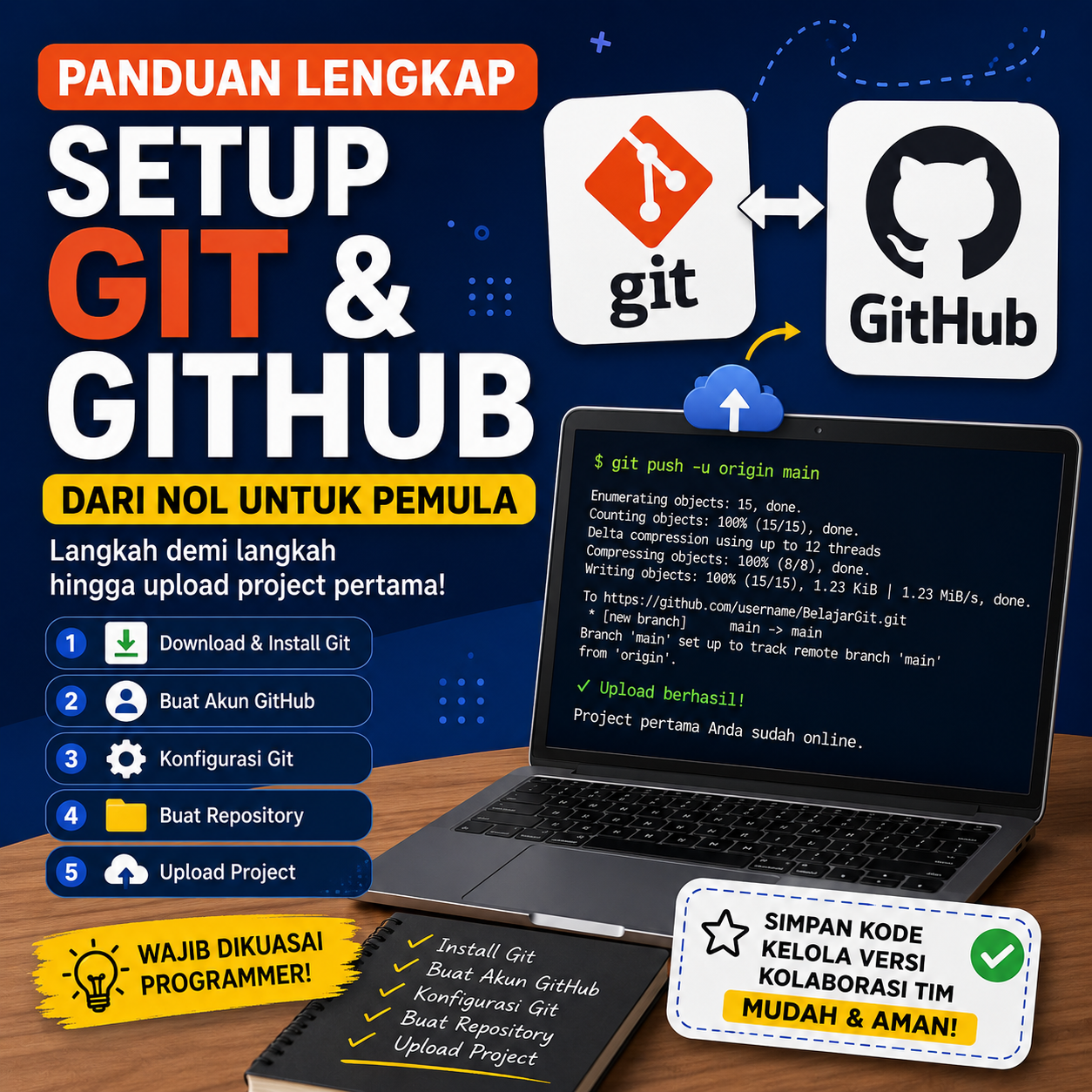
Untuk mulai menggunakan Git dan GitHub, kamu perlu menginstal Git, mengatur identitas pengguna, membuat repository GitHub, menghubungkan repository lokal, lalu melakukan commit dan push project. Panduan ini membahas seluruh proses tersebut dari awal hingga project berhasil tersimpan di GitHub.
Apa itu Git?
Git adalah Version Control System (VCS) yang berfungsi untuk mencatat setiap perubahan pada file atau project. Dengan Git, Anda dapat:
- Melihat riwayat perubahan kode.
- Mengembalikan project ke versi sebelumnya.
- Bekerja sama dengan programmer lain.
- Menghindari kehilangan data saat mengembangkan project.
Apa itu GitHub?
GitHub adalah layanan berbasis cloud yang digunakan untuk menyimpan repository Git secara online.
Fungsi GitHub antara lain:
- Backup project.
- Berkolaborasi dengan tim.
- Menampilkan portofolio project.
- Berbagi source code kepada orang lain.
Persiapan yang Dibutuhkan
Sebelum memulai, siapkan:
- Laptop atau PC Windows
- Koneksi internet
- Akun GitHub
- Git yang sudah terinstal
Langkah 1: Download dan Install Git
- Buka website resmi Git: https://git-scm.com/downloads
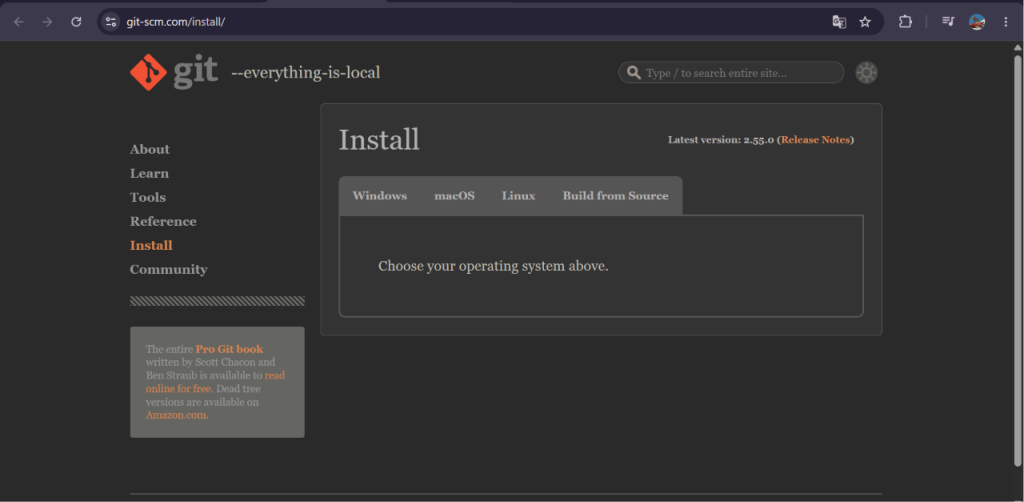
2. Pilih sistem operasi Windows.
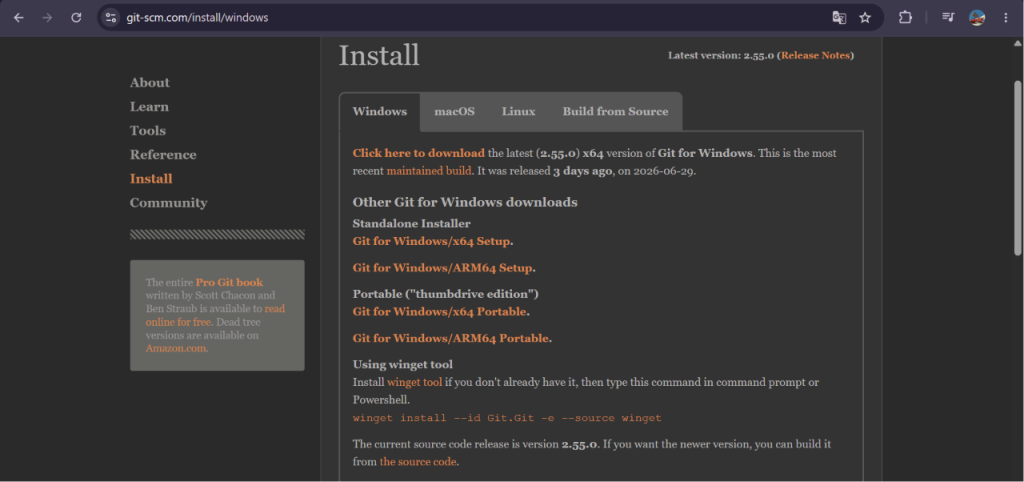
3. Download installer Git.
4. Jalankan file installer.
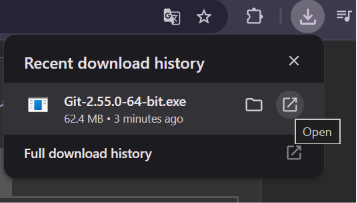
5. Pada proses instalasi cukup klik Next hingga selesai.
6. Klik Install.
7. Tunggu proses instalasi selesai.
8. Klik Finish.
Langkah 2: Memastikan Git Berhasil Terinstall
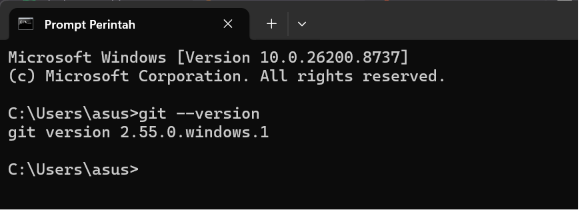
Buka Command Prompt (CMD) kemudian ketik:
git --versionJika berhasil akan muncul seperti berikut.
git version 2.51.0.windows.1Artinya Git sudah berhasil terpasang.
Langkah 3: Membuat Akun GitHub
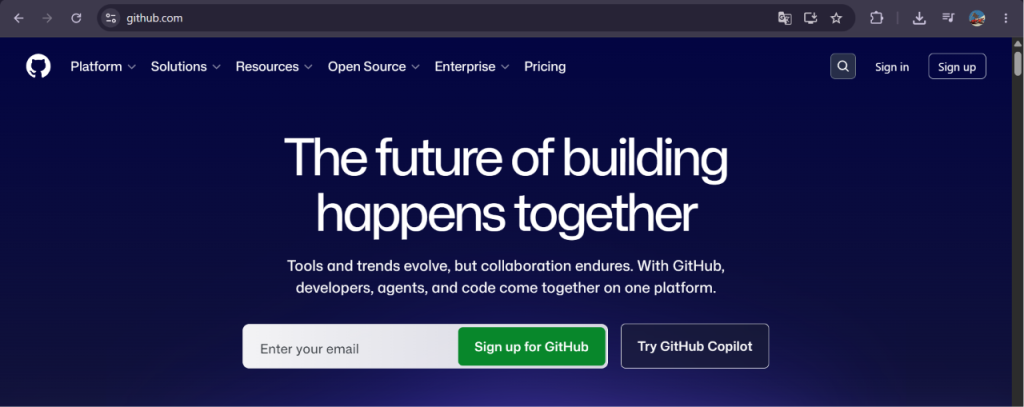
- Buka https://github.com
- Klik Sign Up.
- Masukkan:
- Password
- Username
- Verifikasi akun.
- Login ke GitHub.
Langkah 4: Menghubungkan Git dengan GitHub
Setelah login, buka Command Prompt lalu jalankan:
git config --global user.name "Nama Anda"Contoh:
git config --global user.name "SitiFatimahNA"Kemudian:
git config --global user.email "[email protected]"Contoh:
git config --global user.email "[email protected]"
Langkah 5: Memeriksa Konfigurasi Git
Gunakan perintah berikut:
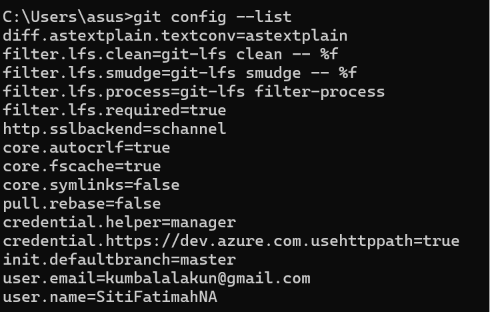
git config --listHasilnya kurang lebih seperti ini:
user.name=SitiFatimahNA
[email protected]
Jika muncul seperti di atas berarti konfigurasi berhasil.
Langkah 6: Membuat Repository Baru di GitHub
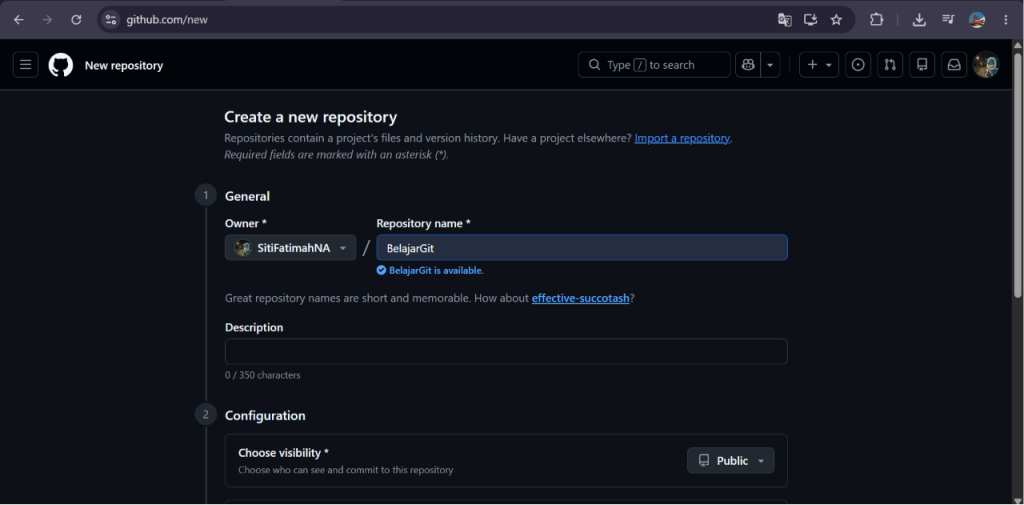
- Login ke GitHub.
- Klik ikon + di pojok kanan atas.
- Pilih New Repository.
- Isi:
- Repository name
- Description (opsional)
- Pilih:
- Public (bisa dilihat semua orang)
- Private (hanya Anda)
- Klik Create Repository.
Repository berhasil dibuat.
Langkah 7: Membuat Folder Project
Misalnya membuat folder:
BelajarGitMasuk ke folder tersebut melalui CMD.
Contoh:
cd C:\Users\asus\Documents\BelajarGitLangkah 8: Menginisialisasi Git
Ketik:
git initOutput:
Initialized empty Git repositoryArtinya folder tersebut sekarang sudah menjadi repository Git.

Langkah 9: Mengecek Status File
Gunakan:
git statusOutput:
No commits yetatau
Untracked filesLangkah 10: Menambahkan File
Misalnya terdapat file:
README.mdTambahkan dengan:
git add README.mdAtau menambahkan semua file:
Mau Kuasai Panduan Setup Git dan GitHub dari Nol: Instalasi hingga Push Project Sampai Bisa Praktik Langsung?
Materi ini juga kami ajarkan langsung di kelas Edusoft Center, dibimbing mentor, sampai kamu bisa praktik nyata — bukan cuma baca teori.
Tanya Kursus via WhatsApp Lihat contoh project nyata dari siswa kami →
git add .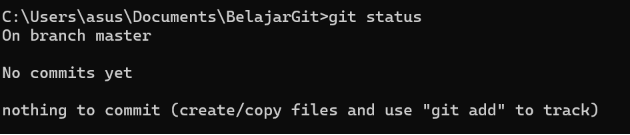
Langkah 11: Membuat Commit Pertama
Commit adalah proses menyimpan perubahan ke riwayat Git.
Perintah:
git commit -m "Upload project pertama"Contoh hasil:
[main 123456]
Upload project pertama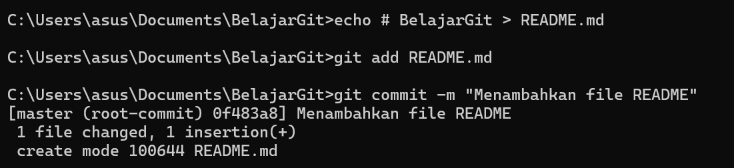
Langkah 12: Menghubungkan Repository Lokal ke GitHub
Salin URL repository GitHub.
Contoh:
https://github.com/username/BelajarGit.gitLalu jalankan:
git remote add origin https://github.com/username/BelajarGit.gitPeriksa apakah sudah terhubung:
git remote -v
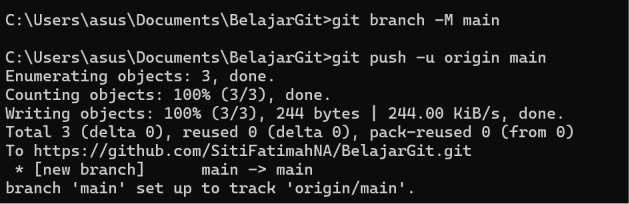
Langkah 13: Mengirim Project ke GitHub
Jika branch utama masih bernama master, ubah menjadi main.
git branch -M mainKemudian upload project:
git push -u origin mainJika pertama kali, GitHub akan meminta Anda melakukan autentikasi. Setelah berhasil, project akan muncul di repository GitHub.
Langkah 14: Mengupdate Project
Setelah melakukan perubahan pada project, jalankan:
Tambahkan perubahan:
git add .Commit:
git commit -m "Menambahkan fitur login"Upload:
git push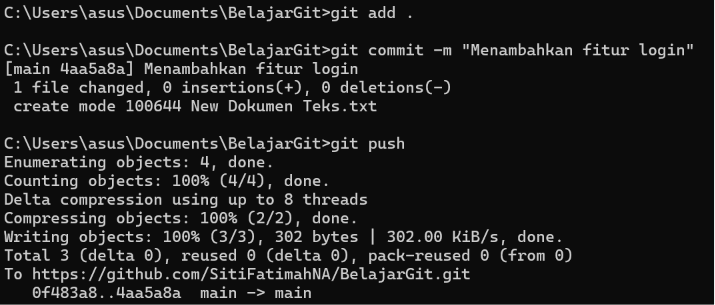
Perintah Git yang Sering Digunakan
| Perintah | Fungsi |
|---|---|
git init | Membuat repository Git |
git status | Melihat status project |
git add . | Menambahkan semua perubahan |
git commit -m "pesan" | Menyimpan perubahan |
git log | Melihat riwayat commit |
git branch | Melihat branch |
git checkout | Berpindah branch |
git merge | Menggabungkan branch |
git remote -v | Melihat repository remote |
git push | Mengirim project ke GitHub |
git pull | Mengambil update dari GitHub |
git clone URL | Menyalin repository dari GitHub |
Kesalahan yang Sering Terjadi
1. git is not recognized
Penyebab:
Git belum terinstal atau belum masuk ke PATH.
Solusi:
- Install ulang Git.
- Restart Command Prompt.
- Pastikan Git sudah ditambahkan ke PATH.
2. fatal: remote origin already exists
Penyebab:
Repository sudah memiliki remote bernama origin.
Solusi:
Hapus remote lama:
git remote remove originTambahkan kembali:
git remote add origin https://github.com/username/repository.git3. failed to push some refs
Penyebab:
Repository GitHub memiliki commit yang belum ada di komputer lokal.
Solusi:
git pull origin main --allow-unrelated-historiesKemudian:
git push origin main4. Authentication Failed
Penyebab:
GitHub tidak lagi mendukung login menggunakan password untuk operasi Git melalui HTTPS.
Solusi:
Gunakan Personal Access Token (PAT) sebagai pengganti password, atau autentikasi melalui GitHub CLI atau SSH Key.
Tips Menggunakan Git
- Lakukan commit secara berkala dengan pesan yang jelas.
- Gunakan nama repository yang deskriptif.
- Buat file
README.mduntuk menjelaskan isi project. - Gunakan
.gitignoreagar file yang tidak perlu (misalnya folderbuild,node_modules, atau file konfigurasi lokal) tidak ikut diunggah. - Selalu lakukan
git pullsebelum mulai bekerja jika project dikerjakan bersama tim.
Penutup
Git dan GitHub merupakan keterampilan dasar yang wajib dikuasai oleh setiap programmer. Dengan memahami cara instalasi, konfigurasi, pembuatan repository, hingga proses upload project, Anda telah memiliki fondasi untuk mengelola source code secara profesional. Semakin sering digunakan, semakin mudah Anda memahami alur kerja Git, termasuk penggunaan branch, merge, dan kolaborasi dalam pengembangan perangkat lunak.
Penulis : Siti Fatimah Nur Azzahra
Mau Kuasai Panduan Setup Git dan GitHub dari Nol: Instalasi hingga Push Project Sampai Bisa Praktik Langsung?
Materi ini juga kami ajarkan langsung di kelas Edusoft Center, dibimbing mentor, sampai kamu bisa praktik nyata — bukan cuma baca teori.
Tanya Kursus via WhatsApp Lihat contoh project nyata dari siswa kami →