

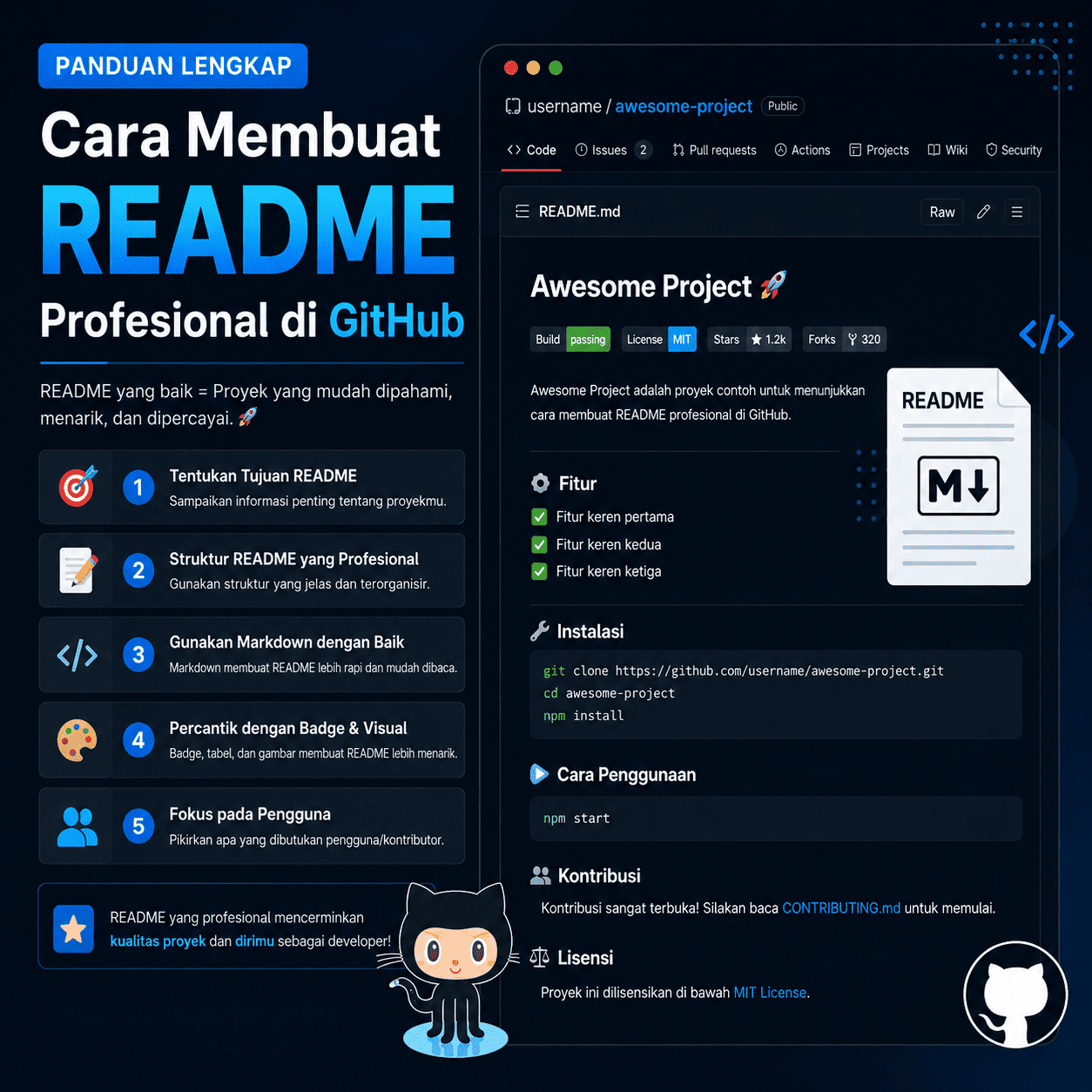
Pernah gak sih kamu mampir ke sebuah repositori GitHub, tapi pas dibuka opensourcenya kosong melompong atau cuma ada tulisan satu baris? Pasti males kan buat cari tahu lebih lanjut? Nah, bayangkan kalau hal itu terjadi pada proyek yang kamu bangun susah payah. Di sinilah pentingnya sebuah file README.md. Di dunia software development, file ini bukan sekadar pelengkap, melainkan “pintu depan” atau etalase utama yang menentukan impresi pertama orang lain.
Mau itu perekrut kerja (HRD), Tech Lead yang lagi cari talenta baru, atau sesama developer yang mau kolaborasi; mereka bakal menilai profesionalisme kamu lewat dokumen ini. Kalau tampilannya rapi, informatif, dan estetik, mereka akan langsung tahu kalau kamu adalah developer yang menghargai detail dan punya kemampuan komunikasi yang baik. Di artikel ini, kita bakal bahas bareng-bareng cara menyusun dokumentasi proyek standar industri yang kece. Tenang saja, kita akan kupas langkah demi langkah, mulai dari bikin judul yang menarik, memasang visual demo, sampai mengelola lisensi hukumnya. Yuk, kita mulai!
Langkah 1: Membuat File Utama di Repositori Kamu
Sebelum kita mulai mengetik kode-kodenya, pastikan file dokumentasinya sudah dibuat di tempat yang benar ya. Kamu bebas memilih satu dari dua cara gampang di bawah ini:
Untuk Cara 1 (Langsung via Website GitHub), buka repositori kamu di browser, klik menu dropdown Add file di bagian kanan atas, lalu pilih Create new file. Beri nama file tersebut persis README.md dengan huruf kapital semua.
Untuk Cara 2 (Lewat VS Code), buka folder utama (root folder) proyek kamu di VS Code. Buat file baru di luar sub-folder mana pun, lalu beri nama README.md.
Sebagai catatan, ekstensi .md itu singkatan dari Markdown, yaitu bahasa markup super ringan yang dipakai developer di seluruh dunia untuk mengatur format teks. Cukup pakai kombinasi simbol keyboard biasa, teks kamu otomatis bisa berubah jadi judul yang tebal, daftar poin yang rapi, bahkan bisa memunculkan gambar dan tabel.
Langkah 2: Menyusun Struktur Komponen Dokumentasi
Membuat dokumentasi yang profesional itu ada seninya, jadi kita gak bisa asal ketik panjang lebar tanpa arah. Isinya harus punya hierarki informasi yang logis supaya pembaca bisa langsung paham inti proyekmu dalam hitungan detik. Buka file README.md kosong yang sudah kamu buat, lalu susun bagian-bagian berikut secara berurutan.
Pertama, buat Header Utama, Badges, dan Deskripsi Singkat di bagian paling atas. Gunakan tanda pagar satu (#) untuk membuat Judul Utama. Setelah itu, tuliskan satu atau dua kalimat ringkas yang menjelaskan fungsi proyek kamu, masalah apa yang diselesaikannya, dan siapa yang membutuhkannya. Untuk kodenya, ketik
# 🛒 NexaCart - Solusi Platform E-Commerce Berbasis Mikro diikuti baris []() dan [](https://opensource.org/licenses/MIT),
lalu akhiri dengan paragraf penjelasan deskripsi proyekmu.
Kedua, tambahkan Visual Mockup atau Demo Aplikasi berupa Screenshot dan GIF. Orang bakal jauh lebih percaya kalau melihat buktinya langsung. Menaruh gambar tangkapan layar atau animasi GIF singkat yang memperlihatkan cara kerja aplikasi kamu bakal bikin nilai portofoliomu naik drastis. Kodenya diawali dengan sub-judul
## 📱 Tampilan Dashboard Utama lalu panggil gambarnya dengan format 
Tips rahasianya, kalau kamu mengedit langsung di website GitHub, kamu cukup menyeret (drag and drop) file gambar dari komputer langsung ke dalam kolom teks editor GitHub.
Ketiga, buat Daftar Fitur Unggulan dan Teknologi (Tech Stack). Gunakan simbol strip (-) untuk membuat daftar poin kelebihan aplikasi kamu. Jangan lupa untuk mengelompokkan teknologi apa saja yang kamu pakai menggunakan format teks tebal. Untuk kodenya, tulis
## ✨ Fitur Utama Sistem lalu tambahkan baris - **Antarmuka Responsif:** Optimal saat diakses melalui perangkat seluler maupun komputer meja. serta - **Sistem Pembayaran Terpadu:** Pembayaran otomatis via Midtrans API.. Dilanjutkan dengan sub-judul ## 🛠️ Arsitektur & Teknologi dan baris - **Sisi Klien (Frontend):** React.js (v18), Tailwind CSS, - **Sisi Server (Backend):** Node.js, Express.js, serta - **Penyimpanan Data (Database):** PostgreSQL.
Mau Kuasai Cara Membuat README Profesional di GitHub Sampai Bisa Praktik Langsung?
Materi ini juga kami ajarkan langsung di kelas Edusoft Center, dibimbing mentor, sampai kamu bisa praktik nyata — bukan cuma baca teori.
Tanya Kursus via WhatsApp Lihat contoh project nyata dari siswa kami →
Keempat, sertakan Panduan Kolaborasi sesuai standar open-source. Sebuah proyek yang bagus biasanya selalu membuka pintu buat developer lain yang ingin ikut berkontribusi. Kodenya dimulai dengan
## 🤝 Panduan Kontribusi lalu berikan instruksi bertingkat seperti 1. Lakukan **Fork** pada repositori ini., 2. Buat branch fitur baru Anda (git checkout -b fitur/FiturKerenAnda)., 3. Lakukan commit perubahan (git commit -m 'feat: menambahkan fitur baru')., 4. Push perubahan tersebut (git push origin fitur/FiturKerenAnda)., dan 5. Ajukan Pull Request..
Kelima, cantumkan Informasi Kontak dan Manajemen Lisensi Hukum. Kodenya diawali dengan
## 📧 Kontak & Dukungan lalu isi baris - **Pengembang Utama:** user ([email protected]), - **LinkedIn:** [user Profile](https://linkedin.com/in/yourusername), dan - **Link Proyek:** [https://github.com/yourusername/NexaCart](https://github.com/yourusername/NexaCart). Terakhir, tutup dengan kode ## 📄 Lisensi Hukum dan isi paragraf Dokumen dan kode sumber di dalam proyek ini sepenuhnya dilisensikan di bawah aturan **Lisensi MIT**..
Langkah 3: Simpan Perubahan dan Publikasikan!
Nah, kalau semua komponen di atas sudah tersusun rapi di dalam file README.md, langkah penutupnya adalah menyimpan pekerjaanmu supaya bisa langsung tampil di halaman depan GitHub.
Jika kamu mengedit lewat VS Code, simpan file dengan menekan tombol Ctrl + S. Setelah itu, buka terminal VS Code kamu, lalu jalankan perintah
git add README.md, dilanjutkan dengan
git commit -m "docs: menyusun arsitektur dan dokumentasi README profesional", dan diakhiri dengan
git push origin main.
Jika kamu mengedit langsung di web GitHub lewat browser, kamu tinggal gulir halamannya sampai ke bagian paling bawah. Di sana ada tombol hijau bertuliskan Commit changes, klik saja tombol itu untuk langsung menyimpan perubahan.
Sekarang, coba deh kamu balik ke halaman utama repositori GitHub milikmu. Tampilan repositori kamu sekarang sudah berubah total jadi portofolio digital yang super rapi, komplet, terstruktur, dan pastinya siap memikat mata siapa saja yang berkunjung!
Penulis: Abryan Yoga Pratama
Mau Kuasai Cara Membuat README Profesional di GitHub Sampai Bisa Praktik Langsung?
Materi ini juga kami ajarkan langsung di kelas Edusoft Center, dibimbing mentor, sampai kamu bisa praktik nyata — bukan cuma baca teori.
Tanya Kursus via WhatsApp Lihat contoh project nyata dari siswa kami →