

📖 Pendahuluan
Dalam proses pengembangan proyek, terutama di bidang Data Analyst, Data Science, maupun pemrograman, sync Goole Drive dan pengelolaan file merupakan hal yang sangat penting. File proyek yang tidak tersusun dengan baik dapat menyulitkan proses pencarian data, meningkatkan risiko kehilangan file, serta menghambat kolaborasi antaranggota tim.
Salah satu solusi yang banyak digunakan adalah sync Goole Drive dengan folder proyek lokal melalui fitur sinkronisasi. Dengan cara ini, setiap perubahan yang dilakukan pada folder proyek akan otomatis tersimpan di cloud sehingga data lebih aman, mudah diakses dari berbagai perangkat, dan siap digunakan kapan saja.
Artikel ini membahas pengertian Google Drive, manfaat sinkronisasi, tools yang digunakan, langkah-langkah sinkronisasi, serta tips mengelola folder proyek agar lebih rapi dan efisien.
☁️ Pengertian Google Drive
Google Drive adalah layanan penyimpanan berbasis cloud (cloud storage) yang dikembangkan oleh Google untuk menyimpan berbagai jenis file secara online. Pengguna dapat mengakses file dari komputer, laptop, maupun smartphone selama terhubung ke internet.
Selain sebagai media penyimpanan, Google Drive juga memungkinkan pengguna melakukan sinkronisasi file, berbagi dokumen, serta bekerja secara kolaboratif dengan pengguna lain.
⚙️ Fungsi Google Drive
Google Drive memiliki beberapa fungsi utama, antara lain:
- Menyimpan file secara online.
- Menyinkronkan file antara komputer dan cloud.
- Membagikan file kepada pengguna lain.
- Mempermudah kolaborasi dalam satu proyek.
- Menjadi media backup data agar lebih aman.
✨ Manfaat Sinkronisasi
Melakukan sinkronisasi folder proyek lokal dengan Google Drive memberikan berbagai manfaat, di antaranya:
1. Sinkronisasi Otomatis
Setiap perubahan pada folder proyek akan diperbarui secara otomatis ke Google Drive.
2. Backup Data
Data tetap aman karena memiliki salinan di penyimpanan cloud.
3. Akses dari Berbagai Perangkat
File dapat dibuka melalui komputer, laptop, maupun smartphone menggunakan akun Google yang sama.
4. Kolaborasi Tim
Anggota tim dapat mengakses file yang sama tanpa harus mengirim ulang melalui email atau flashdisk.
5. Pengelolaan File Lebih Rapi
Folder proyek menjadi lebih terstruktur sehingga memudahkan pencarian file.
🛠️ Tools yang Digunakan
Sebelum melakukan sinkronisasi, siapkan beberapa tools berikut.
| Tools | Fungsi |
|---|---|
| Google Drive | Media penyimpanan cloud |
| Google Drive for Desktop | Sinkronisasi folder lokal dengan Google Drive |
| Laptop atau PC | Media untuk mengelola proyek |
| Akun Google | Digunakan untuk login ke Google Drive |
| Koneksi Internet | Dibutuhkan saat proses sinkronisasi |
📝 Persiapan
Sebelum memulai proses sinkronisasi, pastikan beberapa hal berikut sudah tersedia.
- Memiliki akun Google.
- Menginstal Google Drive for Desktop.
- Menyiapkan folder proyek lokal.
- Memastikan koneksi internet stabil.
Contoh struktur folder proyek:
Proyek Data Analyst
│
├── Data
│   ├── CSV
│   ├── JSON
│   ├── Excel
│   └── SQL
│
├── Notebook
├── Output
├── Images
└── README.md
🚀 Cara Sync Google Drive
Langkah 1
Unduh dan instal Google Drive for Desktop dari situs resmi Google.
Langkah 2
Login menggunakan akun Google yang akan digunakan sebagai penyimpanan proyek.
Mau Kuasai SYNC GOOGLE DRIVE DENGAN FOLDER PROYEK LOKAL Sampai Bisa Praktik Langsung?
Materi ini juga kami ajarkan langsung di kelas Edusoft Center, dibimbing mentor, sampai kamu bisa praktik nyata — bukan cuma baca teori.
Tanya Kursus via WhatsApp Lihat contoh project nyata dari siswa kami →
Langkah 3
Buka aplikasi Google Drive for Desktop kemudian pilih menu Preferences.
Langkah 4
Klik Add Folder untuk memilih folder proyek yang berada di komputer.
Langkah 5
Pilih folder proyek yang ingin disinkronkan, kemudian klik Open.
Langkah 6
Aktifkan opsi sinkronisasi agar folder lokal selalu terhubung dengan Google Drive.
Langkah 7
Klik Save atau Done untuk menyimpan pengaturan.
Langkah 8
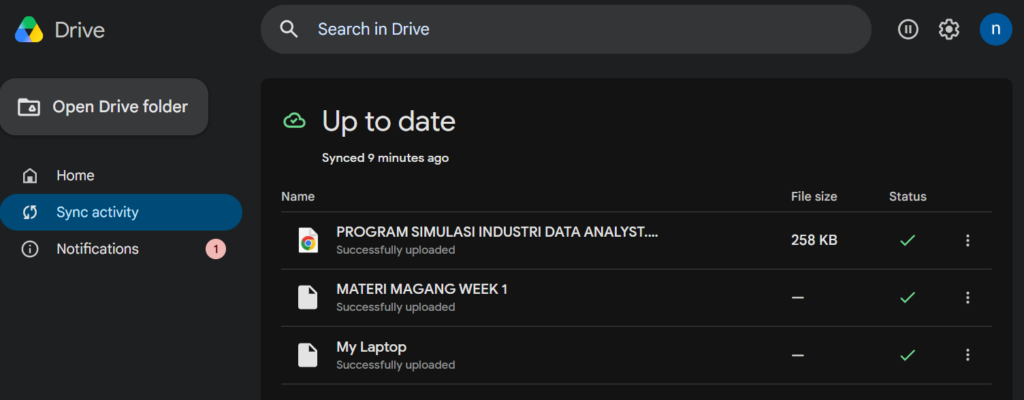
Tunggu beberapa saat hingga proses sinkronisasi selesai.
Apabila berhasil, seluruh isi folder proyek akan muncul pada Google Drive dan setiap perubahan yang dilakukan akan diperbarui secara otomatis.
📂 Contoh Penerapan
Misalnya seorang Data Analyst sedang mengerjakan proyek analisis penjualan.
Semua dataset, script Python, laporan, dan hasil visualisasi disimpan pada folder:
Analisis Penjualan 2026
│
├── dataset
├── python
├── visualisasi
├── laporan
└── database
Folder tersebut kemudian disinkronkan dengan Google Drive sehingga setiap perubahan yang dilakukan langsung tersimpan di cloud. Apabila laptop mengalami kerusakan, seluruh file proyek masih dapat diakses melalui akun Google Drive.
💡 Tips Mengelola Folder Proyek
Agar folder proyek tetap rapi, beberapa tips berikut dapat diterapkan.
- Gunakan nama folder yang jelas.
- Kelompokkan file berdasarkan jenis atau fungsi.
- Hindari menyimpan semua file dalam satu folder.
- Lakukan backup secara berkala.
- Hapus file yang sudah tidak digunakan.
- Gunakan format penamaan file yang konsisten.
- Batasi hak akses saat membagikan folder kepada orang lain.
⚠️ Kesalahan yang Sering Terjadi
Beberapa kesalahan yang sering dilakukan saat menggunakan Google Drive antara lain:
- Tidak login menggunakan akun yang benar.
- Menonaktifkan sinkronisasi tanpa sengaja.
- Menghapus file langsung dari Google Drive tanpa mengetahui dampaknya pada folder lokal.
- Menyimpan file di luar folder yang disinkronkan.
- Mengabaikan kapasitas penyimpanan Google Drive.
🎯 Kesimpulan
Sinkronisasi Google Drive dengan folder proyek lokal merupakan cara yang efektif untuk menjaga keamanan dan kerapian file proyek. Dengan memanfaatkan Google Drive for Desktop, seluruh data dapat diperbarui secara otomatis, dicadangkan ke cloud, serta diakses dari berbagai perangkat. Selain mempermudah pekerjaan individu, sinkronisasi juga mendukung kolaborasi tim dan membantu menjaga struktur proyek tetap terorganisasi. Oleh karena itu, penggunaan Google Drive sebagai media sinkronisasi menjadi solusi yang tepat bagi pelajar, mahasiswa, maupun profesional yang mengelola berbagai jenis proyek digital.
Mau Kuasai SYNC GOOGLE DRIVE DENGAN FOLDER PROYEK LOKAL Sampai Bisa Praktik Langsung?
Materi ini juga kami ajarkan langsung di kelas Edusoft Center, dibimbing mentor, sampai kamu bisa praktik nyata — bukan cuma baca teori.
Tanya Kursus via WhatsApp Lihat contoh project nyata dari siswa kami →