

Buat kamu yang baru mulai bermain dengan Google Looker Studio (dulu namanya Google Data Studio), salah satu hal paling membingungkan di awal adalah dua istilah ini: dimension dan metric. Jangan salah, kedua konsep ini adalah fondasi dari semua laporan yang kamu buat. Kalau paham, bikin dashboard jadi cepat dan gampang. Kalau nggak paham, dijamin bakal pusing lihat angka yang aneh-aneh.
Di artikel ini kita bakal bahas tuntas keduanya. Mulai dari pengertian, cara membedakannya, aturan agregasi, sampai contoh-contoh kesalahan yang sering bikin laporan error. Gas, kita mulai!
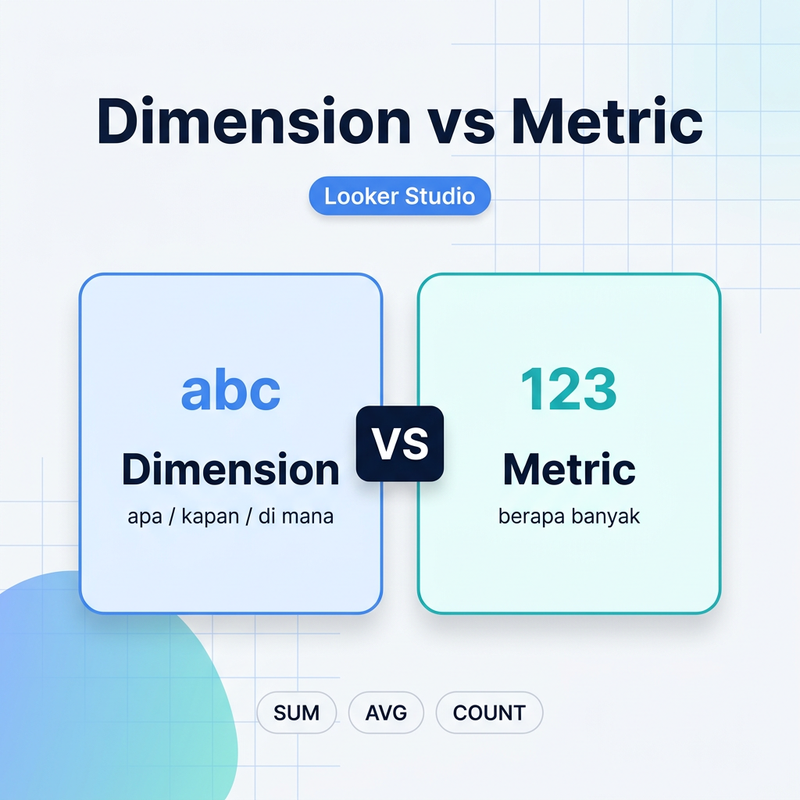
- Dimension adalah data deskriptif/kategorikal. Menjawab “gimana” dan “apa”. Contoh: tanggal, negara, halaman. Ikonnya
abc. - Metric adalah data numerik yang bisa dihitung. Menjawab “berapa banyak”. Contoh: sessions, users, orders. Ikonnya
123atau#. - Agregasi wajib dimiliki setiap metric (SUM, AVG, COUNT, dan lainnya). Kalau diabaikan, laporan bakal error atau kasih angka yang menyesatkan.
🔎 Apa Itu Dimension di Google Looker Studio?
Dimension adalah karakteristik atau atribut dari data kamu. Bayangkan dimension sebagai “label” atau “kategori” yang mendeskripsikan data. Dimension biasanya berisi teks, tanggal, atau nilai kategorikal lainnya, dan fungsinya untuk mengelompokkan data. Tanpa dimension, kamu hanya melihat angka agregat tanpa tahu dari mana angkanya berasal.
- Tanggal (Date) — kapan data terjadi
- Negara / Kota — dari mana user mengakses
- Halaman (Page) — halaman mana yang dilihat
- Perangkat (Device) — lewat HP, tablet, atau desktop
- Sumber trafik — organik, direct, atau referral
- Kategori produk — untuk laporan e-commerce
Di panel data Looker Studio, dimension ditandai dengan ikon abc. Saat kamu tarik dimension ke dalam laporan, dia bakal otomatis berfungsi sebagai baris di tabel atau sumbu X di grafik.
🔢 Apa Itu Metric di Google Looker Studio?
Metric adalah nilai numerik yang bisa diukur dan dihitung. Metric menjawab pertanyaan “berapa banyak”. Tanpa metric, laporan kamu cuma kumpulan label tanpa angka — kurang berguna kan? Metric inilah yang bikin kamu bisa bilang “trafik bulan ini naik 20% dari bulan lalu”.
- Sessions — total sesi dari user
- Users — jumlah user unik
- Pageviews — total halaman yang dilihat
- Orders — jumlah transaksi/order
- Revenue — total pendapatan
- Bounce Rate — persentase user yang langsung pergi
Di panel data, metric ditandai dengan ikon 123 atau #. Saat kamu tarik metric ke laporan, dia bakal tampil sebagai kolom angka, nilai pada grafik, atau sumbu Y.
⚖️ Perbedaan Dimension dan Metric
Kalau disimpulkan, dimensi itu kategorinya, metric itu angkanya. Kata kunci gampangnya: dimension = “apa”, metric = “berapa”. Dimension dan metric itu semacam pasangan yang nggak bisa dipisah. Kamu butuh dimension untuk memecah data, dan butuh metric untuk mengisi kolom angkanya.
| Aspek | Dimension | Metric |
|---|---|---|
| Sifat data | Deskriptif / kategorikal | Numerik / terukur |
| Pertanyaan yang dijawab | Apa, kapan, di mana | Berapa banyak |
| Ikon di Looker Studio | abc | 123 / # |
| Membutuhkan agregasi | Tidak | Ya (SUM, AVG, COUNT, dll.) |
| Fungsi di laporan | Mengelompokkan data (baris / sumbu X) | Nilai pengukuran (kolom / sumbu Y) |
🧮 Kenapa Metric Butuh Agregasi?
Ini yang sering bikin pemula bingung: kenapa ada pilihan SUM, AVG, COUNT, MIN, MAX di metric? Karena data mentah di sumber kamu biasanya berbentuk detail per baris (row). Contohnya di Google Analytics ada jutaan baris sesi. Nah, saat kamu tarik metric ke laporan, Looker Studio harus “meringkas” baris-baris itu dulu. Proses meringkas itu namanya agregasi.
- SUM — menjumlahkan semua nilai. Cocok untuk revenue, sessions, orders.
- AVG — rata-rata. Cocok untuk waktu tinggal, harga rata-rata.
- COUNT — menghitung jumlah baris. Cocok untuk hitung transaksi unik.
- COUNT_DISTINCT — menghitung nilai unik, misalnya jumlah user unik.
- MIN / MAX — nilai terendah/tertinggi. Cocok untuk menemukan harga termurah atau terkecil.
📊 Contoh Penggunaan Dimension dan Metric dalam Laporan
- Dimension: Negara (Country)
- Metric: Revenue (SUM) dan Orders (COUNT)
🚫 4 Kesalahan Umum yang Sering Dilakukan Pemula
- Lupa set agregasi. Metric muncul dengan nilai “0” atau error karena agregasi belum dipilih. Cek kolom metric lalu atur agregasinya.
- Campur level granularitas tanggal. Pakai dimensi hari sama-sama bulan dalam satu tabel. Solusinya: satu saja, atau pakai fitur drag untuk ganti granularity.
- Pakai dimension yang salah sebagai metric (atau sebaliknya). Angka yang dianggap teks bakal muncul dengan ikon
abc, padahal harusnya123. Ubah tipe data field-nya. - Double aggregation. Misalnya metric “Revenue” yang udah SUM dimasukkan ke dalam AVG — nilainya jadi ngaco. Pastikan agregasi nggak tumpang tindih.
✨ Tips Memilih Dimension dan Metric yang Tepat
- Mulai dari pertanyaan bisnis dulu: “Apa yang mau aku tahu?” Baru pilih field yang menjawab.
- Gunakan satu dimension utama sebagai tulang punggung laporan. Tambah dimension lain hanya kalau benar-benar perlu.
- Perhatikan jumlah kombinasi dimension-metric. Terlalu banyak dimension bikin tabel panjang dan berat dimuat.
- Uji laporan dengan angka kecil dahulu sebelum publish, biar ketahuan error lebih awal.
🎯 Kesimpulan
Mengerti dimension dan metric itu sebenarnya gampang: dimension itu kategori, metric itu angkanya. Mulai dari pertanyaan bisnis, pilih field yang pas, dan jangan lupa atur agregasinya. Semakin sering kamu praktik, semakin cepat pahamnya. Selamat ber-eksperimen di Looker Studio, dan semoga dashboard-mu makin keren!
❓ FAQ Seputar Dimension dan Metric di Looker Studio
Apakah dimension bisa diubah jadi metric?
Bisa, selama field-nya bertipe numerik. Buka data sumber, ganti tipe data field jadi “Number”, lalu tambahkan agregasi. Field yang tadinya teks tetap harus diubah dulu ke angka, kalau nggak Looker Studio nggak bisa menghitungnya.
Kenapa metric saya muncul 0 atau kosong?
Biasanya karena agregasi belum disetel, atau data di rentang tanggal tersebut emang kosong. Cek juga apakah ada filter yang menutupi data. Coba hapus filter sementara untuk memastikan.
Apa bedanya dimension “Tanggal” dan “Tanggal (bulan)”?
Level granularitasnya beda. “Tanggal” menampilkan detail per hari, “Tanggal (bulan)” merangkum jadi per bulan. Makanya gak boleh digabung dalam satu laporan yang sama — granularitasnya nggak konsisten.
Apakah metric selalu berupa angka?
Ya, pada dasarnya metric itu harus numerik karena dia dipakai untuk penghitungan. Kalau kamu punya field teks yang bisanya berisi angka (misalnya “usia”), kamu bisa konversi tipe datanya dulu jadi Number.
Berapa maksimal dimension dalam satu laporan?
Tidak ada batasan keras, tapi makin banyak dimension makin berat laporan dimuat dan makin susah dibaca. Rekomendasi: maksimal 3-4 dimension per tabel biar fokus dan performanya tetap oke.
Dibuat oleh: