

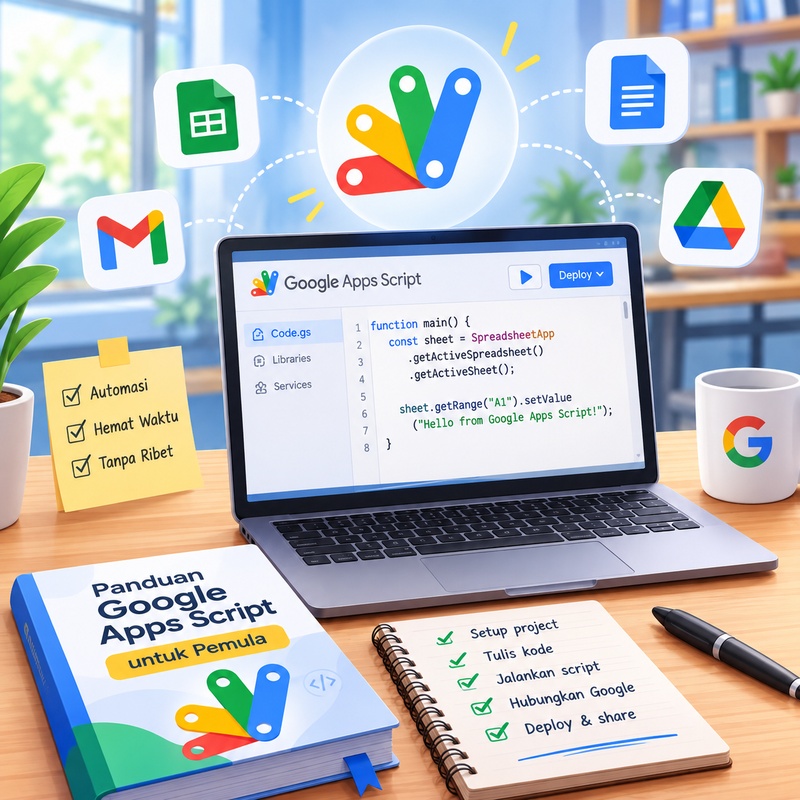
Google Apps Script (GAS) adalah bahasa scripting berbasis JavaScript yang disediakan Google untuk mengotomatisasi dan memperluas fungsi produk-produk Google Workspace seperti Google Sheets, Docs, Forms, Gmail, dan Drive. Dengan Apps Script, kamu bisa membuat alur kerja otomatis tanpa perlu server tambahan, karena semuanya berjalan langsung di infrastruktur Google secara gratis.
Artikel ini akan membahas dasar-dasar penggunaan Google Apps Script, mulai dari cara mengaksesnya hingga membuat script sederhana yang bisa langsung dipraktikkan.
Apa Itu Google Apps Script?
Google Apps Script adalah platform pengembangan berbasis cloud yang memungkinkan kamu menulis kode JavaScript untuk berinteraksi dengan layanan Google. Beberapa hal yang bisa dilakukan dengan GAS antara lain:
- Mengotomatisasi tugas berulang di Google Sheets (misalnya mengirim laporan otomatis)
- Membuat custom menu, fungsi, atau add-on di Google Docs dan Sheets
- Mengirim email otomatis berdasarkan data tertentu
- Menghubungkan Google Forms dengan Spreadsheet atau Gmail
- Membuat aplikasi web sederhana yang di-hosting langsung oleh Google
Cara Mengakses Google Apps Script
Ada dua cara utama untuk membuka editor Apps Script:
1. Melalui Google Sheets, Docs, atau Forms
- Buka file Google Sheets/Docs/Forms yang ingin kamu otomatisasi.
- Klik menu Extensions (Ekstensi) di bagian atas.
- Pilih Apps Script.
- Editor script akan terbuka di tab baru, sudah terhubung langsung dengan file tersebut.
2. Melalui script.google.com
- Kunjungi script.google.com.
- Klik New Project (Proyek Baru).
- Kamu akan mendapatkan project script mandiri yang bisa dihubungkan ke berbagai layanan Google sesuai kebutuhan.
Struktur Dasar Script
Setiap project Apps Script berisi file dengan ekstensi .gs yang berisi kode JavaScript. Berikut contoh fungsi paling sederhana:
function helloWorld() {
  Logger.log("Halo, ini script pertamaku!");
}
Untuk menjalankannya:
- Klik tombol Run (ikon segitiga) di toolbar.
- Pada percobaan pertama, Google akan meminta izin akses (authorization) — klik Review Permissions, pilih akun Google-mu, lalu klik Allow.
- Lihat hasilnya di menu View > Logs atau Executions.
Contoh Praktis: Mengotomatisasi Google Sheets
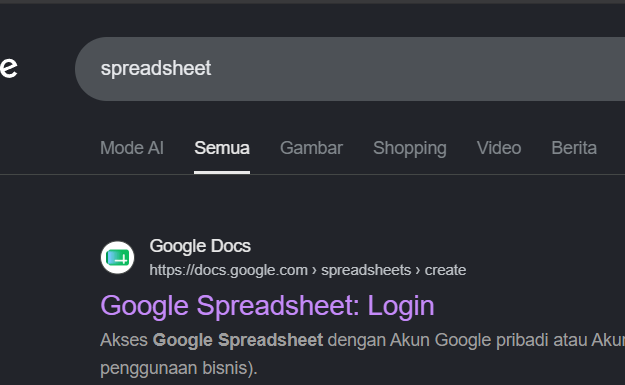
Pertama, sihlakan masuk ke SpreadSheet bisa langsung lewat website seperti ini :
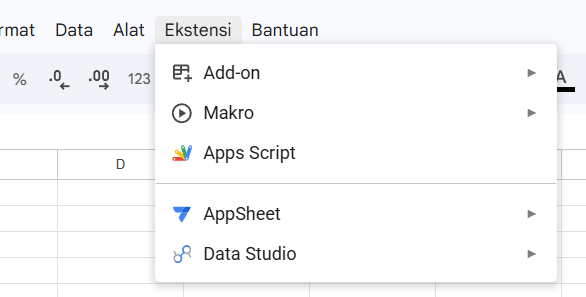
Jika sudah masuk ke Spreadsheetnya cari tulisan Ekstensi lalu pilih Apps Scripts
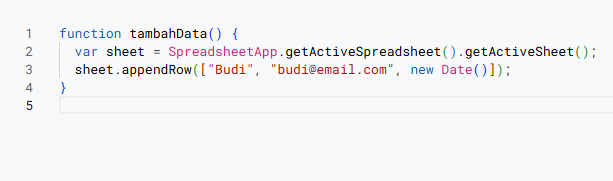
Jika sudah di click maka pengguna akan di lempar ke web Apps Script, disitu kalian bisa mulai menambahkan data yang ingin kalian tulis atau coppy contoh code dibawah ini !
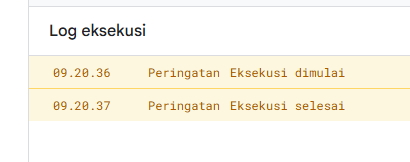
Jika sudah Click Run / Jalankan, jika di Log eksekusi memberikan info seperti ini maka code anda berjalan lancar !
Sihlahkan mengecek apakah data sudah ada di SpreadSheet seperti data saya yang ada dibawah ini
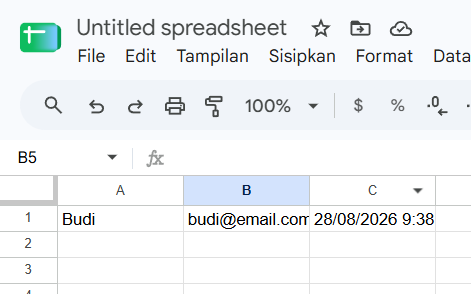
Selamat kamu sudah berhasil menyelesaikan tutorial menyambungkan Spreadsheet dengan Apps Scripts, sihlakan lanjutkan baca artikel ini untuk beberapa ilmu yang akan membantu kamu saat menggunakan Apps Scripts !
Salah satu penggunaan paling umum adalah otomasi Spreadsheet. Berikut contoh script untuk menambahkan data otomatis ke sheet aktif :
function tambahData() {
  var sheet = SpreadsheetApp.getActiveSpreadsheet().getActiveSheet();
  sheet.appendRow(["Budi", "[email protected]", new Date()]);
}
Contoh lain, membuat custom menu di Google Sheets:
function onOpen() {
  var ui = SpreadsheetApp.getUi();
  ui.createMenu("Menu Custom")
    .addItem("Jalankan Script", "tambahData")
    .addToUi();
}
Fungsi onOpen() bersifat khusus (trigger otomatis) dan akan berjalan setiap kali file Spreadsheet dibuka, sehingga menu custom langsung muncul di toolbar.
Membuat Trigger (Pemicu Otomatis)
Selain trigger bawaan seperti onOpen, kamu juga bisa membuat trigger berbasis waktu (time-driven) atau event tertentu, misalnya menjalankan script setiap hari pukul 08.00 pagi.
Cara membuatnya:
- Di editor Apps Script, klik ikon jam (⏰) di sidebar kiri bertuliskan Triggers.
- Klik Add Trigger.
- Pilih fungsi yang ingin dijalankan, jenis event (misalnya “Time-driven”), dan frekuensinya.
- Simpan, dan Google akan menjalankan fungsi tersebut secara otomatis sesuai jadwal.
Mengirim Email Otomatis
GAS juga bisa mengirim email langsung dari script, misalnya untuk notifikasi:
function kirimEmail() {
  MailApp.sendEmail(
    "[email protected]",
    "Notifikasi Otomatis",
    "Ini adalah email yang dikirim otomatis dari Google Apps Script."
  );
}
Code Push ke GAS
1. Install clasp
bash
npm install -g @google/clasp2. Login ke akun Google
bash
clasp loginIni akan membuka browser untuk autentikasi. Pastikan Google Apps Script API sudah diaktifkan di script.google.com/home/usersettings (toggle “Google Apps Script API” ke ON).
3. Buat project baru ATAU hubungkan ke project yang sudah ada
Buat project baru:
bash
clasp create --title "Nama Project Saya" --type standaloneTipe lain: sheets, docs, forms, slides, webapp, api.
Hubungkan ke project Apps Script yang sudah ada (kalau sudah punya scriptnya di script.google.com):
bash
clasp clone <SCRIPT_ID>SCRIPT_ID bisa dilihat di editor Apps Script lewat menu Project Settings.
4. Struktur folder project
Setelah clasp create atau clasp clone, akan muncul file:
.clasp.json      # konfigurasi (scriptId, rootDir)
appsscript.json  # manifest project
Code.js          # file script utama
Contoh isi Code.js:
javascript
function myFunction() {
  Logger.log("Hello dari clasp!");
}
5. Push kode ke Google Apps Script
Setiap kali selesai edit file lokal, jalankan:
bash
clasp pushKalau ingin otomatis push tiap ada perubahan file:
bash
clasp push --watch6. Perintah clasp lainnya yang berguna
bash
clasp pull        # tarik versi terbaru dari Apps Script ke lokal
clasp open        # buka project langsung di editor script.google.com
clasp deploy      # buat deployment baru (misal untuk web app)
clasp status      # lihat file mana yang akan ter-push/terabaikan
Contoh .clasp.json
json
{
  "scriptId": "ISI_DENGAN_SCRIPT_ID_KAMU",
  "rootDir": "./src"
}
Tips untuk Pemula
- Gunakan
Logger.log()untuk debugging — hasilnya bisa dilihat lewat menu Executions atau shortcutCtrl+Enter. - Manfaatkan referensi resmi Google di developers.google.com/apps-script untuk melihat daftar layanan (Sheets, Docs, Gmail, Drive, Calendar, dll) beserta method-nya.
- Perhatikan kuota harian, karena Apps Script memiliki batas eksekusi gratis per hari (misalnya jumlah email yang bisa dikirim atau waktu eksekusi script).
- Simpan project secara berkala dan beri nama file yang jelas agar mudah dikelola jika project makin kompleks.
- Pelajari Services yang tersedia seperti
SpreadsheetApp,DocumentApp,GmailApp,DriveApp,FormApp, danCalendarApp— masing-masing punya method spesifik untuk berinteraksi dengan layanan terkait.
Kesimpulan
Google Apps Script adalah alat yang sangat berguna untuk mengotomatisasi pekerjaan sehari-hari di ekosistem Google Workspace tanpa perlu server atau biaya hosting tambahan. Dengan memahami dasar-dasar seperti membuka editor, menulis fungsi sederhana, membuat trigger, dan memanfaatkan layanan bawaan Google, kamu sudah bisa mulai membangun otomasi sesuai kebutuhan — mulai dari laporan otomatis, notifikasi email, hingga integrasi antar layanan Google.
Langkah selanjutnya yang disarankan adalah mencoba langsung membuat script kecil di Spreadsheet pribadimu, lalu bereksperimen dengan trigger dan layanan lain sesuai kebutuhan pekerjaan.