

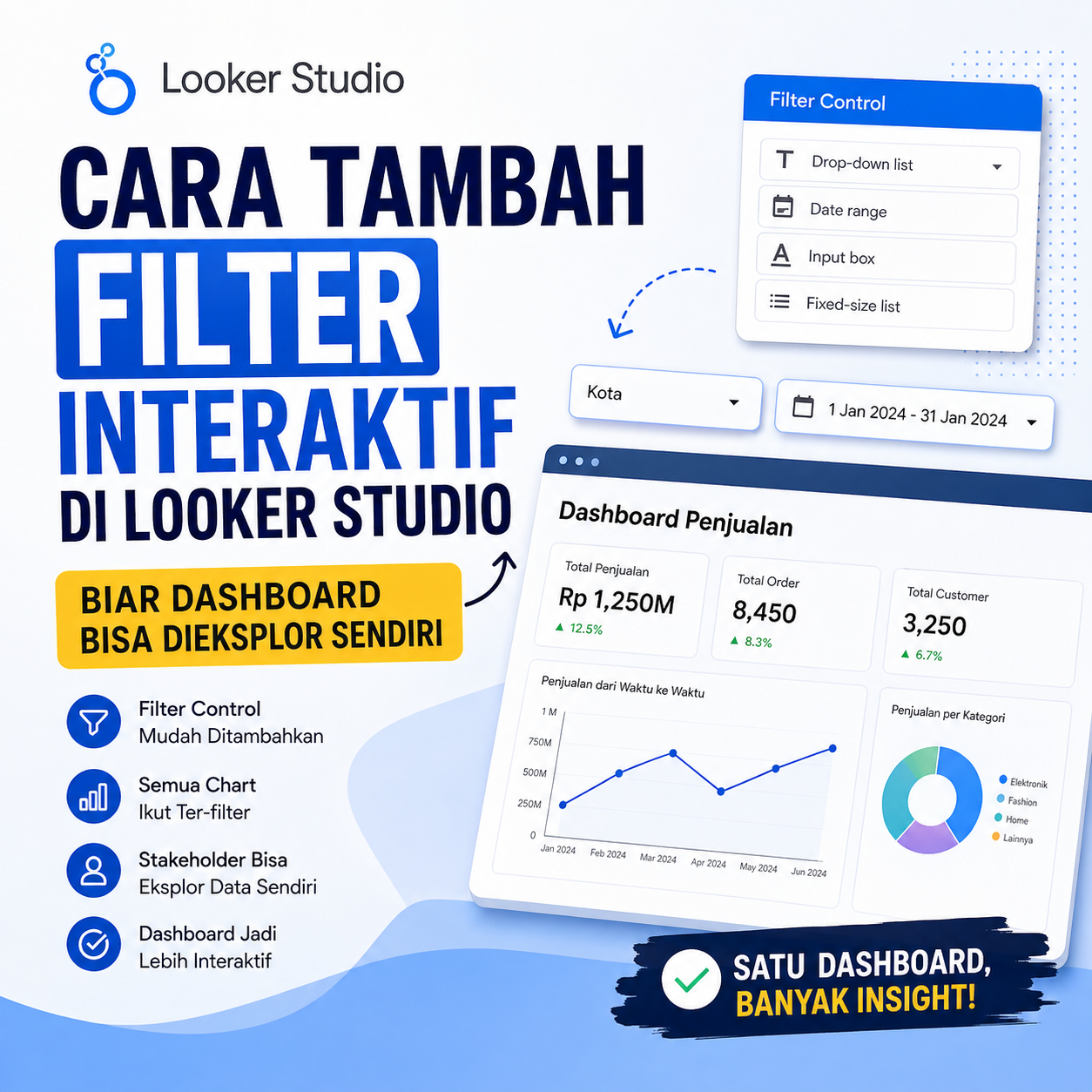
Cara Menambahkan Filter Interaktif di Looker Studio Biar Dashboard Bisa Dieksplor Sendiri
Filter interaktif di Looker Studio ditambahkan lewat komponen Filter Control — tinggal drag komponennya ke kanvas, hubungkan ke kolom data yang mau difilter, dan otomatis semua chart di halaman yang sama ikut ter-filter tanpa perlu edit query atau bikin halaman baru. Berikut langkah lengkapnya, sekalian alasan kenapa saya pilih jenis filter tertentu dibanding yang lain.
Waktu saya bikin dashboard penjualan pertama kali, semua chart-nya statis — kalau stakeholder mau lihat data khusus satu kota atau satu bulan tertentu, saya harus bikin dashboard baru atau edit filter di setiap chart satu-satu. Baru setelah pakai Filter Control, stakeholder bisa eksplor sendiri tanpa harus balik minta ke saya tiap kali butuh potongan data yang beda.
💡 Kenapa Filter Interaktif Penting di Dashboard?
- Stakeholder bisa eksplor data sendiri tanpa minta dashboard baru tiap kali butuh sudut pandang berbeda.
- Satu dashboard bisa dipakai buat banyak kebutuhan, nggak perlu bikin versi terpisah per kota/per periode.
- Mengurangi jumlah chart yang perlu dibuat, karena satu chart bisa “berubah” sesuai filter yang dipilih.
- Bikin dashboard terasa hidup dan interaktif, bukan cuma laporan statis.
Kenapa Saya Pilih Filter Control Dibanding Cara Lain?
Di Looker Studio, sebenarnya ada beberapa cara buat “membatasi” data yang tampil: pakai filter bawaan per chart (diset manual di properti tiap chart), pakai parameter, atau pakai Filter Control yang bisa diklik langsung sama pembaca dashboard. Saya pilih Filter Control dibanding filter manual per chart karena filter manual sifatnya statis — hanya admin dashboard yang bisa ubah, dan harus diubah satu-satu di tiap chart. Filter Control lebih cocok kalau tujuannya bikin dashboard yang bisa dieksplor sendiri sama pembaca, tanpa mereka perlu akses edit ke dashboard-nya.
Selain itu, Filter Control juga punya beberapa jenis: Drop-down list, Fixed-size list, Input box, dan Date range control. Saya pakai Drop-down list buat filter kategori (misal kota atau kategori produk) karena hemat tempat di kanvas, dan Date range control khusus buat filter tanggal karena punya kalender bawaan yang lebih gampang dipakai dibanding ngetik tanggal manual.
Jenis Filter Control yang Tersedia di Looker Studio:
- Drop-down list — cocok buat kolom dengan banyak nilai unik (kota, kategori, nama produk).
- Fixed-size list — cocok kalau nilai uniknya sedikit (misal status: Aktif/Nonaktif).
- Input box — cocok buat pencarian bebas, misal cari nama customer.
- Date range control — khusus buat filter berdasarkan rentang tanggal.
Buat referensi resmi soal komponen Filter Control, kamu bisa cek dokumentasi resmi Looker Studio soal Filter Control.
1. Apa yang Perlu Disiapkan Sebelum Mulai?
Sebelum nambahin filter, pastikan kamu udah punya laporan (report) di Looker Studio dengan minimal 1 data source yang sudah terhubung dan minimal 1 chart yang udah dibuat. Saya pakai data dummy penjualan toko online (kolom: tanggal order, kota, kategori produk, dan total penjualan) biar contohnya konkret.
Catatan: kalau kamu belum punya dataset, Looker Studio nyediain “Sample Data” bawaan yang bisa langsung dipakai buat latihan, jadi kamu nggak perlu upload data sendiri dulu.
2. Gimana Cara Menambahkan Drop-down List Filter?
Langkah pertama, saya tambahin filter kategori produk pakai Drop-down list:
- Buka report di Looker Studio, klik menu Insert di toolbar atas.
- Pilih Filter Control → pilih tipe Drop-down list.
- Gambar/drag kotak filter-nya ke area kanvas yang kosong, biasanya saya taruh di bagian atas dashboard biar gampang ditemukan.
- Di panel sebelah kanan, atur Control field ke kolom category (kategori produk).
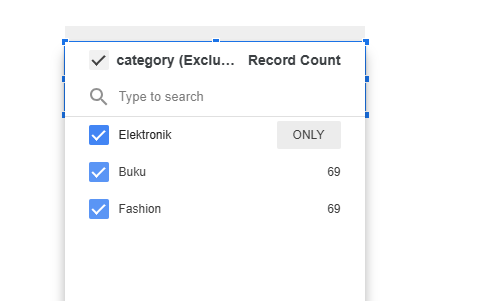
Begitu Control field-nya diset, dropdown otomatis keisi semua nilai unik dari kolom kategori produk di data source kamu — nggak perlu diisi manual satu-satu.
3. Gimana Cara Menambahkan Date Range Control?
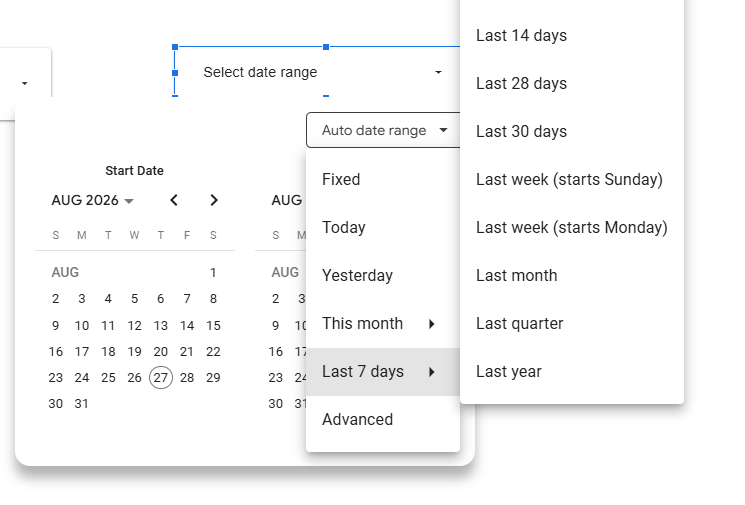
Selain filter kategori, saya juga tambahin filter tanggal biar stakeholder bisa lihat data di periode tertentu aja (misal cuma bulan ini, atau kuartal terakhir):
- Klik Insert → Date Range Control.
- Drag ke kanvas, biasanya saya taruh di sebelah filter Drop-down list biar rapi satu baris.
- Pastikan di panel kanan, kolom Date Range Dimension udah ke-set otomatis ke kolom tanggal (misal order_date).
- Atur Default date range sesuai kebutuhan, misal “Last 30 days” atau “This month”.
4. Kenapa Filter yang Baru Dipasang Belum Ngaruh ke Semua Chart?
Ini bagian yang sering bikin bingung pemula: udah masang Filter Control, tapi kok chart-nya nggak berubah sama sekali pas filter diklik? Penyebabnya biasanya soal scope (cakupan) filter. Secara default, Filter Control cuma berlaku buat chart yang ada di halaman yang sama — kalau kamu punya beberapa halaman/tab di report, filter itu nggak otomatis nyambung ke halaman lain.
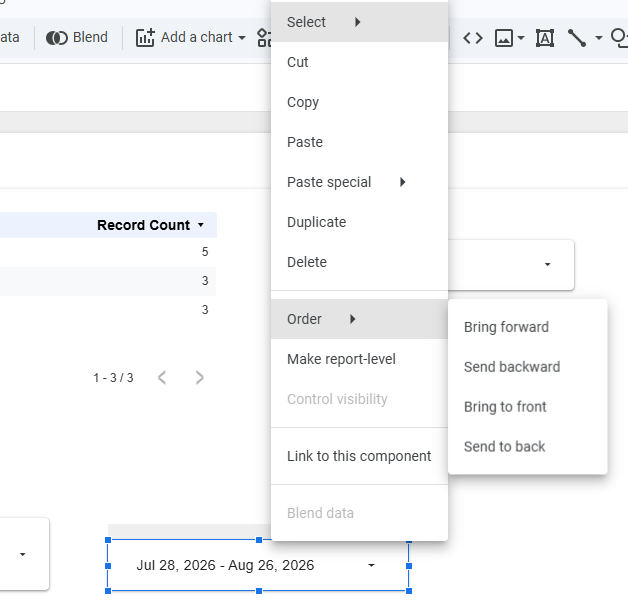
Kalau kamu mau 1 filter berlaku ke semua halaman sekaligus, caranya: klik filter-nya, buka menu Arrange → Make report-level. Saya pilih opsi ini kalau dashboard-nya punya banyak tab tapi semuanya masih 1 topik yang sama (misal semua tab soal penjualan), jadi stakeholder nggak perlu set ulang filter tiap pindah tab.
Mau Kuasai Cara Menambahkan Filter Interaktif di Looker Studio Biar Dashboard Bisa Dieksplor Sendiri Sampai Bisa Praktik Langsung?
Materi ini juga kami ajarkan langsung di kelas Edusoft Center, dibimbing mentor, sampai kamu bisa praktik nyata — bukan cuma baca teori.
Tanya Kursus via WhatsApp Lihat contoh project nyata dari siswa kami →
5. Gimana Cara Mengecek Filter Sudah Berfungsi dengan Benar?
Setelah filter terpasang, saya selalu tes dengan cara: klik dropdown kategori, pilih salah satu kategori produk, terus lihat apakah angka di chart ikut berubah. Kalau chart-nya nggak berubah sama sekali, biasanya penyebabnya kolom yang dipakai chart beda sama kolom yang di-set di Control field filter — jadi field-nya nggak “nyambung”.
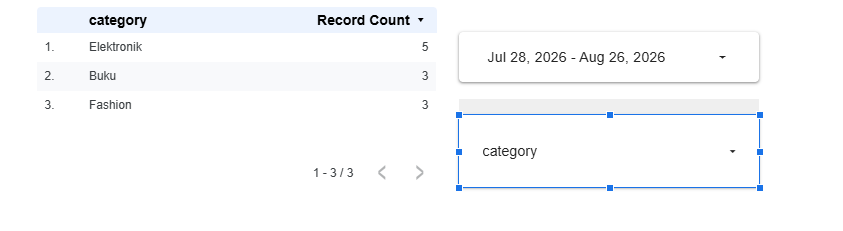
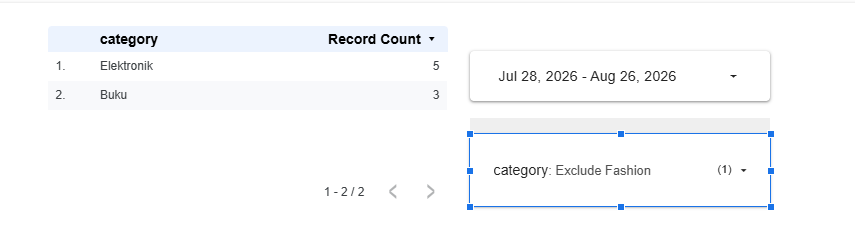
Dari perbandingan di atas, kelihatan jelas total penjualan dan chart tren berubah sesuai kategori yang dipilih — ini tandanya filter udah kesambung dengan benar ke semua chart di halaman itu.
Apa Saja Kesalahan yang Sering Terjadi?
- Lupa set Control field, jadi dropdown kosong atau nampilin kolom yang salah.
- Filter dipasang di 1 halaman doang, dikira otomatis berlaku ke semua tab (padahal harus di-set “Make report-level” dulu).
- Terlalu banyak filter dipasang sekaligus, bikin dashboard keliatan penuh dan pembaca malah bingung mau pakai yang mana.
- Default date range nggak di-set, jadi pas dashboard dibuka pertama kali datanya kosong atau kelihatan aneh.
Biar Nggak Lupa, Ini Rangkumannya
| Jenis Filter | Kapan Dipakai |
|---|---|
| Drop-down list | Kolom dengan banyak nilai unik (kota, kategori, produk) |
| Fixed-size list | Nilai unik sedikit (status, ya/tidak) |
| Input box | Pencarian bebas (nama customer, kode order) |
| Date range control | Filter berdasarkan rentang tanggal |
Kalau Digabung, Alurnya Kayak Gini
⬇
🔽 Insert Filter Control (Drop-down/Date Range)
⬇
🎯 Set Control Field ke Kolom yang Sesuai
⬇
🌐 Atur Scope (Page-level atau Report-level)
⬇
✅ Tes Filter & Pastikan Semua Chart Ikut Berubah
📝 Catatan Dikit
Jangan kebanyakan naruh filter di satu dashboard. Kalau ada lebih dari 3-4 filter sekaligus, pertimbangkan buat pisah jadi beberapa halaman/tab, atau kelompokkan filter yang paling sering dipakai stakeholder aja di bagian atas.
Abis Ini Belajar Apa Lagi?
🚀 Kalau udah pede sama Filter Control, lanjut aja ke materi-materi ini:
- Prinsip Desain Dashboard: Layout, Warna, dan Tipografi
- Memilih Jenis Chart yang Tepat untuk Data Kamu
- Data Storytelling: Struktur SCQA untuk Presentasi Data
- Menggunakan Parameter dan Calculated Field di Looker Studio
Materi-materi ini lanjutan yang natural setelah kamu paham cara bikin dashboard interaktif, karena selanjutnya tinggal fokus ke desain visual dan cara menyampaikan insight-nya.
Kesimpulan
Filter interaktif di Looker Studio ditambahkan lewat komponen Filter Control, dengan jenis Drop-down list buat kolom kategori dan Date Range Control buat filter tanggal. Yang paling penting diperhatiin adalah scope filter — pastikan di-set jadi report-level kalau mau berlaku ke semua halaman, dan selalu tes langsung setelah filter dipasang buat mastiin semua chart ikut merespons.
Dengan filter interaktif, satu dashboard bisa dipakai buat banyak kebutuhan sekaligus, dan stakeholder bisa eksplor sendiri data yang mereka butuhkan tanpa harus balik minta dashboard baru.
🎉 Keren!
Sekarang kamu udah paham cara menambahkan filter interaktif di Looker Studio, dari Drop-down list, Date Range Control, sampai cara ngatur scope biar filter berlaku ke semua halaman. Ini modal penting sebelum lanjut ke desain dashboard yang lebih kompleks.
Ditulis oleh Aziz Achmad Juniar
Mau Kuasai Cara Menambahkan Filter Interaktif di Looker Studio Biar Dashboard Bisa Dieksplor Sendiri Sampai Bisa Praktik Langsung?
Materi ini juga kami ajarkan langsung di kelas Edusoft Center, dibimbing mentor, sampai kamu bisa praktik nyata — bukan cuma baca teori.
Tanya Kursus via WhatsApp Lihat contoh project nyata dari siswa kami →