

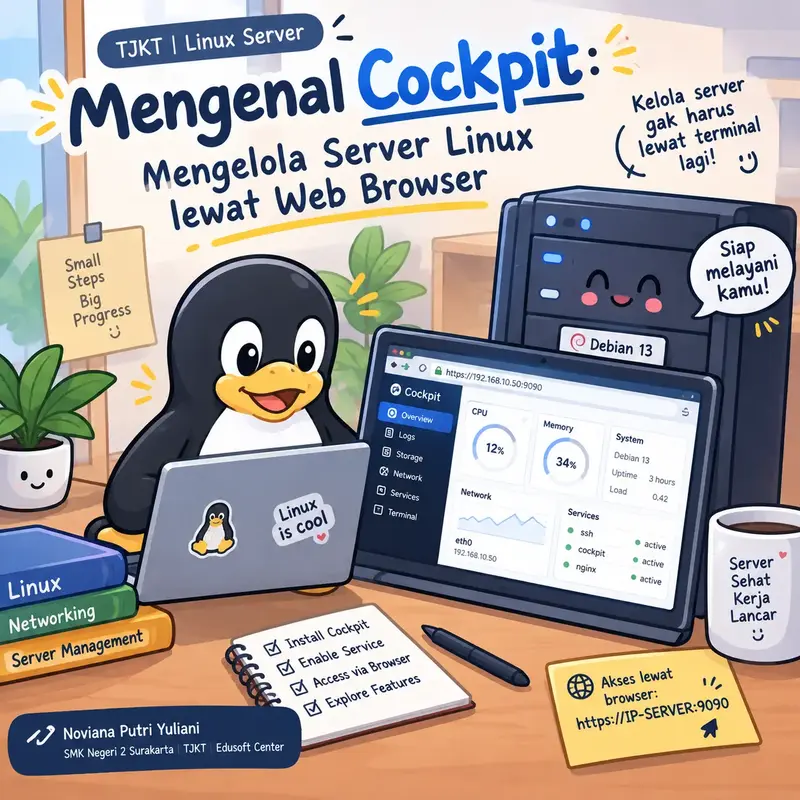
Mengelola server Linux tidak selalu harus dilakukan lewat terminal. Untuk administrator atau siswa yang sedang belajar server, banyak informasi seperti penggunaan resource, service, storage, network, dan log dapat dibuat lebih mudah dipantau melalui antarmuka web.
Pada artikel ini, saya mencoba Cockpit pada Debian 13 untuk melihat bagaimana server Linux dapat dikelola melalui browser. Praktik ini dilakukan menggunakan virtual machine sehingga proses instalasi, konfigurasi, dan pengujian dapat dilakukan secara lokal.
📌 Fokus Artikel
Mencoba Cockpit pada Debian 13 untuk mengelola server melalui web browser, mulai dari instalasi sampai melihat informasi sistem, service, storage, network, dan terminal.
🤔 Kenapa Server Linux Sering Dikelola Lewat Terminal?
Terminal merupakan salah satu cara utama untuk melakukan administrasi Linux. Melalui terminal, administrator dapat menjalankan command untuk mengecek sistem, mengatur service, melihat log, mengelola jaringan, sampai melakukan instalasi aplikasi.
Namun, penggunaan terminal bisa terasa cukup rumit bagi pemula karena informasi yang ditampilkan sebagian besar berupa teks. Ketika ingin melihat beberapa kondisi server sekaligus, kita harus menjalankan beberapa command secara terpisah.
Di sinilah Cockpit dapat digunakan. Cockpit merupakan web console untuk mengelola server Linux melalui browser. Debian juga menyediakan paket Cockpit sehingga dapat dipasang langsung dari repository Debian.
💡 Kenapa Memilih Cockpit?
- Tampilan informasi server lebih mudah dipahami.
- Dapat diakses melalui browser.
- Dapat melihat service dan log dari satu antarmuka.
- Tetap menyediakan terminal di dalam web interface.
- Cocok digunakan untuk belajar administrasi server Linux.
🖥️ Apa Itu Cockpit?
Cockpit adalah web-based administration interface untuk sistem Linux. Setelah Cockpit dipasang pada server, administrator dapat membuka alamat server melalui browser untuk melihat dan melakukan berbagai aktivitas administrasi.
Cockpit tidak berarti menggantikan terminal. Justru, Cockpit menjadi antarmuka tambahan yang membuat beberapa pekerjaan administrasi lebih mudah dilihat. Dokumentasi Cockpit menjelaskan bahwa web console ini dapat digunakan untuk administrasi Linux, termasuk melihat log, konfigurasi jaringan, diagnostic report, dan interactive command-line session.
✅ Catatan: Cockpit bukan pengganti pemahaman command Linux. Tool ini lebih tepat dianggap sebagai antarmuka tambahan untuk membantu proses administrasi server.
🧰 Apa Saja yang Perlu Disiapkan?
Sebelum melakukan praktik, saya menyiapkan beberapa tools yang diperlukan agar Cockpit dapat dicoba secara lokal.
| Tools | Fungsi |
|---|---|
| VirtualBox | Menjalankan virtual machine. |
| Debian 13 | Sistem operasi server. |
| Cockpit | Web interface untuk administrasi server. |
| Web Browser | Digunakan untuk membuka Cockpit. |
🌐 Topologi Praktik
Windows → VirtualBox → Debian 13 → Cockpit → Browser
Contoh akses: https://IP-SERVER:9090
🔢 Bagaimana Cara Menginstal Cockpit di Debian?
Setelah Debian 13 siap digunakan, tahap berikutnya adalah memasang paket Cockpit. Debian 13 menyediakan paket cockpit melalui repository resminya.
📸 Praktik 1 — Update Repository
Jalankan command berikut pada terminal Debian.
sudo apt update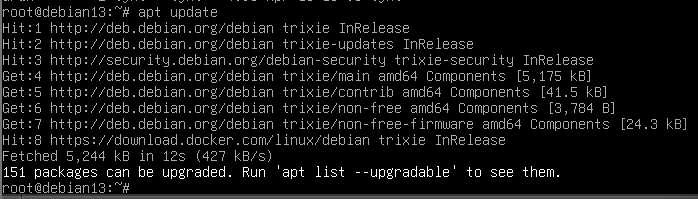
📸 Praktik 2 — Instalasi Cockpit
Setelah repository diperbarui, instal paket Cockpit.
sudo apt install cockpit
Setelah proses selesai, Cockpit sudah terpasang pada server. Namun, saya masih perlu memastikan bahwa socket Cockpit tersedia dan dapat menerima koneksi.
⚙️ Bagaimana Cara Mengaktifkan Cockpit?
Cockpit menggunakan systemd socket activation. Pada konfigurasi normal, Cockpit dapat tersedia melalui port 9090. Dokumentasi Cockpit menjelaskan bahwa browser terhubung ke Cockpit melalui port tersebut dan service dapat berjalan berdasarkan socket activation.
📸 Praktik 3 — Mengaktifkan Cockpit
Gunakan command berikut.
sudo systemctl enable --now cockpit.socketUntuk memastikan socket sudah aktif, saya mengeceknya menggunakan:
systemctl status cockpit.socket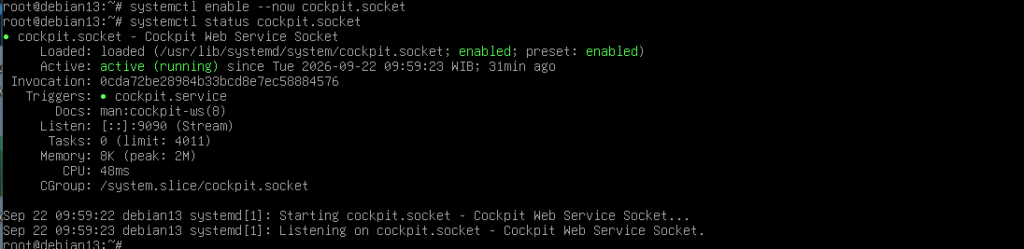
Jika status menunjukkan socket aktif, langkah berikutnya adalah mencoba mengakses Cockpit melalui browser.
🌐 Bagaimana Cara Membuka Cockpit dari Browser?
Setelah Cockpit aktif, saya perlu mengetahui IP address Debian yang digunakan sebagai server. Informasi tersebut dapat dilihat menggunakan command berikut.
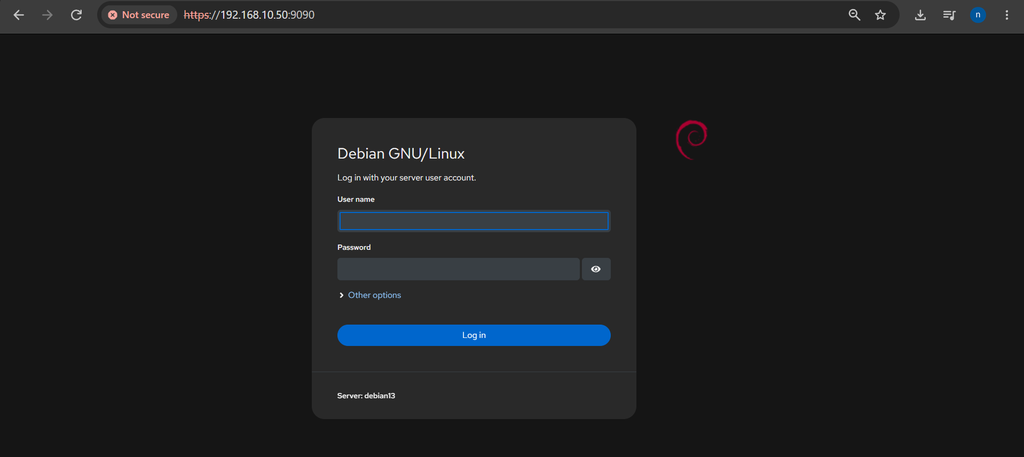
ip addrMisalnya server memiliki IP 192.168.10.50, maka alamat Cockpit yang digunakan pada browser adalah:
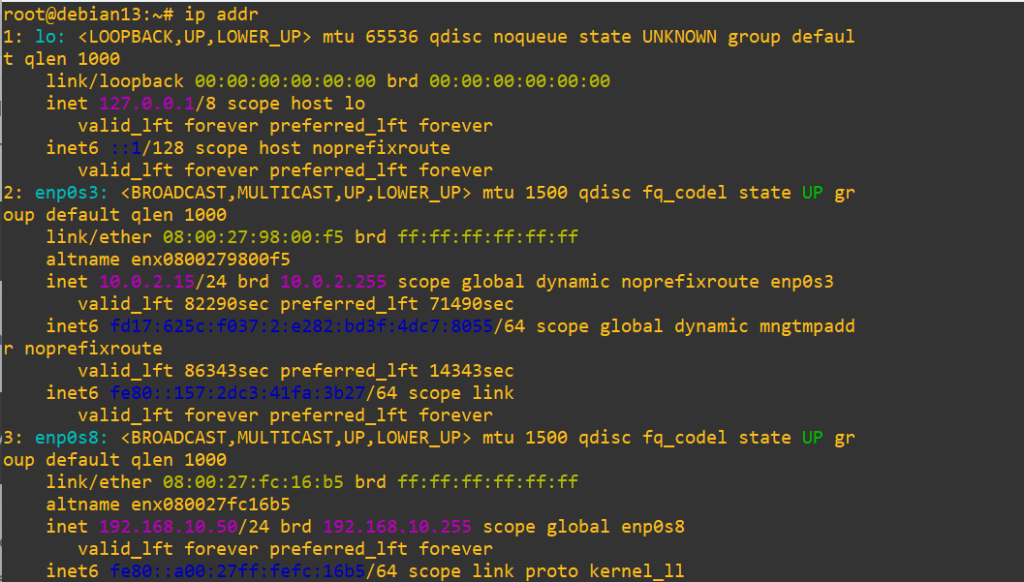
https://192.168.10.50:9090Port 9090 merupakan port default Cockpit. Dokumentasi resminya juga menggunakan pola akses IP-address:9090 melalui browser.
⚠️ Perhatikan HTTPS
Saat pertama kali membuka Cockpit pada instalasi lokal, browser dapat memberikan peringatan mengenai sertifikat. Jangan langsung menganggap Cockpit gagal. Periksa kembali alamat IP, port, dan kondisi server sebelum melakukan pengujian.
📸 Praktik 4 — Screenshot Dashboard Cockpit
Mau Kuasai Mengenal Cockpit: Mengelola Server Linux lewat Web Browser Sampai Bisa Praktik Langsung?
Materi ini juga kami ajarkan langsung di kelas Edusoft Center, dibimbing mentor, sampai kamu bisa praktik nyata — bukan cuma baca teori.
Tanya Kursus via WhatsApp Lihat contoh project nyata dari siswa kami →
Setelah berhasil login, ambil screenshot halaman Overview Cockpit.
📊 Informasi Apa Saja yang Bisa Dilihat di Cockpit?
Setelah berhasil login, saya mencoba beberapa menu yang tersedia pada Cockpit. Bagian ini penting karena tujuan praktik bukan hanya memasang aplikasi, tetapi memahami apa yang sebenarnya dapat dilakukan melalui web console.
🖥️ Overview
Informasi umum mengenai kondisi server.
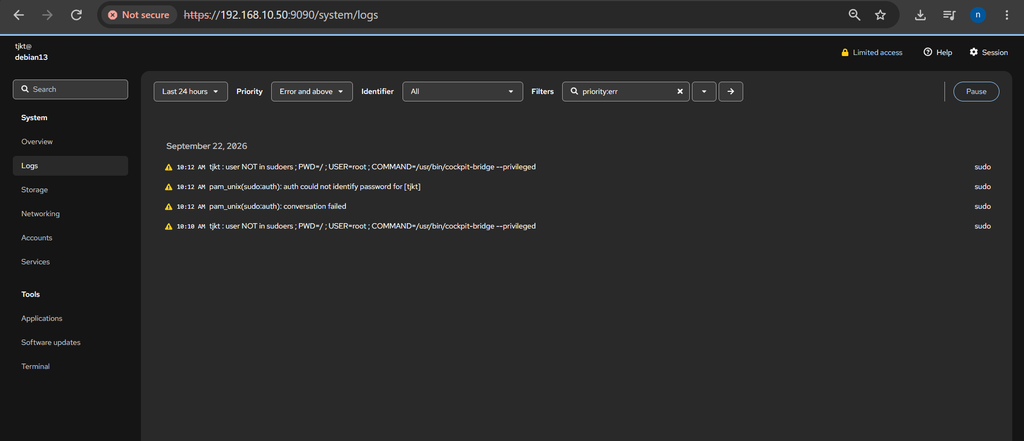
📜 Logs
Melihat log sistem melalui interface web.
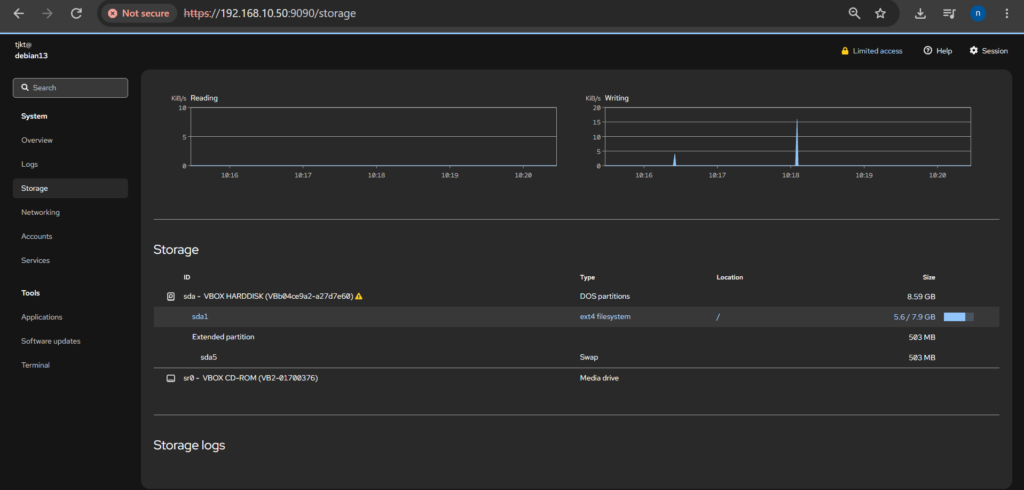
💾 Storage
Melihat informasi penyimpanan server.
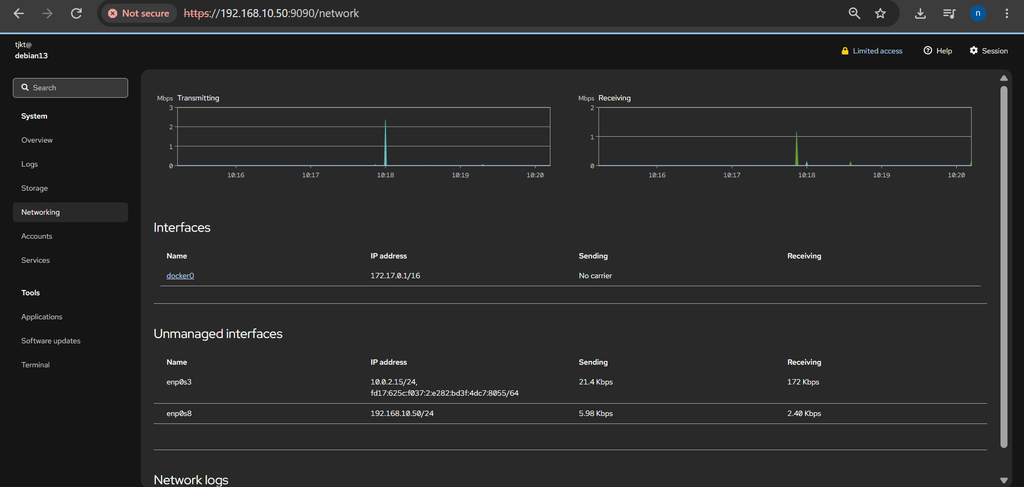
🌐 Networking
Melihat dan mengelola informasi jaringan.
⚙️ Services
Melihat service yang tersedia pada server.
⌨️ Terminal
Menjalankan command Linux dari browser.
🔍 Apa Bedanya Menggunakan Cockpit dan Terminal?
Salah satu hal menarik dari praktik ini adalah melihat bahwa beberapa informasi yang biasanya dicari menggunakan command line juga dapat dilihat melalui Cockpit. Misalnya, informasi storage, network, service, dan log dapat ditampilkan dalam interface yang lebih visual.
| Terminal | Cockpit |
|---|---|
ip addr | Networking |
systemctl | Services |
journalctl | Logs |
df -h | Storage |
Perbedaannya bukan berarti salah satu cara harus menggantikan cara lainnya. Terminal tetap penting untuk memahami dan melakukan administrasi Linux secara langsung, sedangkan Cockpit memberikan alternatif interface yang lebih visual untuk beberapa pekerjaan.
🧪 Apa yang Saya Dapatkan Setelah Mencoba Cockpit?
Dari praktik yang dilakukan, saya dapat melihat bahwa pengelolaan server Linux dapat dilakukan dengan dua pendekatan. Command line memberikan kontrol langsung melalui terminal, sedangkan Cockpit memberikan tampilan web yang membantu melihat kondisi server dengan lebih terstruktur.
🧠 Insight dari Praktik
Cockpit paling terasa manfaatnya ketika informasi server perlu dilihat dengan cepat dari satu interface. Namun, memahami command Linux tetap penting karena Cockpit tetap bekerja di atas sistem Linux yang sama.
⚠️ Apa Kelebihan dan Keterbatasan Cockpit?
Setelah mencoba Cockpit, terdapat beberapa hal yang menurut saya cukup membantu untuk pembelajaran server. Tampilan berbasis web membuat informasi lebih mudah ditemukan, terutama bagi pengguna yang masih belajar mengenali komponen administrasi Linux.
✅ Kelebihan
- Interface lebih visual.
- Dapat diakses melalui browser.
- Informasi server lebih terorganisir.
- Cocok untuk belajar administrasi Linux.
⚠️ Keterbatasan
- Tetap membutuhkan pemahaman Linux.
- Beberapa konfigurasi tetap lebih mudah dilakukan melalui terminal.
- Akses web harus dikonfigurasi dengan benar.
📌 Bagaimana Kesimpulan dari Praktik Ini?
Kesimpulannya, Cockpit dapat membantu mengelola server Linux melalui web browser tanpa harus selalu berpindah-pindah command untuk melihat kondisi sistem. Pada praktik menggunakan Debian 13, Cockpit dipasang melalui package manager, diaktifkan menggunakan systemd, kemudian diakses melalui browser menggunakan port 9090.
Hal yang paling saya dapatkan dari praktik ini bukan hanya cara memasang Cockpit, tetapi juga memahami hubungan antara server, service, network, port, dan web interface. Saat membuka Cockpit melalui browser, sebenarnya saya sedang mengakses service yang berjalan pada server Linux melalui jaringan.
🎯 Kesimpulan Utama
Cockpit bukan pengganti terminal, tetapi menjadi web console yang membantu membuat administrasi server Linux lebih mudah dipantau dan dipahami. Dengan memahami cara kerja Cockpit, saya juga menjadi lebih memahami bagaimana browser dapat berkomunikasi dengan service pada sebuah server.
✍️ Penulis: Noviana Putri Yuliani
Mau Kuasai Mengenal Cockpit: Mengelola Server Linux lewat Web Browser Sampai Bisa Praktik Langsung?
Materi ini juga kami ajarkan langsung di kelas Edusoft Center, dibimbing mentor, sampai kamu bisa praktik nyata — bukan cuma baca teori.
Tanya Kursus via WhatsApp Lihat contoh project nyata dari siswa kami →