

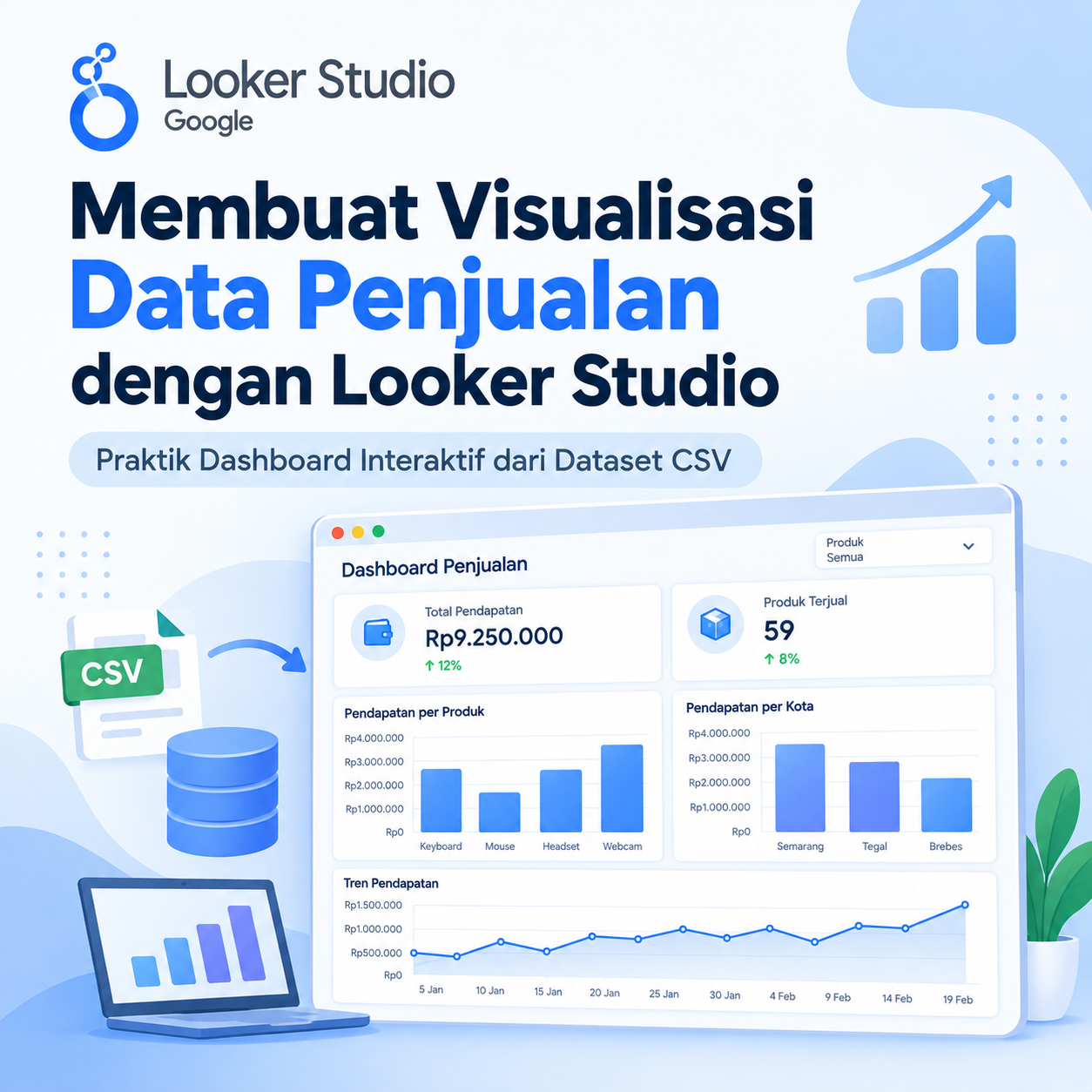
Membuat laporan dari data tidak selalu cukup hanya dengan tabel. Ketika jumlah data mulai bertambah, informasi akan lebih mudah dipahami jika disajikan dalam bentuk visual yang ringkas dan interaktif. Salah satu tools yang dapat digunakan untuk membuat laporan seperti ini adalah Google Looker Studio.
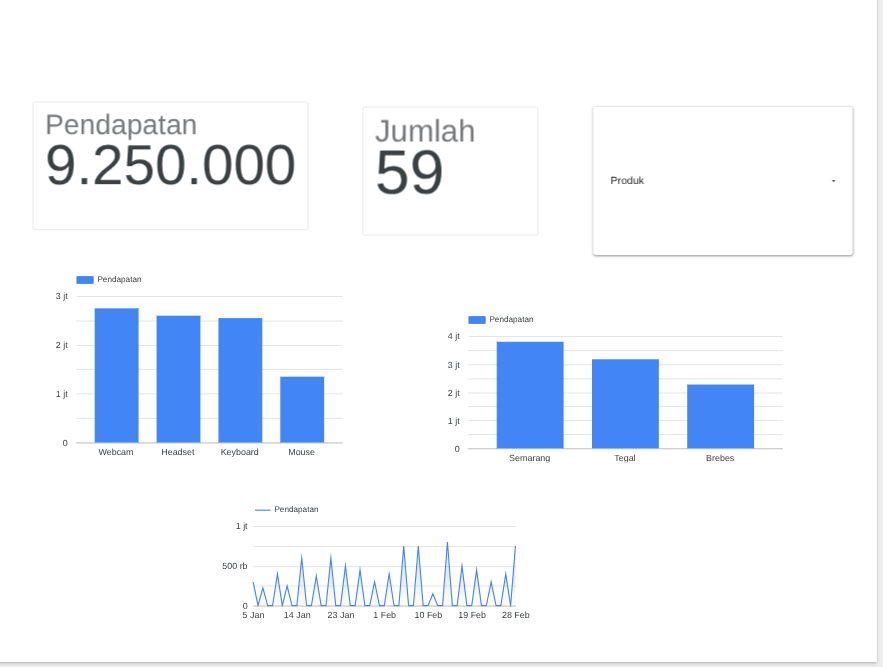
Pada praktik kali ini, saya mencoba membuat dashboard penjualan sederhana menggunakan dataset yang dibuat dengan Python. Dashboard tersebut menampilkan total pendapatan, jumlah produk terjual, perbandingan pendapatan berdasarkan produk dan kota, tren pendapatan berdasarkan waktu, serta filter produk yang dapat digunakan secara interaktif.
📘 Apa yang Akan Dipelajari?
Pada artikel ini kita akan mempraktikkan beberapa hal, yaitu:
- Menyiapkan dataset untuk dashboard
- Membuat report baru di Google Looker Studio
- Menghubungkan file CSV ke Looker Studio
- Membuat Scorecard
- Membuat Bar Chart
- Membuat Time Series
- Membuat filter interaktif
- Menyusun layout dashboard
- Menguji dashboard sebelum digunakan
💡 Mengapa Dashboard Dibutuhkan?
Data dalam bentuk tabel memang dapat memberikan informasi yang lengkap, tetapi terkadang membutuhkan waktu lebih lama untuk menemukan informasi tertentu.
Misalnya, dari sebuah dataset penjualan kita ingin mengetahui:
- Berapa total pendapatan?
- Berapa jumlah produk yang terjual?
- Produk apa yang memiliki pendapatan terbesar?
- Kota mana yang memiliki pendapatan paling tinggi?
- Bagaimana perubahan pendapatan dari waktu ke waktu?
Jika semua pertanyaan tersebut harus dijawab dengan membaca tabel satu per satu, proses analisis menjadi kurang praktis.
Dashboard membantu menyajikan beberapa informasi tersebut dalam satu halaman sehingga pengguna dapat melihat kondisi data dengan lebih cepat.
⚠️ Dataset yang Digunakan
Sebelum membuat dashboard, data perlu dipahami dan diolah terlebih dahulu. Pada artikel sebelumnya, saya membahas penggunaan SQL Subquery untuk melakukan analisis data menggunakan query di dalam query.
Dataset memiliki enam kolom:
| Kolom | Keterangan |
|---|---|
| Tanggal | Tanggal transaksi |
| Produk | Nama produk |
| Kategori | Kategori produk |
| Kota | Kota transaksi |
| Jumlah | Jumlah produk terjual |
| Pendapatan | Pendapatan dari transaksi |
Dataset terdiri dari 20 transaksi dengan periode Januari sampai Februari 2026.
Contoh data yang digunakan:
| Tanggal | Produk | Kategori | Kota | Jumlah | Pendapatan |
|---|---|---|---|---|---|
| 2026-01-05 | Keyboard | Aksesoris | Semarang | 2 | 300000 |
| 2026-01-07 | Mouse | Aksesoris | Tegal | 3 | 225000 |
| 2026-01-10 | Headset | Audio | Semarang | 2 | 400000 |
| 2026-01-12 | Webcam | Kamera | Brebes | 1 | 250000 |
| 2026-01-15 | Keyboard | Aksesoris | Tegal | 4 | 600000 |
Dataset tersebut kemudian disimpan dalam file CSV dengan nama dataset_penjualan_week10.csv.
🚀 Membuat Report di Google Looker Studio
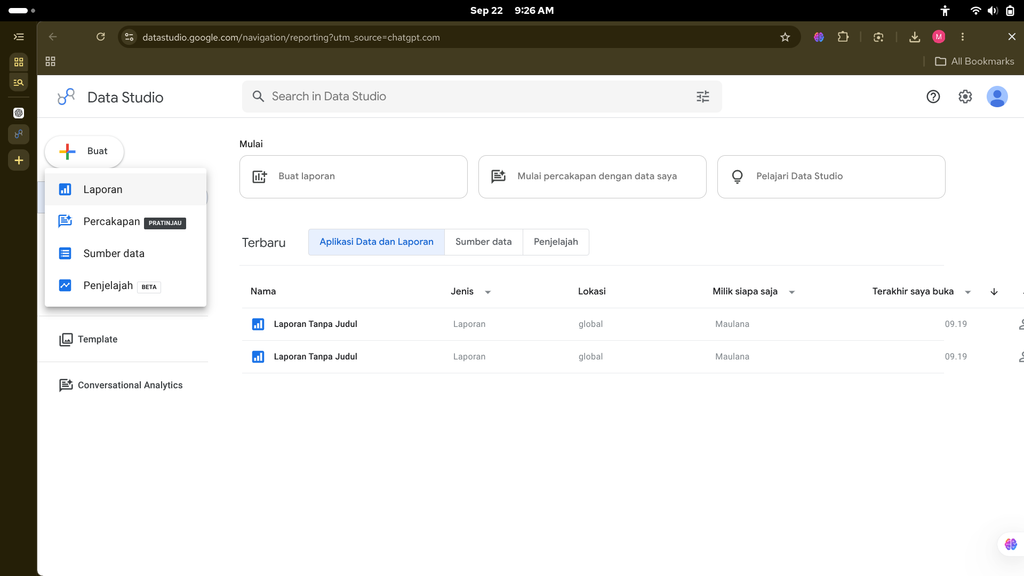
Langkah pertama adalah membuka Google Looker Studio dan membuat report baru.
Setelah masuk ke halaman utama, pilih:
Create → Report
Setelah report dibuat, kita akan masuk ke halaman dashboard yang masih kosong.
📂 Menambahkan Dataset CSV
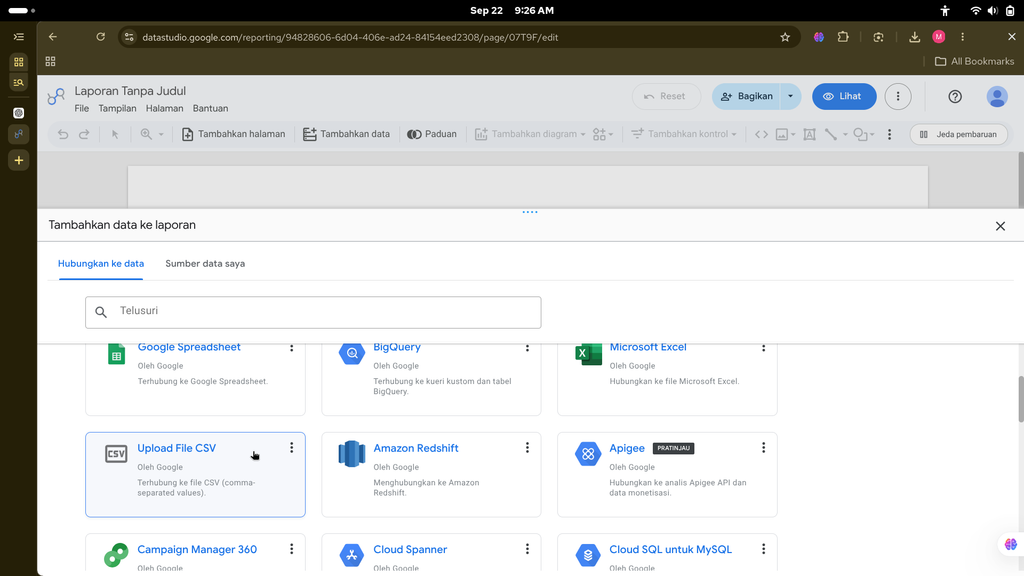
Setelah masuk ke dalam report, langkah berikutnya adalah menambahkan sumber data.
Pilih:
Add data
Kemudian pilih:
Upload a file
Selanjutnya upload file dataset_penjualan_week10.csv.
Setelah file berhasil dibaca, field yang tersedia adalah:
- Tanggal
- Produk
- Kategori
- Kota
- Jumlah
- Pendapatan
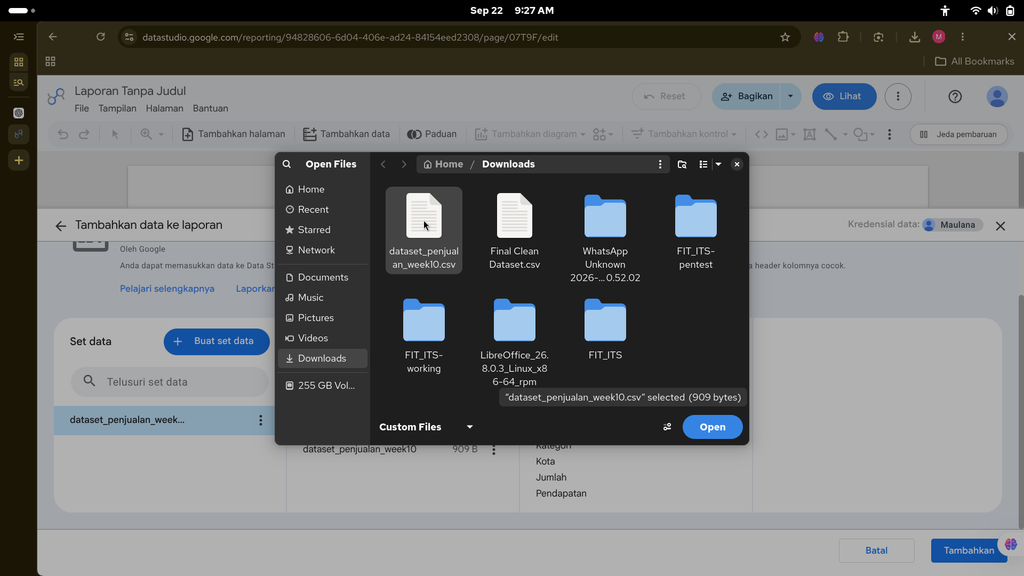
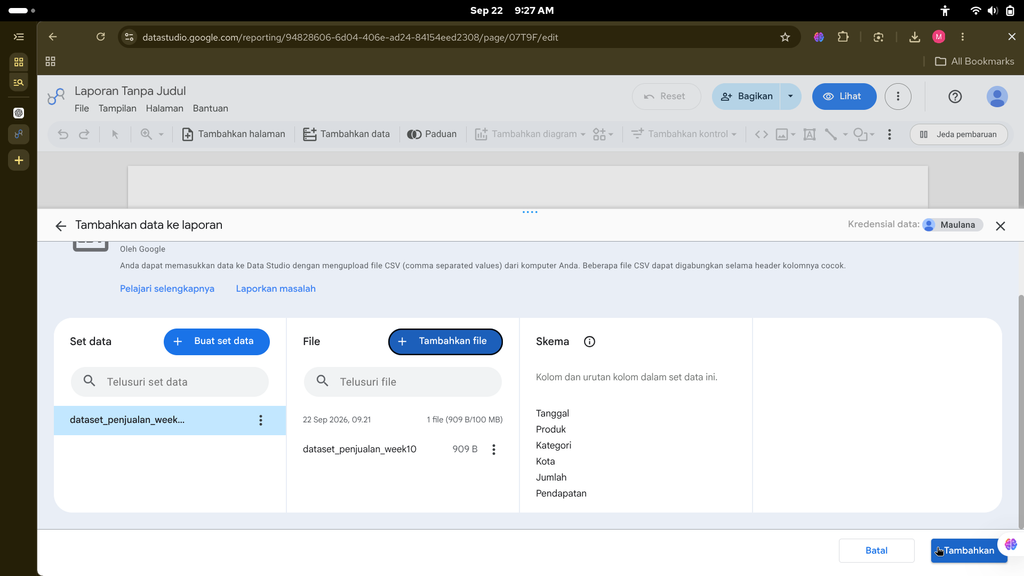
Setelah dataset berhasil ditambahkan, data sudah dapat digunakan sebagai sumber untuk membuat berbagai komponen dashboard.
📊 Membuat Scorecard Total Pendapatan
Komponen pertama yang saya buat adalah Scorecard.
Scorecard digunakan untuk menampilkan satu nilai penting secara ringkas. Dalam praktik ini, Scorecard pertama digunakan untuk menampilkan total pendapatan.
Pilih:
Add a chart → Scorecard
Kemudian atur Metric menjadi Pendapatan dengan agregasi Sum.
Karena seluruh nilai pendapatan dijumlahkan, hasilnya adalah:
Rp9.250.000
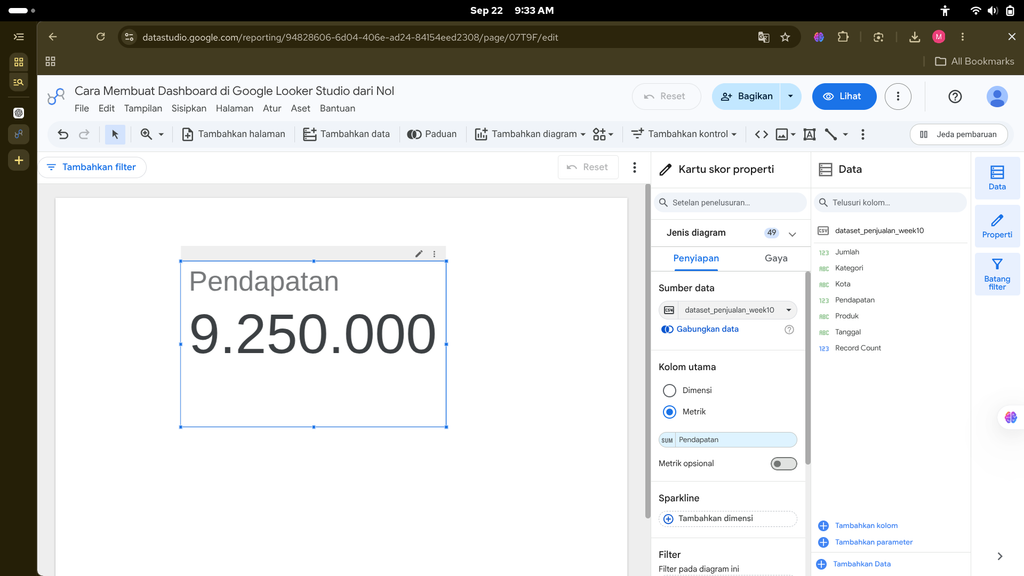
Nilai tersebut menunjukkan total pendapatan dari seluruh transaksi yang terdapat pada dataset.
📦 Membuat Scorecard Jumlah Produk
Selanjutnya saya membuat Scorecard kedua untuk mengetahui jumlah produk yang terjual.
Konfigurasinya:
Metric → Jumlah
dengan agregasi:
Sum
Hasilnya adalah:
59
Artinya, total jumlah produk yang tercatat dalam seluruh transaksi adalah 59 unit.
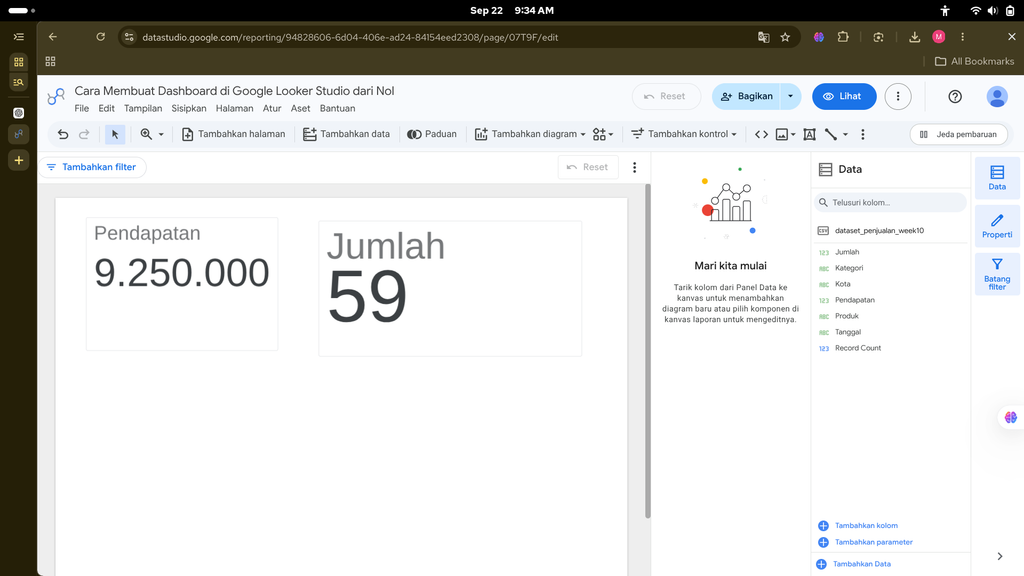
Dengan dua Scorecard tersebut, dashboard sudah memiliki dua indikator utama, yaitu total pendapatan dan total produk terjual.
📈 Membuat Bar Chart Pendapatan Berdasarkan Produk
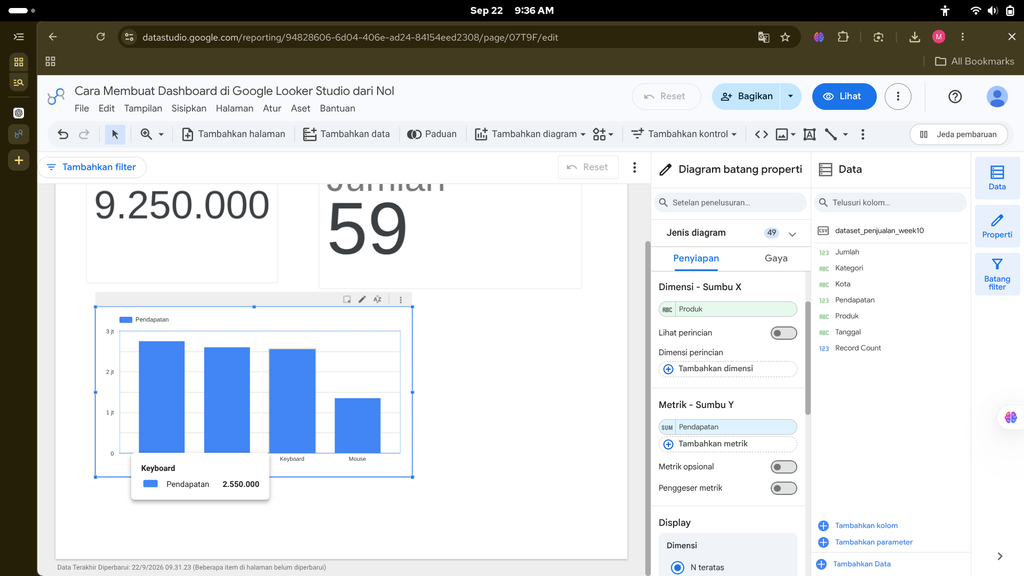
Selanjutnya saya membuat Bar Chart untuk membandingkan pendapatan berdasarkan produk.
Konfigurasi yang digunakan:
Dimension → Produk
Metric → Pendapatan
Aggregation → Sum
Hasil perhitungannya adalah:
| Produk | Total Pendapatan |
|---|---|
| Keyboard | Rp2.550.000 |
| Mouse | Rp1.350.000 |
| Headset | Rp2.200.000 |
| Webcam | Rp3.150.000 |
Dengan chart ini, perbandingan pendapatan antarproduk dapat dilihat secara visual.
🏙️ Membuat Bar Chart Berdasarkan Kota
Selain produk, saya juga ingin melihat pendapatan berdasarkan kota.
Mau Kuasai Membuat Visualisasi Data Penjualan dengan Looker Studio Sampai Bisa Praktik Langsung?
Materi ini juga kami ajarkan langsung di kelas Edusoft Center, dibimbing mentor, sampai kamu bisa praktik nyata — bukan cuma baca teori.
Tanya Kursus via WhatsApp Lihat contoh project nyata dari siswa kami →
Untuk itu dibuat Bar Chart kedua dengan konfigurasi:
Dimension → Kota
Metric → Pendapatan
Aggregation → Sum
Hasilnya:
| Kota | Total Pendapatan |
|---|---|
| Semarang | Rp3.800.000 |
| Tegal | Rp3.175.000 |
| Brebes | Rp2.275.000 |
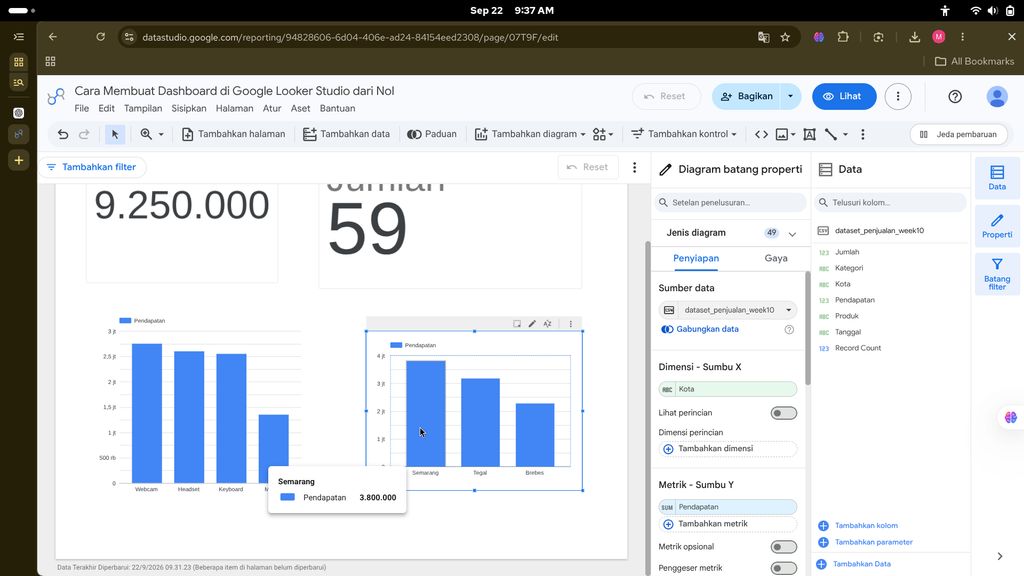
Chart ini membantu melihat perbedaan pendapatan berdasarkan lokasi transaksi.
📅 Membuat Time Series
Dashboard juga perlu menampilkan perubahan data berdasarkan waktu. Untuk kebutuhan tersebut digunakan Time Series.
Pada awal praktik, field Tanggal dari CSV terbaca sebagai teks sehingga tidak dapat langsung digunakan sebagai dimensi tanggal pada Time Series.
Untuk mengatasinya, saya membuat field tanggal baru menggunakan calculated field dengan formula:
PARSE_DATE("%Y-%m-%d", Tanggal)Field tersebut kemudian digunakan sebagai dimensi tanggal pada Time Series.
Konfigurasi akhirnya adalah:
Dimension → Tanggal_Date
Metric → Pendapatan
Aggregation → Sum
Time Series kemudian menampilkan perubahan pendapatan berdasarkan tanggal transaksi.
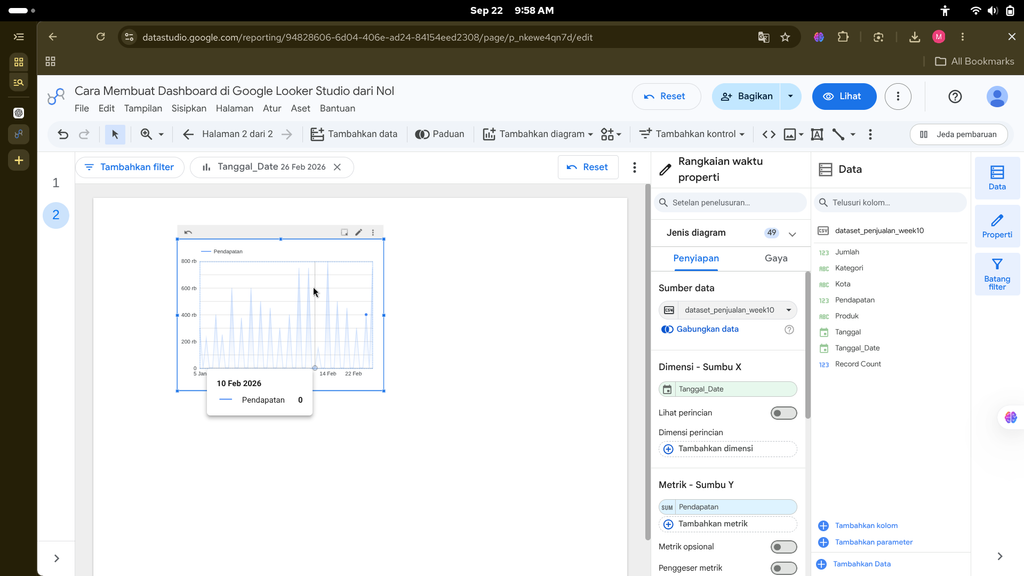
Penggunaan Time Series membuat data penjualan tidak hanya dapat dilihat berdasarkan kategori, tetapi juga berdasarkan perubahan waktu.
🔽 Membuat Filter Produk
Agar dashboard dapat digunakan secara interaktif, saya menambahkan filter menggunakan Drop-down list.
Pilih:
Add a control → Drop-down list
Kemudian gunakan field:
Produk
Dropdown tersebut akan menyediakan beberapa pilihan produk:
- Keyboard
- Mouse
- Headset
- Webcam
Ketika pengguna memilih salah satu produk, data pada komponen dashboard dapat difilter berdasarkan pilihan tersebut.
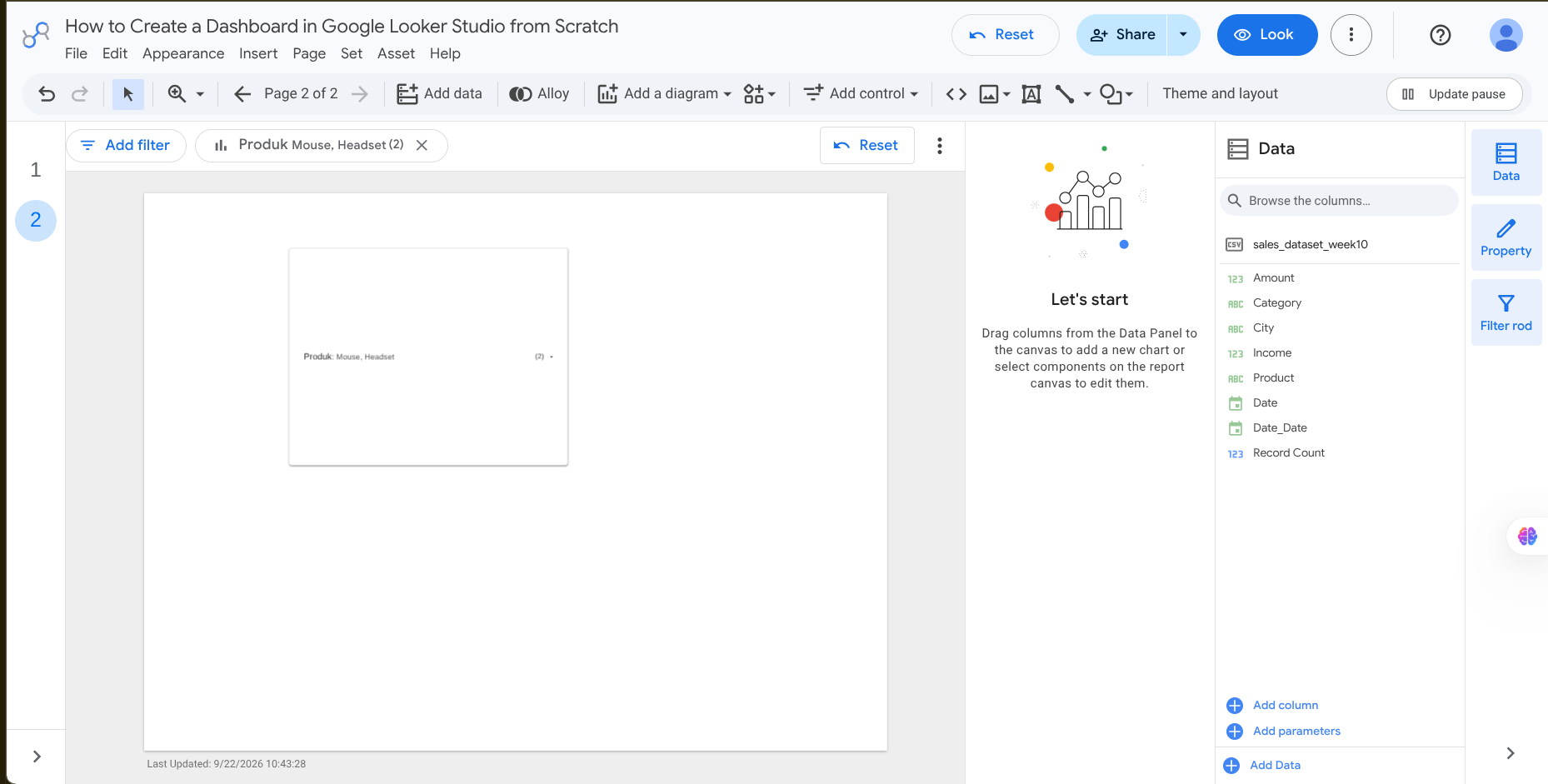
Filter seperti ini membuat dashboard lebih fleksibel karena pengguna tidak harus membuat dashboard terpisah untuk setiap produk.
🎨 Menyusun Layout Dashboard
Setelah semua komponen selesai dibuat, langkah berikutnya adalah merapikan layout.
Komponen yang digunakan dalam dashboard terdiri dari:
- Total Pendapatan
- Total Produk Terjual
- Filter Produk
- Pendapatan berdasarkan Produk
- Pendapatan berdasarkan Kota
- Tren Pendapatan berdasarkan Waktu
Saya menyusun komponen tersebut dalam satu halaman agar informasi utama dapat terlihat dengan jelas.
Dalam membuat dashboard, tampilan tidak harus dipenuhi berbagai elemen dekorasi. Yang lebih penting adalah informasi dapat dibaca dengan mudah dan hubungan antarvisualisasi tetap jelas.
🧪 Pengujian Dashboard
Setelah dashboard selesai, saya melakukan pengujian dengan menggunakan filter produk.
Sebagai contoh, ketika memilih Keyboard, dashboard akan menampilkan data yang berkaitan dengan produk tersebut.
Saya juga mencoba pilihan produk lainnya seperti Mouse, Headset, dan Webcam.
Pengujian ini penting untuk memastikan bahwa filter dan komponen visualisasi dapat bekerja sesuai dengan dataset yang digunakan.
⚠️ Kendala yang Ditemukan
Salah satu kendala yang ditemukan dalam praktik adalah field Tanggal tidak langsung dapat digunakan pada Time Series.
Field tersebut awalnya terbaca sebagai teks sehingga tidak tersedia sebagai dimensi tanggal yang valid.
Solusinya adalah membuat field tanggal baru menggunakan:
PARSE_DATE("%Y-%m-%d", Tanggal)Setelah field tersebut berhasil dibuat dan digunakan sebagai dimensi, Time Series dapat digunakan untuk menampilkan data berdasarkan waktu.
Dari kendala ini dapat dipahami bahwa tipe data merupakan bagian penting ketika menghubungkan dataset dengan tools visualisasi.
❌ Kesalahan yang Sering Dilakukan Pemula
Beberapa hal yang perlu diperhatikan ketika membuat dashboard adalah:
- Tidak memeriksa tipe data sebelum membuat chart.
- Menggunakan field yang salah sebagai Dimension atau Metric.
- Memasukkan field tanggal sebagai Metric.
- Membuat terlalu banyak chart dalam satu halaman.
- Tidak melakukan pengujian terhadap filter.
- Terlalu fokus pada tampilan tetapi kurang memperhatikan informasi yang ingin disampaikan.
Dashboard sebaiknya dibuat berdasarkan kebutuhan informasi, bukan hanya berdasarkan banyaknya chart yang dapat ditambahkan.
⭐ Tips Membuat Dashboard
Beberapa hal yang saya pelajari dari praktik ini:
- Tentukan informasi utama sebelum membuat chart.
- Gunakan Scorecard untuk angka penting.
- Gunakan Bar Chart untuk membandingkan kategori.
- Gunakan Time Series untuk data berdasarkan waktu.
- Gunakan filter ketika pengguna perlu melihat bagian tertentu dari data.
- Periksa tipe data sebelum membuat visualisasi.
- Gunakan layout yang sederhana dan mudah dibaca.
- Selalu uji dashboard setelah selesai dibuat.
💼 Penerapan dalam Dunia Kerja
Dashboard seperti ini dapat digunakan untuk membantu menyajikan informasi kepada orang lain dalam bentuk yang lebih mudah dipahami.
Dalam konteks bisnis, misalnya, dashboard dapat digunakan untuk melihat:
- total penjualan,
- perkembangan pendapatan,
- performa produk,
- perbandingan wilayah,
- dan perubahan data berdasarkan waktu.
Dengan dashboard, hasil analisis tidak hanya berhenti pada proses pengolahan data, tetapi dapat disajikan dalam bentuk laporan visual yang lebih mudah digunakan untuk melihat kondisi data.
🎯 Kesimpulan
Pada praktik Week 10 ini, saya membuat dashboard penjualan menggunakan Google Looker Studio dengan dataset CSV yang sebelumnya dibuat menggunakan Python dan Pandas.
Dashboard yang dibuat terdiri dari Scorecard untuk total pendapatan dan jumlah produk, Bar Chart untuk membandingkan pendapatan berdasarkan produk dan kota, Time Series untuk melihat perubahan pendapatan berdasarkan waktu, serta Drop-down filter untuk melakukan penyaringan data secara interaktif.
Saya juga menemukan bahwa tipe data perlu diperhatikan ketika menghubungkan dataset dengan Looker Studio. Field tanggal yang terbaca sebagai teks tidak dapat langsung digunakan sebagai dimensi waktu, sehingga perlu dikonversi menjadi tipe Date.
Dari praktik ini saya memahami bahwa proses analisis data tidak hanya tentang mengolah angka, tetapi juga bagaimana menyajikan hasilnya agar informasi dapat dipahami dengan lebih cepat.
✍️ Penulis
Ditulis oleh Maulana Aldi Pradana.
Mau Kuasai Membuat Visualisasi Data Penjualan dengan Looker Studio Sampai Bisa Praktik Langsung?
Materi ini juga kami ajarkan langsung di kelas Edusoft Center, dibimbing mentor, sampai kamu bisa praktik nyata — bukan cuma baca teori.
Tanya Kursus via WhatsApp Lihat contoh project nyata dari siswa kami →