

Mengapa Static Routing Dibutuhkan?
Dalam sebuah jaringan komputer, beberapa perangkat dapat berada pada jaringan LAN yang berbeda. Agar perangkat dari satu jaringan dapat berkomunikasi dengan perangkat di jaringan lainnya, diperlukan proses routing.
Router memiliki peran penting dalam meneruskan paket data dari satu jaringan menuju jaringan tujuan. Salah satu metode routing yang dapat digunakan adalah Static Routing.
Static Routing merupakan metode routing dengan menentukan rute jaringan secara manual melalui konfigurasi pada router. Administrator jaringan perlu menentukan alamat jaringan tujuan dan alamat next-hop yang digunakan untuk mencapai jaringan tersebut.
Metode ini cocok digunakan pada jaringan dengan jumlah router dan jalur komunikasi yang relatif sederhana karena administrator dapat mengatur rute sesuai kebutuhan.
Mengenal Static Routing
Static Routing adalah metode pengaturan jalur komunikasi jaringan yang dilakukan secara manual oleh administrator. Berbeda dengan Dynamic Routing yang dapat mempelajari rute melalui protokol routing, Static Routing menggunakan informasi rute yang telah ditentukan sebelumnya.
Dalam konfigurasi Static Routing, terdapat beberapa komponen yang perlu diperhatikan:
- Destination Network: Alamat jaringan tujuan yang ingin dijangkau.
- Subnet Mask: Menentukan cakupan alamat IP pada jaringan tujuan.
- Next-Hop Address: Alamat IP router berikutnya yang menjadi tujuan penerusan paket.
- Routing Table: Tabel yang berisi informasi jalur yang digunakan router untuk meneruskan paket data.
Pada Cisco IOS, Static Routing dapat dikonfigurasi menggunakan perintah ip route yang dijalankan melalui mode konfigurasi global.
Bagaimana Mengonfigurasi Static Routing Menggunakan Cisco Packet Tracer?
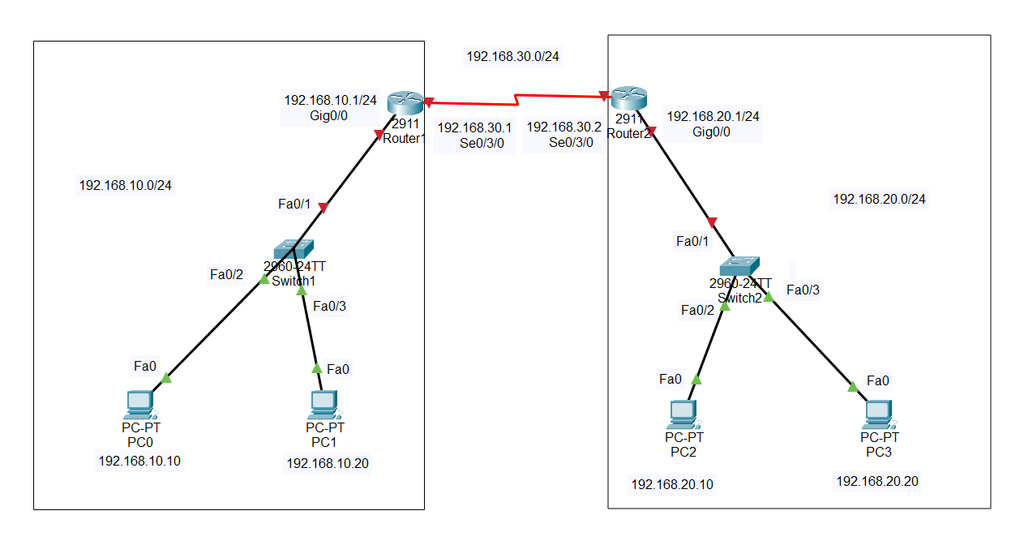
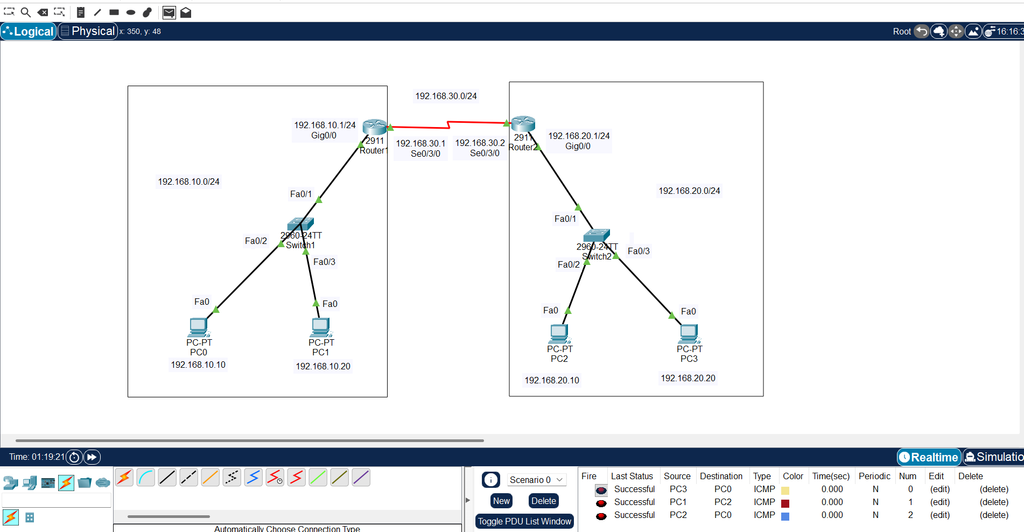
Praktik berikut menggunakan dua router yang menghubungkan dua jaringan LAN berbeda. Setiap jaringan memiliki satu switch dan dua komputer. Kedua router dihubungkan menggunakan koneksi serial.
1. Persiapan Perangkat dan Topologi
Sebelum melakukan konfigurasi, siapkan perangkat berikut:
- 2 Cisco Router 2911.
- 2 Cisco Switch 2960-24TT.
- 4 PC-PT.
- Kabel Copper Straight-Through untuk koneksi PC, switch, dan router.
- Kabel Serial DCE/DTE untuk menghubungkan kedua router.
Topologi terdiri dari dua jaringan LAN, yaitu jaringan pertama menggunakan alamat 192.168.10.0/24 dan jaringan kedua menggunakan alamat 192.168.20.0/24.
Kedua jaringan tersebut dihubungkan melalui Router 1 dan Router 2 menggunakan jaringan serial 192.168.30.0/24.
Pembagian alamat IP yang digunakan adalah sebagai berikut:
- Jaringan LAN 1
| Perangkat | Interface | IP Address |
|---|---|---|
| Router 1 | GigabitEthernet 0/0 | 192.168.10.1/24 |
| PC0 | FastEthernet0 | 192.168.10.10/24 |
| PC1 | FastEthernet0 | 192.168.10.20/24 |
- Jaringan antarrouter
| Perangkat | Interface | IP Address |
|---|---|---|
| Router 1 | Serial 0/3/0 | 192.168.30.1/24 |
| Router 2 | Serial 0/3/0 | 192.168.30.2/24 |
- Jaringan LAN 2
| Perangkat | Interface | IP Address |
|---|---|---|
| Router 2 | GigabitEthernet 0/0 | 192.168.20.1/24 |
| PC2 | FastEthernet0 | 192.168.20.10/24 |
| PC3 | FastEthernet0 | 192.168.20.20/24 |
2. Konfigurasi IP Address pada Router 1
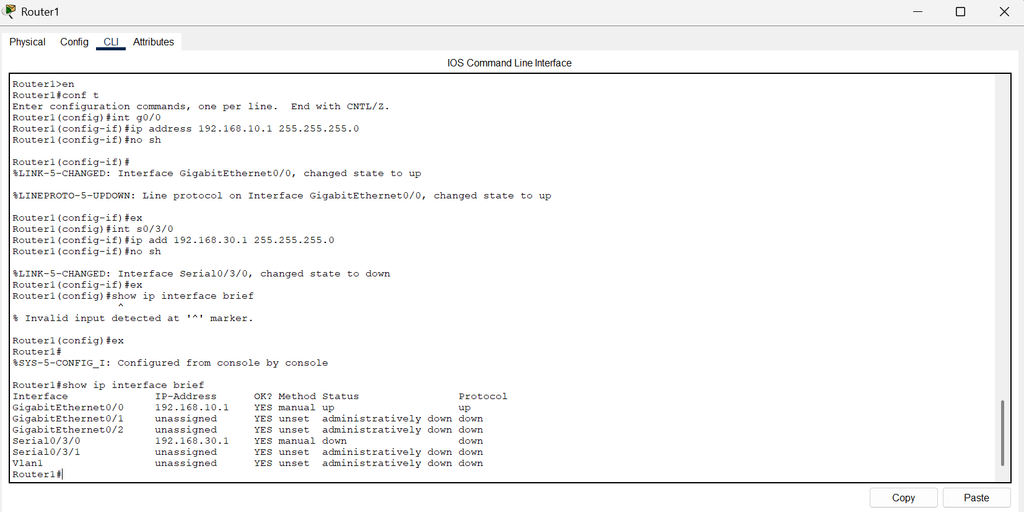
Langkah pertama adalah mengatur alamat IP pada interface Router 1 yang terhubung ke jaringan LAN 1 dan Router 2.
Buka CLI Router 1, kemudian masuk ke mode konfigurasi:
enable
configure terminal
Konfigurasikan interface GigabitEthernet 0/0:
interface gigabitEthernet 0/0
ip address 192.168.10.1 255.255.255.0
no shutdown
exit
Selanjutnya, konfigurasi interface Serial 0/3/0 yang digunakan untuk menghubungkan Router 1 dengan Router 2:
interface serial 0/3/0
ip address 192.168.30.1 255.255.255.0
no shutdown
exit
Setelah konfigurasi selesai, periksa status interface menggunakan:
show ip interface briefPastikan interface yang digunakan sudah aktif.
3. Konfigurasi IP Address pada Router 2
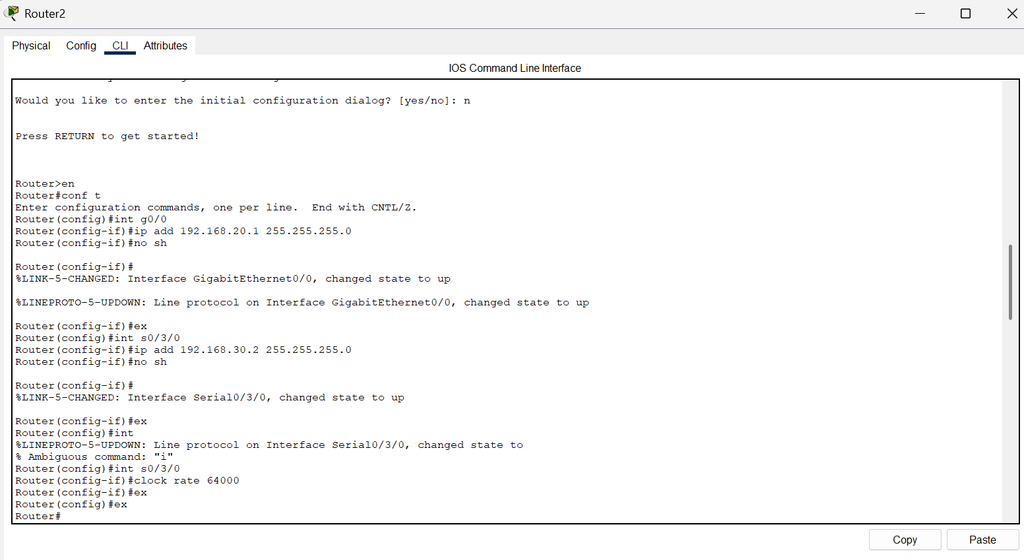
Selanjutnya, lakukan konfigurasi alamat IP pada Router 2.
Masuk ke mode konfigurasi:
enable
configure terminal
Konfigurasikan interface GigabitEthernet 0/0:
interface gigabitEthernet 0/0
ip address 192.168.20.1 255.255.255.0
no shutdown
exit
Kemudian konfigurasi interface Serial 0/3/0:
interface serial 0/3/0
ip address 192.168.30.2 255.255.255.0
no shutdown
exit
Karena Router 2 merupakan sisi DCE pada koneksi serial, tambahkan konfigurasi clock rate:
interface serial 0/3/0
clock rate 64000
exit
Periksa status interface menggunakan:
show ip interface briefPastikan interface GigabitEthernet 0/0 dan Serial 0/3/0 berada dalam kondisi up/up.

4. Konfigurasi IP Address pada PC
Setelah konfigurasi router selesai, atur alamat IP pada setiap PC melalui menu Desktop > IP Configuration.
Berikut konfigurasi yang digunakan:
PC0
IP Address      : 192.168.10.10
Subnet Mask     : 255.255.255.0
Default Gateway : 192.168.10.1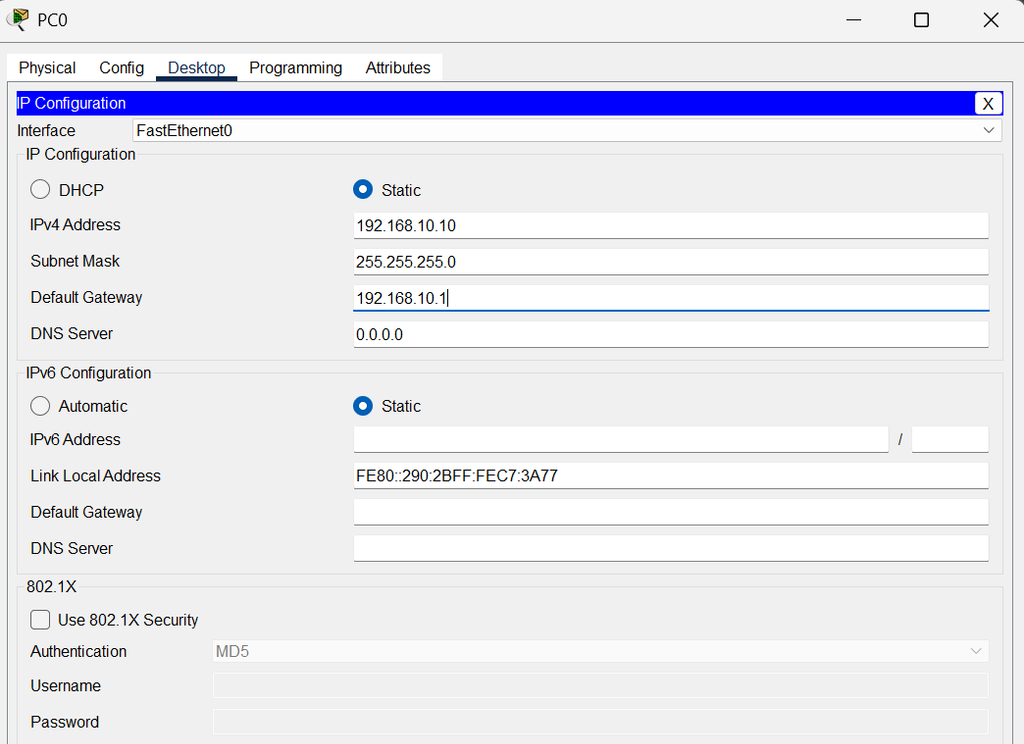
PC1
IP Address      : 192.168.10.20
Subnet Mask     : 255.255.255.0
Default Gateway : 192.168.10.1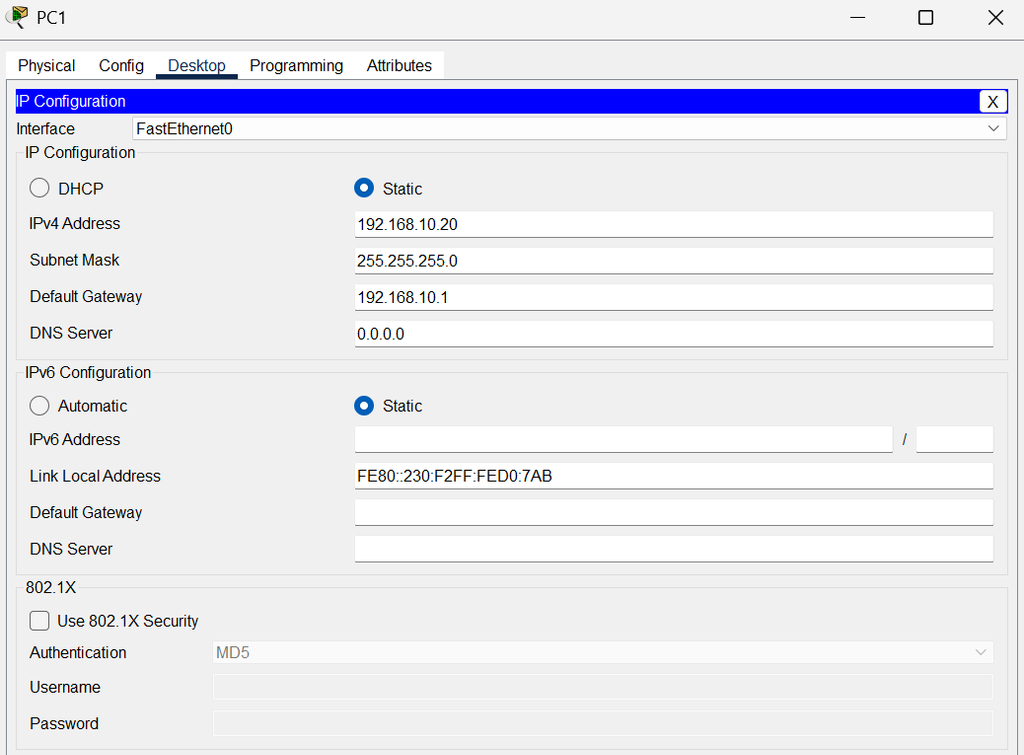
PC2
IP Address      : 192.168.20.10
Subnet Mask     : 255.255.255.0
Default Gateway : 192.168.20.1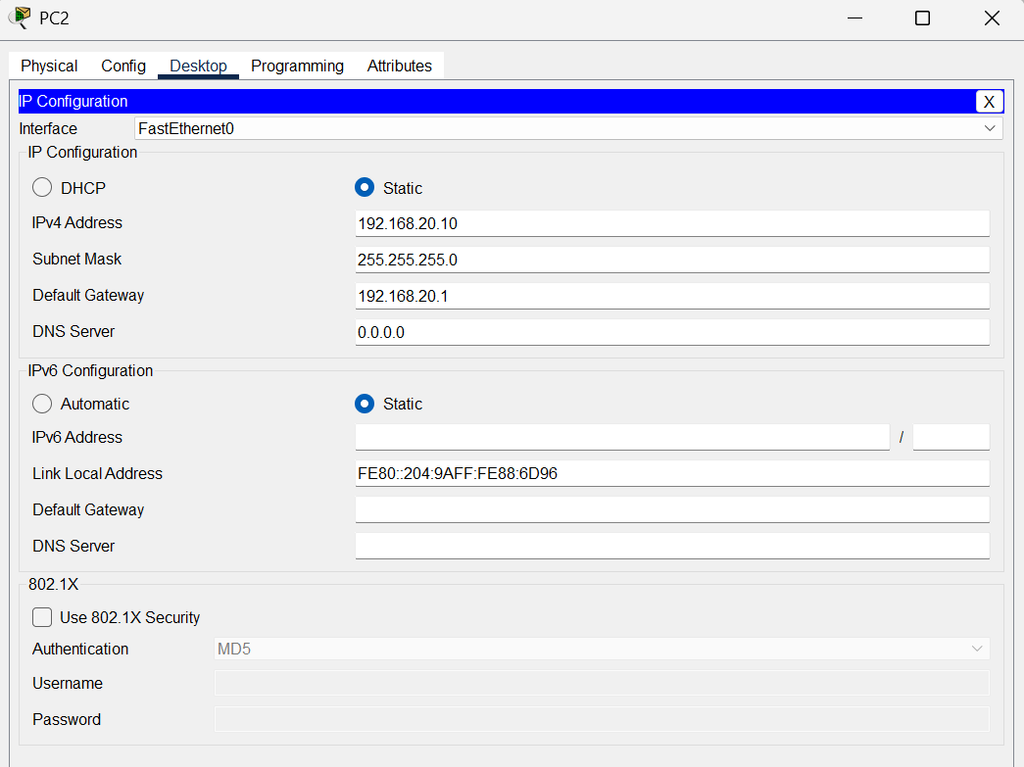
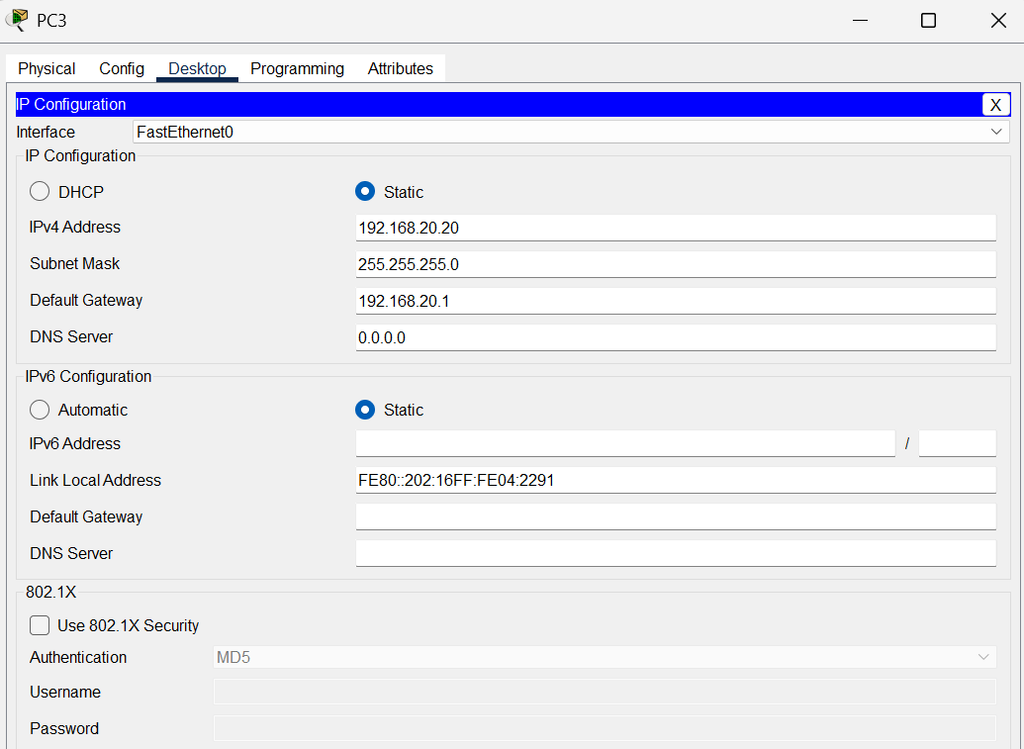
PC3
Mau Kuasai Konfigurasi Static Routing untuk Menghubungkan Dua Jaringan LAN Menggunakan Cisco Packet Tracer Sampai Bisa Praktik Langsung?
Materi ini juga kami ajarkan langsung di kelas Edusoft Center, dibimbing mentor, sampai kamu bisa praktik nyata — bukan cuma baca teori.
Tanya Kursus via WhatsApp Lihat contoh project nyata dari siswa kami →
IP Address      : 192.168.20.20
Subnet Mask     : 255.255.255.0
Default Gateway : 192.168.20.1
Default Gateway pada setiap PC menggunakan alamat IP interface router yang terhubung ke jaringan LAN masing-masing.
5. Memeriksa Koneksi Antarrouter
Sebelum mengatur Static Routing, pastikan kedua router sudah dapat saling berkomunikasi melalui koneksi serial.
Pada Router 1, jalankan:
ping 192.168.30.2Perintah tersebut digunakan untuk menguji koneksi menuju interface serial Router 2.
Sebaliknya, pada Router 2 jalankan:
ping 192.168.30.1Jika mendapatkan balasan, koneksi antarrouter sudah berjalan dengan baik.
Apabila koneksi belum berhasil, periksa kembali alamat IP, subnet mask, status interface, kabel serial, serta konfigurasi clock rate pada sisi DCE.
6. Konfigurasi Static Routing pada Router 1
Setelah koneksi antarrouter berhasil, langkah berikutnya adalah menambahkan rute menuju jaringan LAN 2 pada Router 1.
Jaringan tujuan yang ingin dijangkau adalah 192.168.20.0/24. Untuk mencapai jaringan tersebut, Router 1 harus meneruskan paket melalui alamat IP Serial Router 2, yaitu 192.168.30.2.
Masukkan perintah berikut pada Router 1:
enable
configure terminal
ip route 192.168.20.0 255.255.255.0 192.168.30.2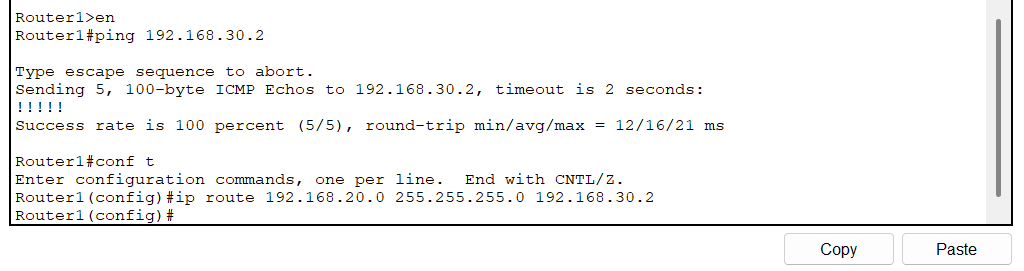
Penjelasan perintah:
ip routedigunakan untuk menambahkan rute statis.192.168.20.0merupakan alamat jaringan tujuan.255.255.255.0merupakan subnet mask jaringan tujuan.192.168.30.2merupakan alamat next-hop menuju Router 2.
Dengan konfigurasi tersebut, Router 1 mengetahui bahwa paket yang ditujukan ke jaringan 192.168.20.0/24 harus diteruskan melalui Router 2.
7. Konfigurasi Static Routing pada Router 2
Konfigurasi juga perlu dilakukan pada Router 2 agar perangkat di jaringan LAN 2 dapat mengirimkan data menuju jaringan LAN 1.
Jaringan tujuan yang ingin dijangkau adalah 192.168.10.0/24. Alamat next-hop yang digunakan adalah 192.168.30.1.
Masukkan perintah berikut pada Router 2:
enable
configure terminal
ip route 192.168.10.0 255.255.255.0 192.168.30.1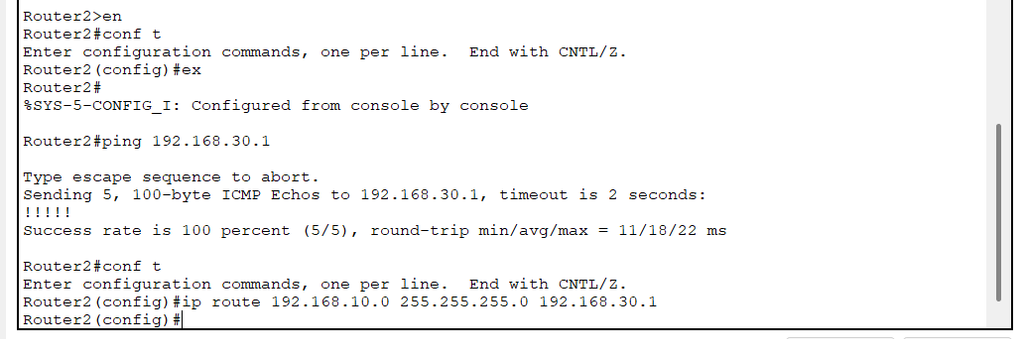
Penjelasan konfigurasi:
192.168.10.0merupakan jaringan tujuan.255.255.255.0merupakan subnet mask jaringan tujuan.192.168.30.1merupakan alamat next-hop menuju Router 1.
Dengan demikian, kedua router sudah memiliki informasi rute untuk mencapai jaringan LAN yang berada di sisi lainnya.
8. Melakukan Pengujian Konektivitas Antarjaringan
Tahap berikutnya adalah menguji apakah perangkat pada kedua jaringan LAN sudah dapat saling berkomunikasi.
Pada PC0, buka Command Prompt dan jalankan:
ping 192.168.20.10Perintah tersebut digunakan untuk menguji koneksi dari PC0 menuju PC2.
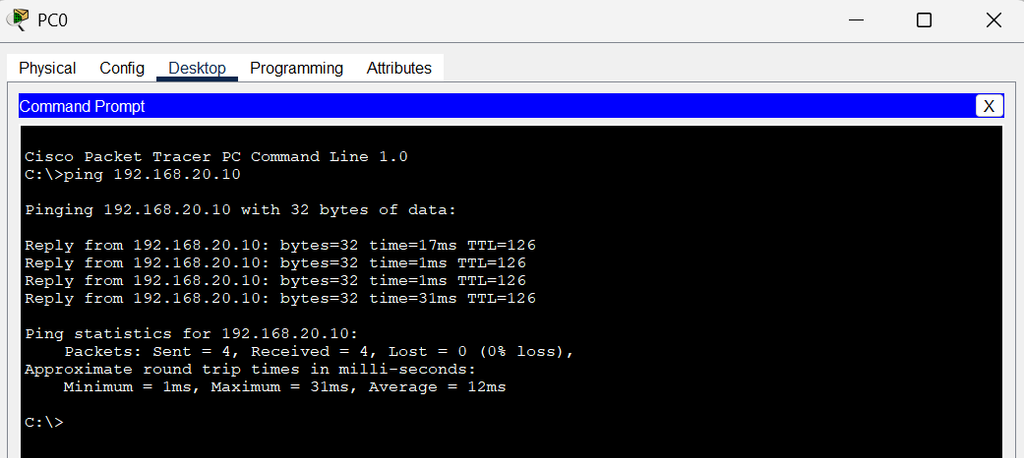
Lakukan pengujian tambahan dari PC1 menuju PC3:
ping 192.168.20.20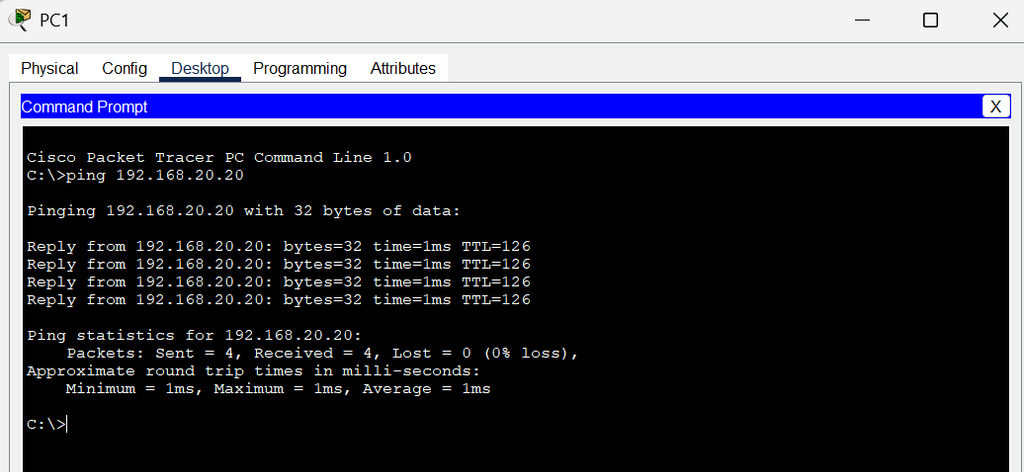
Pengujian juga dapat dilakukan dari jaringan sebaliknya. Pada PC2, jalankan:
ping 192.168.10.10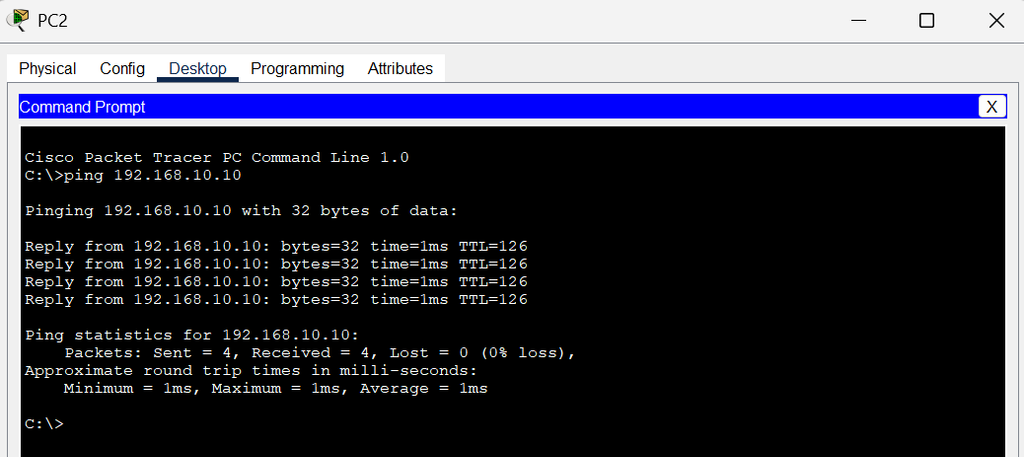
Jika seluruh konfigurasi sudah benar, setiap PC pada jaringan LAN 1 dapat berkomunikasi dengan PC pada jaringan LAN 2.
Perlu diperhatikan bahwa ping pertama terkadang mengalami timeout karena proses ARP. Jika hal tersebut terjadi, ulangi pengujian untuk memastikan konektivitas sudah berjalan.
Kesimpulan
Penerapan Static Routing menggunakan Cisco Packet Tracer memungkinkan dua jaringan LAN yang berbeda untuk saling berkomunikasi melalui router. Dengan mengatur alamat IP pada setiap interface dan menambahkan rute statis menggunakan perintah ip route, router dapat menentukan jalur penerusan paket menuju jaringan tujuan.
Static Routing cocok diterapkan pada jaringan dengan topologi sederhana karena konfigurasinya mudah dikendalikan. Namun, setiap perubahan jaringan perlu disesuaikan secara manual oleh administrator. Oleh karena itu, pemahaman Static Routing dapat menjadi dasar sebelum mempelajari metode routing lainnya, seperti Dynamic Routing menggunakan OSPF.
Penulis
Mau Kuasai Konfigurasi Static Routing untuk Menghubungkan Dua Jaringan LAN Menggunakan Cisco Packet Tracer Sampai Bisa Praktik Langsung?
Materi ini juga kami ajarkan langsung di kelas Edusoft Center, dibimbing mentor, sampai kamu bisa praktik nyata — bukan cuma baca teori.
Tanya Kursus via WhatsApp Lihat contoh project nyata dari siswa kami →