

Pendahuluan
Website tidak hanya perlu memiliki tampilan yang menarik dan fitur yang berjalan dengan baik. Keamanan juga menjadi hal penting yang harus diperhatikan. Website yang memiliki celah keamanan bisa berisiko mengalami masalah, seperti kebocoran informasi, kesalahan konfigurasi, atau akses yang tidak semestinya.
Salah satu cara untuk membantu memeriksa keamanan website adalah menggunakan OWASP ZAP (Zed Attack Proxy). Tools ini dapat digunakan untuk melakukan pengujian keamanan aplikasi web dan membantu menemukan potensi kerentanan.
Pada praktik kali ini, saya menggunakan OWASP ZAP untuk mengenal proses pengujian keamanan website, mulai dari persiapan tools, pemindaian, sampai membaca hasil temuan. Pengujian dilakukan pada website milik sendiri atau lingkungan latihan yang memang disediakan untuk pengujian.
1. Mengenal OWASP ZAP
OWASP ZAP merupakan singkatan dari OWASP Zed Attack Proxy. Tools ini adalah aplikasi open-source yang dikembangkan untuk membantu pengujian keamanan aplikasi web.
OWASP ZAP dapat membantu penguji melihat berbagai potensi masalah keamanan pada website. Hasil pemindaian ditampilkan dalam bentuk alert yang berisi informasi mengenai temuan, tingkat risiko, dan penjelasan singkat.
Beberapa fitur yang tersedia di OWASP ZAP antara lain:
- Automated Scan: membantu menjalankan proses pemindaian website secara otomatis.
- Spider: membantu menemukan halaman dan tautan yang tersedia pada website.
- Passive Scan: memeriksa lalu lintas HTTP yang melewati ZAP tanpa mengirimkan serangan aktif ke aplikasi.
- Active Scan: melakukan pengujian aktif untuk mencari kemungkinan kerentanan. Fitur ini hanya boleh digunakan pada aplikasi milik sendiri atau lingkungan yang memiliki izin pengujian.
- Alerts: menampilkan daftar potensi masalah keamanan yang ditemukan.
2. Persiapan Sebelum Praktik
Sebelum memulai pengujian, ada beberapa hal yang perlu disiapkan agar proses praktik berjalan dengan lancar.
- Komputer atau laptop.
- Aplikasi OWASP ZAP yang sudah terpasang.
- Koneksi jaringan jika diperlukan.
- Website milik sendiri atau website latihan yang memang diizinkan untuk diuji.
- Browser untuk membantu mengakses website yang akan diperiksa.
Pastikan target pengujian sudah memiliki izin. Jangan melakukan pemindaian terhadap website milik orang lain tanpa persetujuan pemiliknya.
3. Membuka OWASP ZAP
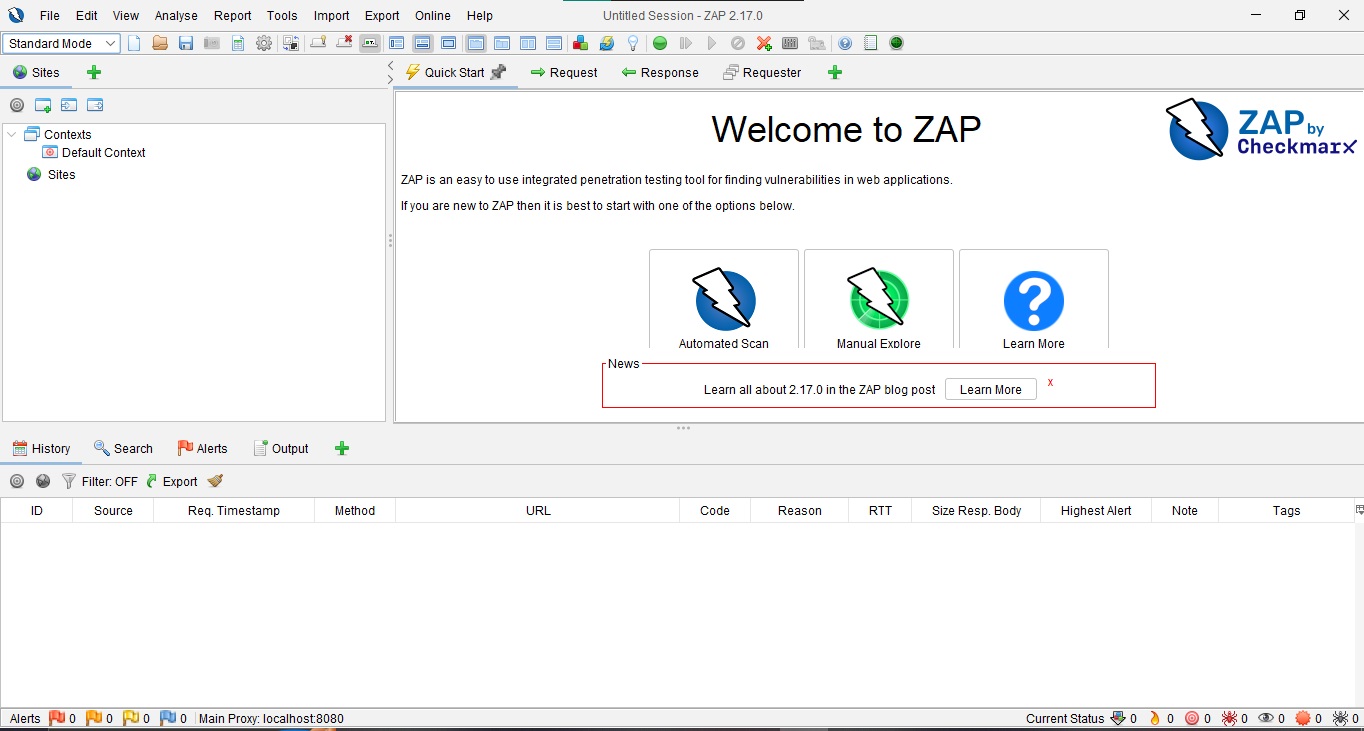
Langkah pertama adalah menjalankan aplikasi OWASP ZAP pada komputer. Setelah aplikasi terbuka, biasanya akan muncul pilihan untuk memulai sesi baru atau menggunakan sesi yang sudah tersedia.
Untuk praktik awal, pilih opsi sesi sementara apabila tersedia. Setelah itu, tunggu sampai halaman utama OWASP ZAP tampil.
Pada halaman utama, terdapat beberapa bagian yang perlu dikenali, seperti menu Quick Start, Sites, History, dan Alerts. Bagian-bagian tersebut akan digunakan selama proses pengujian.
4. Menentukan Website Target Pengujian
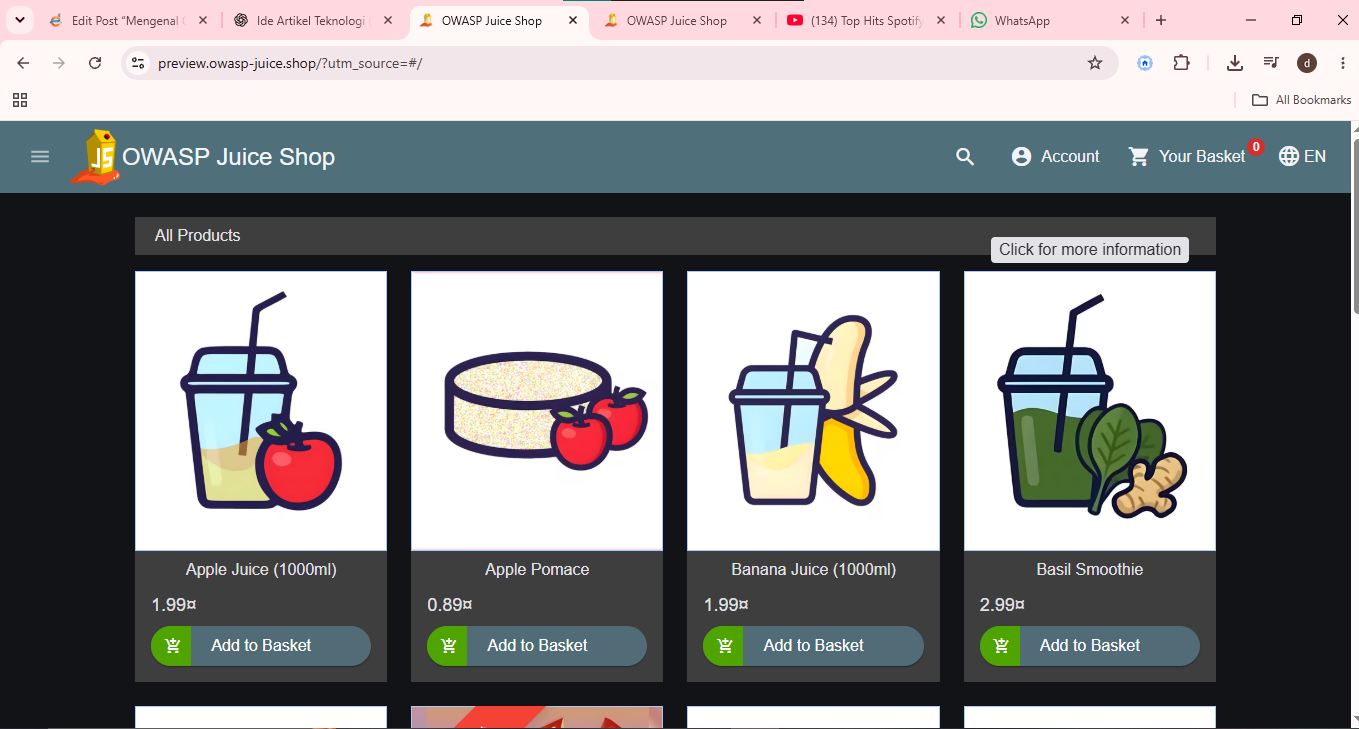
Setelah aplikasi siap digunakan, tentukan website yang akan menjadi target pengujian. Dalam praktik ini, gunakan website yang dibuat sendiri atau aplikasi latihan yang memang disediakan untuk kegiatan pengujian keamanan.
Pastikan alamat website dapat dibuka melalui browser sebelum melanjutkan ke tahap pemindaian. Hal ini bertujuan untuk memastikan bahwa target dapat dijangkau.
5. Memulai Pemindaian Website
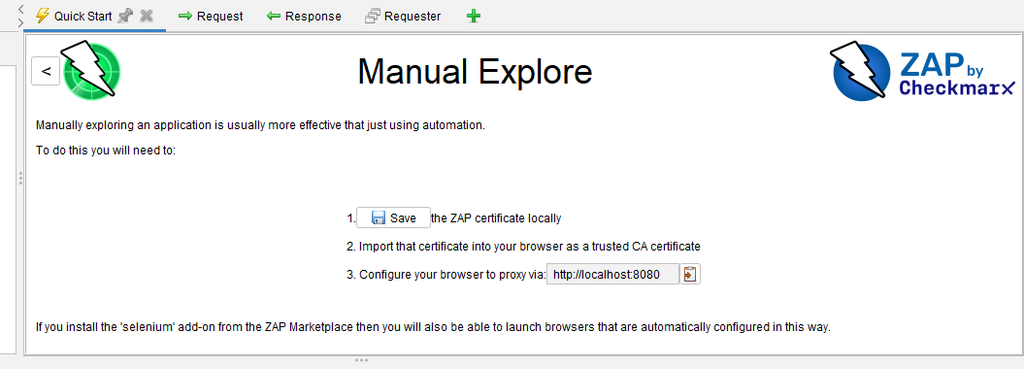
OWASP ZAP menyediakan fitur pemindaian yang dapat membantu memeriksa website. Untuk memulai, buka menu Quick Start, kemudian pilih fitur pemindaian yang tersedia.
Masukkan alamat website latihan pada kolom URL yang disediakan. Periksa kembali alamat yang dimasukkan agar tidak terjadi kesalahan target.
Untuk pengenalan awal, kamu dapat memulai dengan penjelajahan website dan pemindaian pasif. Pemindaian aktif hanya dilakukan pada aplikasi yang memang berada dalam kendali sendiri atau sudah mendapatkan izin pengujian.
6. Mengamati Proses Pemindaian
Setelah proses dimulai, OWASP ZAP akan membantu mengumpulkan informasi dari halaman website yang dapat dijangkau. Proses ini dapat mencakup penemuan halaman, pemeriksaan lalu lintas HTTP, dan pemindaian pasif.
Selama proses berlangsung, pengguna dapat melihat aktivitas pada bagian History dan Sites. Bagian tersebut membantu mengetahui halaman apa saja yang berhasil diakses dan aktivitas apa yang tercatat selama pengujian.
Waktu pemindaian dapat berbeda-beda tergantung jumlah halaman, respons server, dan kondisi website yang diuji.
Screenshot 5 – Tampilkan proses pengujian atau daftar halaman yang berhasil ditemukan oleh OWASP ZAP.
7. Melihat Hasil Pengujian pada Alerts
Setelah proses pemeriksaan selesai, buka bagian Alerts. Bagian ini menampilkan potensi masalah keamanan yang berhasil dideteksi oleh OWASP ZAP.
Mau Kuasai Mengenal OWASP ZAP: Praktik Pengujian Keamanan Website untuk Pemula Sampai Bisa Praktik Langsung?
Materi ini juga kami ajarkan langsung di kelas Edusoft Center, dibimbing mentor, sampai kamu bisa praktik nyata — bukan cuma baca teori.
Tanya Kursus via WhatsApp Lihat contoh project nyata dari siswa kami →
Setiap temuan memiliki informasi yang dapat dipelajari, seperti nama alert, tingkat risiko, URL yang berkaitan, dan penjelasan mengenai masalah tersebut.
OWASP ZAP biasanya mengelompokkan tingkat risiko menjadi beberapa kategori, yaitu:
- High: temuan yang memiliki tingkat risiko tinggi dan perlu mendapatkan perhatian.
- Medium: temuan dengan tingkat risiko menengah.
- Low: temuan dengan tingkat risiko rendah.
- Informational: informasi tambahan yang dapat membantu proses pemeriksaan.
Perlu diingat bahwa alert merupakan indikasi awal. Setiap temuan tetap perlu diperiksa dan dipahami terlebih dahulu sebelum disimpulkan sebagai kerentanan yang benar-benar terjadi.
Screenshot 6 – Tampilkan daftar Alerts yang muncul pada hasil pengujian.
8. Memahami Salah Satu Temuan
Untuk memahami hasil pemindaian, pilih salah satu alert yang ditampilkan oleh OWASP ZAP. Setelah dipilih, akan muncul penjelasan lebih lanjut mengenai temuan tersebut.
Informasi yang dapat diperhatikan antara lain nama temuan, tingkat risiko, URL yang terpengaruh, deskripsi, dan rekomendasi perbaikan.
Bagian ini penting karena tujuan pengujian bukan hanya mendapatkan daftar alert, tetapi juga memahami penyebab dan cara mengurangi risiko yang mungkin terjadi.
Screenshot 7 – Tampilkan detail salah satu alert, termasuk deskripsi dan rekomendasinya.
9. Menganalisis Hasil Pengujian
Setelah melihat daftar temuan, langkah berikutnya adalah melakukan analisis. Hasil pemindaian perlu diperiksa agar dapat diketahui bagian mana yang membutuhkan perhatian lebih lanjut.
Beberapa hal yang dapat dianalisis meliputi:
- Jumlah alert yang muncul selama pengujian.
- Tingkat risiko dari masing-masing temuan.
- Halaman website yang berkaitan dengan alert.
- Penjelasan mengenai penyebab munculnya temuan.
- Rekomendasi perbaikan yang diberikan oleh OWASP ZAP.
Hasil analisis harus disesuaikan dengan alert yang benar-benar muncul pada aplikasi. Jangan menuliskan kerentanan tertentu apabila tidak ditemukan atau belum berhasil diverifikasi.
10. Rekomendasi Perbaikan
Setelah melakukan analisis, beberapa langkah perbaikan dapat dipertimbangkan sesuai dengan hasil pengujian.
- Memperbarui komponen aplikasi yang sudah tidak menggunakan versi yang aman.
- Mengatur konfigurasi keamanan server dan aplikasi dengan benar.
- Menggunakan HTTPS untuk melindungi komunikasi antara browser dan server.
- Memeriksa pengaturan cookie dan header keamanan.
- Melakukan validasi input pada aplikasi.
- Melakukan pengujian ulang setelah perbaikan diterapkan.
Rekomendasi tersebut perlu disesuaikan dengan jenis temuan yang benar-benar ditemukan. Tidak semua rekomendasi harus diterapkan apabila tidak berkaitan dengan kondisi aplikasi.
11. Kesimpulan
Dari praktik yang dilakukan, saya mempelajari bahwa OWASP ZAP dapat membantu proses pemeriksaan keamanan website dengan menampilkan berbagai informasi mengenai potensi masalah yang ditemukan. Melalui fitur seperti Sites, History, dan Alerts, proses pengujian menjadi lebih mudah diamati.
Praktik ini juga memberikan pemahaman bahwa pengujian keamanan tidak berhenti setelah pemindaian selesai. Hasil yang muncul perlu diperiksa, dianalisis, dan ditindaklanjuti dengan perbaikan yang sesuai.
Dengan mengenal OWASP ZAP, saya mendapatkan pengalaman awal dalam melakukan pengujian keamanan aplikasi web dan memahami pentingnya menjaga keamanan sebuah website.
12. Referensi
- OWASP ZAP – Official Website
- OWASP ZAP – Getting Started
- OWASP ZAP – Documentation
- OWASP – Open Worldwide Application Security Project
P
Mau Kuasai Mengenal OWASP ZAP: Praktik Pengujian Keamanan Website untuk Pemula Sampai Bisa Praktik Langsung?
Materi ini juga kami ajarkan langsung di kelas Edusoft Center, dibimbing mentor, sampai kamu bisa praktik nyata — bukan cuma baca teori.
Tanya Kursus via WhatsApp Lihat contoh project nyata dari siswa kami →