


Data log jaringan bisa menjadi sangat banyak ketika sebuah komputer atau jaringan terus digunakan. Di dalamnya biasanya terdapat informasi seperti waktu aktivitas, alamat IP, status koneksi, dan berbagai catatan lainnya.
Kalau jumlah datanya masih sedikit, mungkin membersihkannya satu per satu tidak terlalu merepotkan. Namun, bagaimana kalau datanya sudah ratusan bahkan ribuan baris? Membersihkannya secara manual tentu cukup memakan waktu.
Nah, di sini Python bisa membantu.
Pada tutorial kali ini, kita akan membuat program sederhana untuk membersihkan data log jaringan secara otomatis. Data yang akan dibersihkan meliputi baris kosong, spasi yang berlebihan, format yang tidak rapi, dan data yang tercatat lebih dari satu kali.
Menariknya, semua proses dilakukan langsung melalui Command Prompt (CMD) Windows, jadi tidak perlu menggunakan aplikasi pemrograman yang rumit.
⚙️ Apa yang Akan Dibuat?
Pada akhir tutorial, kita akan memiliki tiga file:
log_jaringan/
│
├── jaringan.log
├── clean_log.py
└── jaringan_bersih.log
Ketiga file tersebut memiliki fungsi yang berbeda.
| File | Fungsi |
|---|---|
jaringan.log | Data log sebelum dibersihkan |
clean_log.py | Program Python untuk membersihkan data |
jaringan_bersih.log | Data log setelah dibersihkan |
Sebelum mulai, pastikan Python sudah terpasang di Windows.
1. Membuka Command Prompt
Pertama, kita perlu membuka Command Prompt (CMD). CMD nantinya digunakan untuk menjalankan berbagai perintah selama proses pembuatan program.
Klik tombol Start Windows yang berada di bagian bawah layar.
Kemudian ketik:
cmdSetelah muncul aplikasi Command Prompt, klik aplikasi tersebut.
Cara lain
Selain melalui menu Start, CMD juga dapat dibuka menggunakan keyboard.
Tekan tombol:
Windows + R
Setelah jendela Run muncul, ketik:
cmdKemudian tekan Enter.
Jika berhasil, akan muncul jendela hitam seperti terminal. Di dalam jendela inilah nantinya kita akan mengetik berbagai perintah untuk membuat dan menjalankan program Python.
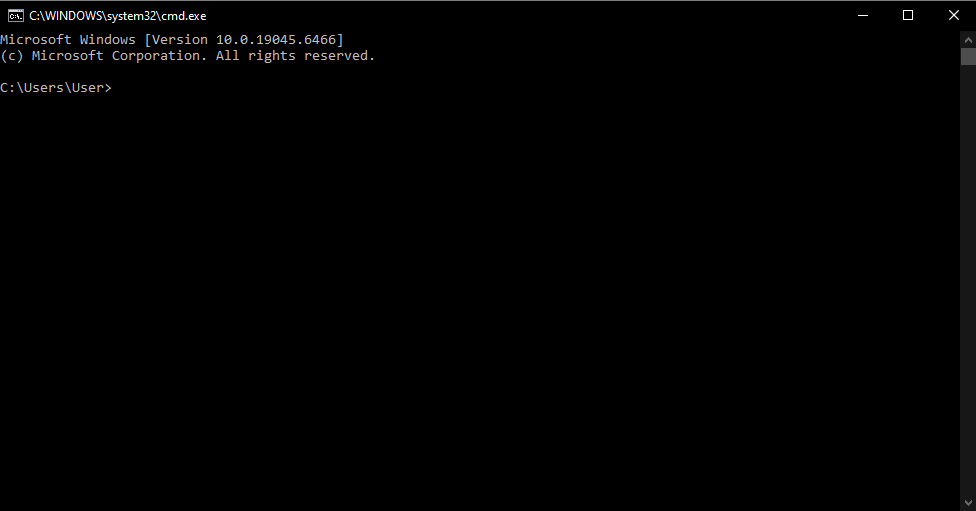
C:\Users\User>2. Mengecek Apakah Python Sudah Terpasang
Sekarang kita cek apakah Python sudah tersedia di komputer. Pemeriksaan ini penting dilakukan sebelum mulai membuat program, karena seluruh proses pada tutorial ini akan menggunakan Python.
Pada CMD, ketik perintah berikut.
💻 Ketik di CMD
python --versionSetelah mengetik perintah tersebut, tekan Enter.
Jika Python sudah terpasang dengan benar, CMD akan menampilkan versi Python yang digunakan pada komputer.
📋 Contoh hasil
C:\Users\User>python --version
Python 3.11.9
Versi Python pada komputer kamu mungkin berbeda. Tidak masalah selama CMD menampilkan informasi mengenai versi Python.
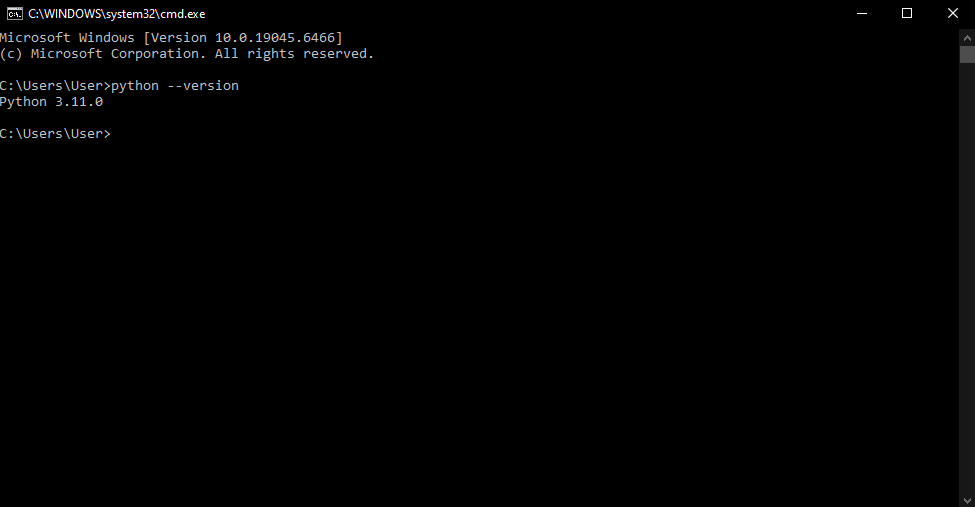
C:\Users\User>python --version
Python 3.11.9
Jika python --version Tidak Berhasil
Pada beberapa komputer, perintah python mungkin tidak dapat digunakan secara langsung. Jangan panik, karena Python juga dapat dijalankan menggunakan perintah py.
Coba ketik perintah berikut pada CMD:
💻 Ketik di CMD
py --versionKemudian tekan Enter.
📋 Contoh hasil
C:\Users\User>py --version
Python 3.11.9
Kalau salah satu dari kedua perintah tersebut menampilkan versi Python, berarti Python sudah siap digunakan untuk tutorial ini.
Catatan: Jangan mengetik
import pandas,print(), atau kode Python lainnya langsung di CMD seperti perintah Windows. Pada tutorial ini, kode Python akan disimpan terlebih dahulu ke dalam file berekstensi.py, kemudian dijalankan melalui CMD.
3. Membuat Folder Project
Supaya file tutorial tidak bercampur dengan file lain di komputer, kita akan membuat satu folder khusus untuk menyimpan seluruh file project.
Pada CMD, pastikan kamu masih berada di lokasi seperti C:\Users\User>. Setelah itu, ketik perintah berikut:
💻 Ketik di CMD
mkdir log_jaringanKemudian tekan Enter.
Perintah mkdir digunakan untuk membuat folder baru. Pada tutorial ini, folder yang dibuat diberi nama log_jaringan.
Setelah folder berhasil dibuat, kita perlu masuk ke dalam folder tersebut menggunakan perintah cd.
💻 Ketik di CMD
cd log_jaringanTekan Enter.
Jika berhasil, bagian lokasi pada CMD akan berubah. Sebelumnya berada di C:\Users\User>, sekarang akan berada di dalam folder log_jaringan.
📋 Contoh hasil
C:\Users\User>cd log_jaringan

C:\Users\User\log_jaringan>
Artinya, sekarang kita sudah berhasil masuk ke dalam folder project. Semua file yang dibuat pada langkah berikutnya akan disimpan di folder ini.

C:\Users\User\log_jaringan>Screenshot ini menunjukkan bahwa kita sudah berhasil masuk ke folder project dan siap membuat file log.
4. Membuat File Data Log
Sekarang kita akan membuat file data log yang nantinya akan dibersihkan menggunakan Python.
File ini akan berisi beberapa contoh aktivitas jaringan. Data sengaja dibuat sedikit berantakan agar kita bisa melihat proses pembersihannya dengan jelas.
Pada CMD, ketik perintah berikut:
💻 Ketik di CMD
notepad jaringan.logKemudian tekan Enter.
Setelah itu, aplikasi Notepad akan terbuka. Jika muncul pertanyaan seperti “Do you want to create a new file?”, klik Yes.
Setelah Notepad terbuka, masukkan data berikut:
2026-08-20 08:01:15 | 192.168.1.10 | SUCCESS
2026-08-20 08:02:10 | 192.168.1.11 | FAILED

2026-08-20 08:03:20 | 192.168.1.12 | SUCCESS
2026-08-20 08:03:20 | 192.168.1.12 | SUCCESS
 2026-08-20 08:04:05 | 192.168.1.13 | SUCCESS
2026-08-20 08:05:30    |    192.168.1.14    |    FAILED
2026-08-20 08:06:45 | 192.168.1.15 | SUCCESS

2026-08-20 08:07:10 | 192.168.1.16 | FAILED
2026-08-20 08:07:10 | 192.168.1.16 | FAILED
Data tersebut memang sengaja dibuat agak berantakan. Hal ini dilakukan supaya kita bisa melihat dengan jelas apa saja yang akan diperbaiki oleh program Python.
Beberapa masalah yang sengaja dimasukkan ke dalam data tersebut antara lain:
- Ada baris kosong.
- Ada spasi di awal baris.
- Ada spasi yang berlebihan di antara data.
- Ada data yang tercatat lebih dari satu kali.
Justru data seperti inilah yang nantinya akan dibersihkan menggunakan Python. Program yang kita buat akan membaca file tersebut, merapikan formatnya, menghapus baris kosong, dan menghilangkan data duplikat.
Setelah seluruh data selesai dimasukkan ke Notepad, simpan file tersebut dengan menekan:
Ctrl + S
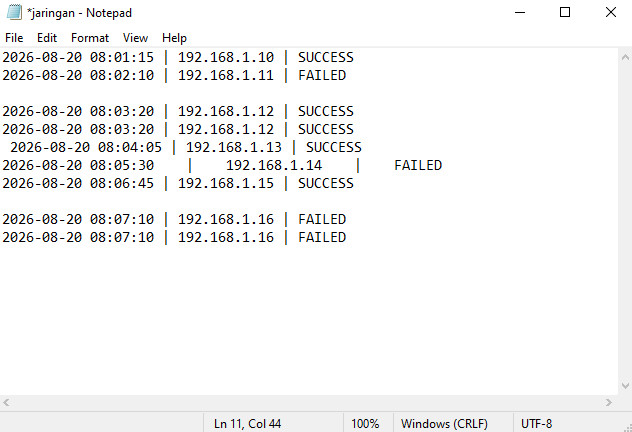
Setelah file berhasil disimpan, tutup aplikasi Notepad dan kembali ke jendela CMD.
5. Mengecek File jaringan.log
Kembali ke CMD.
Sekarang kita akan mengecek apakah file jaringan.log sudah berhasil tersimpan di dalam folder project.
Pada CMD, ketik perintah berikut:
💻 Ketik di CMD
dirKemudian tekan Enter.
📋 Contoh hasil
C:\Users\User\log_jaringan>dir

 Directory of C:\Users\User\log_jaringan

jaringan.log

               1 File(s)
Jika nama file jaringan.log sudah muncul pada hasil tersebut, berarti file berhasil dibuat dan tersimpan di dalam folder project.
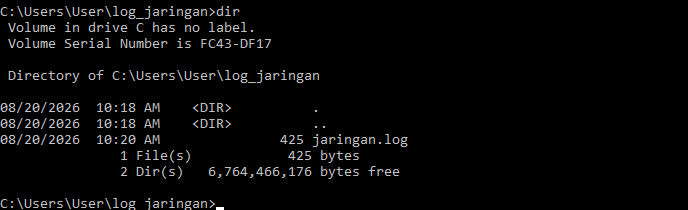
6. Melihat Isi Log Sebelum Dibersihkan
Sebelum membuat program Python, kita perlu melihat terlebih dahulu kondisi data log yang sudah dibuat.
Dengan melihat data awal, kita bisa mengetahui bagian mana saja yang masih belum rapi dan nantinya akan diperbaiki oleh program Python.
Pada CMD, ketik perintah berikut:
💻 Ketik di CMD
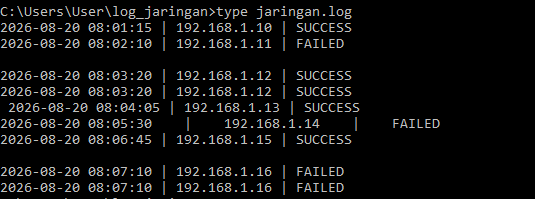
type jaringan.logKemudian tekan Enter.
📋 Contoh hasil
2026-08-20 08:01:15 | 192.168.1.10 | SUCCESS
2026-08-20 08:02:10 | 192.168.1.11 | FAILED

2026-08-20 08:03:20 | 192.168.1.12 | SUCCESS
2026-08-20 08:03:20 | 192.168.1.12 | SUCCESS
 2026-08-20 08:04:05 | 192.168.1.13 | SUCCESS
2026-08-20 08:05:30    |    192.168.1.14    |    FAILED
2026-08-20 08:06:45 | 192.168.1.15 | SUCCESS

2026-08-20 08:07:10 | 192.168.1.16 | FAILED
2026-08-20 08:07:10 | 192.168.1.16 | FAILED
Dari hasil tersebut, terlihat bahwa data masih belum sepenuhnya rapi. Terdapat beberapa hal yang perlu diperbaiki, seperti baris kosong, spasi di awal baris, spasi yang berlebihan, dan data yang tercatat lebih dari satu kali.
7. Membuat Program Python
Sekarang kita masuk ke bagian utama, yaitu membuat program Python untuk membersihkan data log.
Program yang akan dibuat memiliki beberapa tugas utama, yaitu:
- Membaca file log.
- Menghapus baris kosong.
- Menghapus spasi yang tidak diperlukan.
- Merapikan format data.
- Menghapus data duplikat.
- Membuat file log baru yang sudah bersih.
Untuk membuat file Python, kita akan menggunakan Notepad yang dibuka langsung melalui CMD.
Pada CMD, ketik perintah berikut:
💻 Ketik di CMD
notepad clean_log.pyKemudian tekan Enter.
Setelah itu, Notepad akan terbuka. Jika muncul pertanyaan untuk membuat file baru, klik Yes.
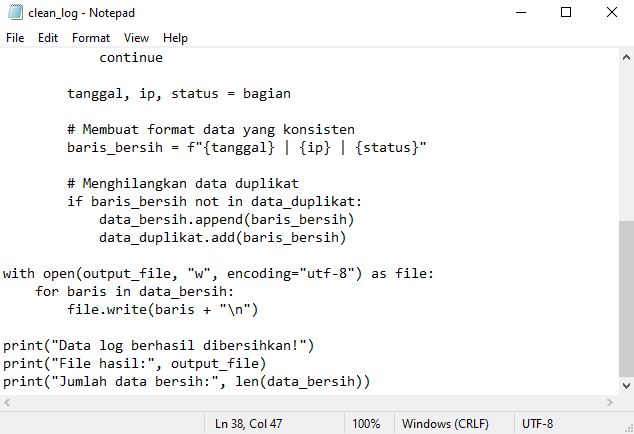
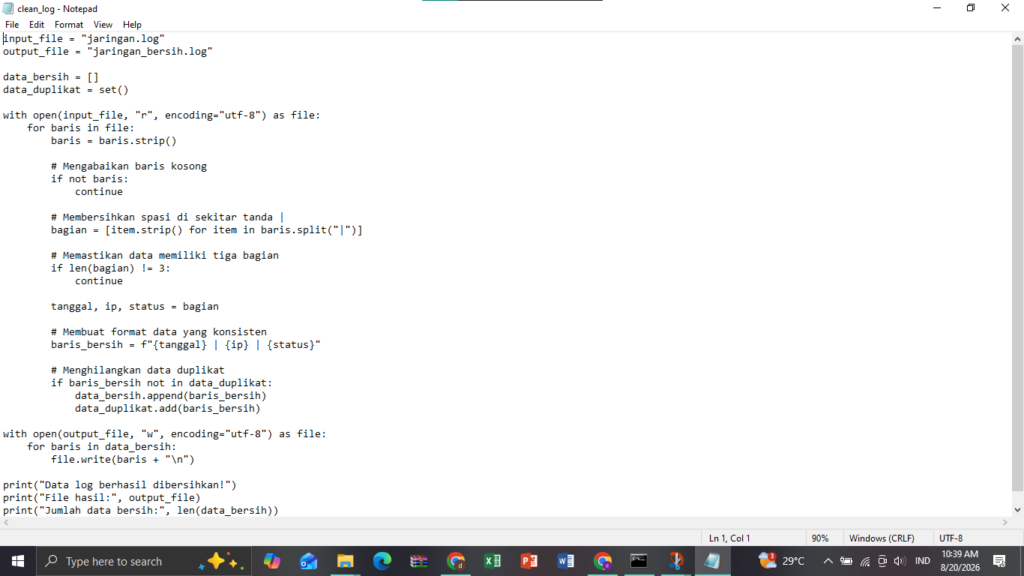
Setelah Notepad terbuka, masukkan kode Python berikut:
input_file = "jaringan.log"
output_file = "jaringan_bersih.log"

data_bersih = []
data_duplikat = set()

with open(input_file, "r", encoding="utf-8") as file:
    for baris in file:
        baris = baris.strip()

        # Mengabaikan baris kosong
        if not baris:
            continue

        # Membersihkan spasi di sekitar tanda |
        bagian = [item.strip() for item in baris.split("|")]

        # Memastikan data memiliki tiga bagian
        if len(bagian) != 3:
            continue

        tanggal, ip, status = bagian

        # Membuat format data yang konsisten
        baris_bersih = f"{tanggal} | {ip} | {status}"

        # Menghilangkan data duplikat
        if baris_bersih not in data_duplikat:
            data_bersih.append(baris_bersih)
            data_duplikat.add(baris_bersih)

with open(output_file, "w", encoding="utf-8") as file:
    for baris in data_bersih:
        file.write(baris + "\n")

print("Data log berhasil dibersihkan!")
print("File hasil:", output_file)
print("Jumlah data bersih:", len(data_bersih))
Pastikan kode tersebut dimasukkan dengan benar, termasuk bagian spasi atau indentasi pada beberapa baris. Python menggunakan indentasi untuk menentukan bagian-bagian kode, sehingga posisi spasi harus diperhatikan.
Setelah seluruh kode selesai dimasukkan ke Notepad, tekan:
Ctrl + S
Kemudian tutup Notepad dan kembali ke jendela CMD.
Mau Kuasai Cara Membersihkan Data Log Jaringan Menggunakan Python Sampai Bisa Praktik Langsung?
Materi ini juga kami ajarkan langsung di kelas Edusoft Center, dibimbing mentor, sampai kamu bisa praktik nyata — bukan cuma baca teori.
Tanya Kursus via WhatsApp Lihat contoh project nyata dari siswa kami →
8. Memastikan File Python Sudah Dibuat
Setelah selesai membuat dan menyimpan file Python, kembali ke jendela CMD.
Sekarang kita akan mengecek kembali isi folder untuk memastikan file clean_log.py sudah berhasil dibuat.
Ketik perintah berikut:
💻 Ketik di CMD
dirKemudian tekan Enter.
📋 Contoh hasil
C:\Users\User\log_jaringan>dir

jaringan.log
clean_log.py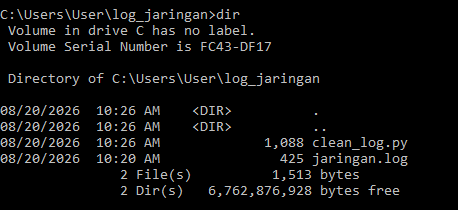
Jika kedua file tersebut sudah terlihat, berarti file jaringan.log dan clean_log.py sudah berhasil dibuat.
Setelah ini, kita sudah bisa menjalankan program Python untuk mulai membersihkan data log.
9. Menjalankan Program Python
Sekarang program Python yang sudah dibuat siap dijalankan. Sebelum menjalankannya, pastikan CMD masih berada di dalam folder project:
C:\Users\User\log_jaringan>Jika lokasi CMD sudah benar, kita bisa langsung menjalankan file clean_log.py.
💻 Ketik di CMD
python clean_log.pyKemudian tekan Enter.
Python akan membaca file jaringan.log, membersihkan data sesuai aturan yang sudah dibuat, kemudian menyimpan hasilnya ke file baru.
📋 Hasil di CMD
C:\Users\User\log_jaringan>python clean_log.py

Data log berhasil dibersihkan!
File hasil: jaringan_bersih.log
Jumlah data bersih: 7
Jika pesan tersebut muncul tanpa error, berarti program sudah berhasil menjalankan proses pembersihan data.
Angka 7 menunjukkan jumlah data yang tersisa setelah baris kosong dan data duplikat dibersihkan.

10. Mengecek File Hasil
Program sudah selesai dijalankan. Sekarang kita cek apakah file hasil pembersihan sudah berhasil dibuat.
Pada CMD, ketik perintah berikut:
💻 Ketik di CMD
dirKemudian tekan Enter.
Jika program berhasil dijalankan, sekarang folder project akan memiliki tiga file.
📋 Hasil di CMD
jaringan.log
clean_log.py
jaringan_bersih.log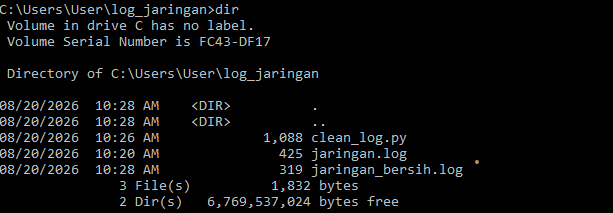
File baru yang sebelumnya belum ada adalah jaringan_bersih.log.
File tersebut merupakan hasil dari proses pembersihan yang dilakukan oleh program Python. File jaringan.log tetap disimpan sebagai data asli sehingga kita masih dapat membandingkan kondisi sebelum dan sesudah dibersihkan.
11. Melihat Data yang Sudah Dibersihkan
Nah, sekarang kita sampai pada bagian yang paling menarik. Kita akan melihat hasil akhir dari proses pembersihan data.
Pada CMD, ketik perintah berikut:
💻 Ketik di CMD
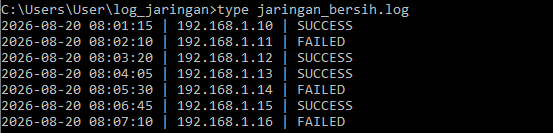
type jaringan_bersih.logKemudian tekan Enter.
CMD akan menampilkan isi file jaringan_bersih.log. Jika program berjalan dengan benar, data yang ditampilkan akan terlihat lebih rapi.
📋 Hasil di CMD
2026-08-20 08:01:15 | 192.168.1.10 | SUCCESS
2026-08-20 08:02:10 | 192.168.1.11 | FAILED
2026-08-20 08:03:20 | 192.168.1.12 | SUCCESS
2026-08-20 08:04:05 | 192.168.1.13 | SUCCESS
2026-08-20 08:05:30 | 192.168.1.14 | FAILED
2026-08-20 08:06:45 | 192.168.1.15 | SUCCESS
2026-08-20 08:07:10 | 192.168.1.16 | FAILED
Dari hasil tersebut, terlihat bahwa data sekarang sudah jauh lebih rapi.
- Baris kosong sudah dihapus.
- Spasi yang tidak diperlukan sudah dirapikan.
- Format setiap baris sudah dibuat konsisten.
- Data yang tercatat dua kali sudah dihilangkan.
12. Membuka Folder Project di File Explorer
Selain melihat file melalui CMD, kita juga dapat membuka folder project menggunakan File Explorer.
Kita tidak perlu mencari folder tersebut secara manual. Karena CMD sudah berada di dalam folder project, cukup gunakan satu perintah untuk membukanya.
💻 Ketik di CMD
start .Kemudian tekan Enter.
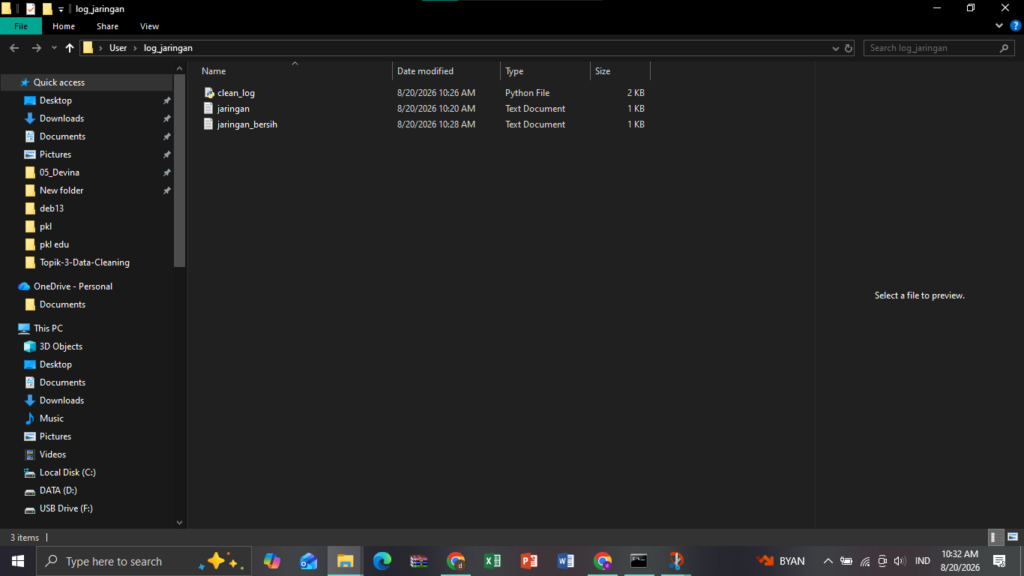
Setelah perintah dijalankan, Windows akan otomatis membuka File Explorer pada folder log_jaringan.
Di dalam folder tersebut seharusnya terdapat tiga file:
jaringan.log
clean_log.py
jaringan_bersih.log
Ketiga file tersebut memiliki fungsi yang berbeda. File jaringan.log merupakan data asli, clean_log.py merupakan program pembersih, sedangkan jaringan_bersih.log merupakan hasil akhirnya.
🔍 Memahami Kode Python
Setelah program berhasil dijalankan, sekarang kita bisa melihat bagaimana setiap bagian kode bekerja.
Menentukan File yang Akan Dibaca
Bagian pertama digunakan untuk menentukan file log yang akan dibaca:
input_file = "jaringan.log"Sedangkan bagian berikut menentukan nama file yang akan digunakan untuk menyimpan hasil:
output_file = "jaringan_bersih.log"Dengan menggunakan dua nama file yang berbeda, data asli tidak langsung ditimpa. Hal ini cukup penting karena kita masih dapat menyimpan dan melihat data sebelum dibersihkan.
Membaca File
Bagian berikut digunakan untuk membuka file:
with open(input_file, "r", encoding="utf-8") as file:Huruf "r" merupakan singkatan dari read, yaitu membuka file untuk dibaca.
Kemudian kode berikut digunakan untuk membaca isi file satu baris demi satu baris:
for baris in file:Dengan cara ini, program dapat memeriksa setiap baris dan menentukan apakah data tersebut perlu dibersihkan atau tidak.
Membersihkan Spasi
Kode berikut digunakan untuk menghilangkan spasi yang tidak diperlukan pada bagian awal dan akhir baris:
baris = baris.strip()Misalnya terdapat data seperti berikut:
2026-08-20 08:04:05 | 192.168.1.13 | SUCCESSSetelah menggunakan strip(), spasi yang berada di awal dan akhir baris akan dihilangkan sehingga menjadi:
2026-08-20 08:04:05 | 192.168.1.13 | SUCCESSMenghapus Baris Kosong
Program juga memiliki bagian untuk mengabaikan baris yang kosong:
if not baris:
    continue
Jika sebuah baris tidak memiliki data, program akan menjalankan continue. Artinya, baris tersebut dilewati dan tidak dimasukkan ke data hasil.
Memisahkan Data
Data log menggunakan karakter | sebagai pemisah antara waktu, alamat IP, dan status.
bagian = [item.strip() for item in baris.split("|")]Perintah tersebut akan memisahkan satu baris menjadi beberapa bagian. Dalam contoh kita, setiap data terdiri dari tiga bagian:
- Tanggal dan waktu
- Alamat IP
- Status koneksi
Kemudian ketiga bagian tersebut disimpan ke dalam variabel masing-masing:
tanggal, ip, status = bagianMenghapus Data Duplikat
Untuk mencegah data yang sama masuk lebih dari satu kali, program menggunakan set():
data_duplikat = set()Program kemudian memeriksa apakah data yang sedang diproses sudah pernah ditemukan:
if baris_bersih not in data_duplikat:Jika data belum pernah ditemukan, data akan dimasukkan ke hasil. Jika data sudah ada, program akan melewatinya sehingga tidak terjadi pengulangan.
Menyimpan File Hasil
Setelah semua data selesai diproses, program akan menyimpannya ke file jaringan_bersih.log.
Bagian berikut digunakan untuk menulis setiap data ke dalam file:
file.write(baris + "\n")Karakter \n digunakan untuk membuat baris baru sehingga setiap data log ditulis pada baris yang berbeda.
📊 Perbedaan Sebelum dan Sesudah
Supaya hasil pembersihan lebih mudah dipahami, kita bisa membandingkan kondisi data sebelum dan sesudah program dijalankan.
Sebelum Dibersihkan
2026-08-20 08:03:20 | 192.168.1.12 | SUCCESS
2026-08-20 08:03:20 | 192.168.1.12 | SUCCESS
 2026-08-20 08:04:05 | 192.168.1.13 | SUCCESS
2026-08-20 08:05:30    |    192.168.1.14    |    FAILED
Sesudah Dibersihkan
2026-08-20 08:03:20 | 192.168.1.12 | SUCCESS
2026-08-20 08:04:05 | 192.168.1.13 | SUCCESS
2026-08-20 08:05:30 | 192.168.1.14 | FAILED
Perbedaannya cukup jelas. Data yang sebelumnya memiliki masalah format sudah menjadi lebih konsisten dan mudah dibaca.
| Kondisi | Sebelum | Sesudah |
|---|---|---|
| Baris kosong | Ada | Dihapus |
| Spasi berlebihan | Ada | Dirapikan |
| Spasi di awal | Ada | Dihapus |
| Data duplikat | Ada | Dihapus |
| Format | Kurang konsisten | Lebih rapi |
📁 Struktur Folder Akhir
Setelah semua langkah selesai, folder project akan memiliki struktur seperti berikut:
log_jaringan/
│
├── jaringan.log
├── clean_log.py
└── jaringan_bersih.log
jaringan.log adalah data log asli sebelum dibersihkan.
clean_log.py adalah program Python yang digunakan untuk membersihkan data.
jaringan_bersih.log adalah file hasil setelah proses pembersihan selesai.
🚀 Bisa Dikembangkan Lagi
Program yang dibuat pada tutorial ini memang masih sederhana. Namun, konsepnya sudah bisa menjadi dasar untuk membuat program pengolahan log yang lebih lengkap.
Misalnya, program dapat dikembangkan untuk:
- Menghitung jumlah koneksi berhasil.
- Menghitung jumlah koneksi gagal.
- Mencari alamat IP tertentu.
- Mencari aktivitas berdasarkan waktu.
- Mengelompokkan log berdasarkan tanggal.
- Mengubah data log menjadi file CSV.
- Menganalisis data menggunakan Pandas.
- Membuat laporan secara otomatis.
Jadi, proses yang awalnya hanya digunakan untuk membersihkan file log sebenarnya dapat dikembangkan menjadi sistem analisis log jaringan sederhana.
🎯 Kesimpulan
Membersihkan data log jaringan secara manual bisa menjadi pekerjaan yang cukup melelahkan ketika jumlah datanya sudah banyak. Dengan Python, proses tersebut dapat dilakukan secara otomatis dan lebih teratur.
Pada tutorial ini, kita sudah membuat file log, memeriksa data awal, membuat program Python, menjalankannya melalui CMD, hingga menghasilkan file jaringan_bersih.log.
Program berhasil membersihkan beberapa masalah umum pada data, seperti baris kosong, spasi yang berlebihan, format yang tidak konsisten, dan data duplikat.
Walaupun contoh yang digunakan masih sederhana, langkah ini sudah cukup untuk menjadi dasar dalam mempelajari pengolahan file menggunakan Python. Dari sini, program dapat dikembangkan lagi untuk melakukan analisis jaringan yang lebih lengkap.
Dengan memahami konsep dasar seperti membaca file, membersihkan data, memproses setiap baris, menghapus duplikat, dan menyimpan hasil, kita sudah memiliki fondasi yang cukup untuk membuat berbagai program pengolahan data menggunakan Python.
Penulis : Devina Ghea Amanda
Mau Kuasai Cara Membersihkan Data Log Jaringan Menggunakan Python Sampai Bisa Praktik Langsung?
Materi ini juga kami ajarkan langsung di kelas Edusoft Center, dibimbing mentor, sampai kamu bisa praktik nyata — bukan cuma baca teori.
Tanya Kursus via WhatsApp Lihat contoh project nyata dari siswa kami →