

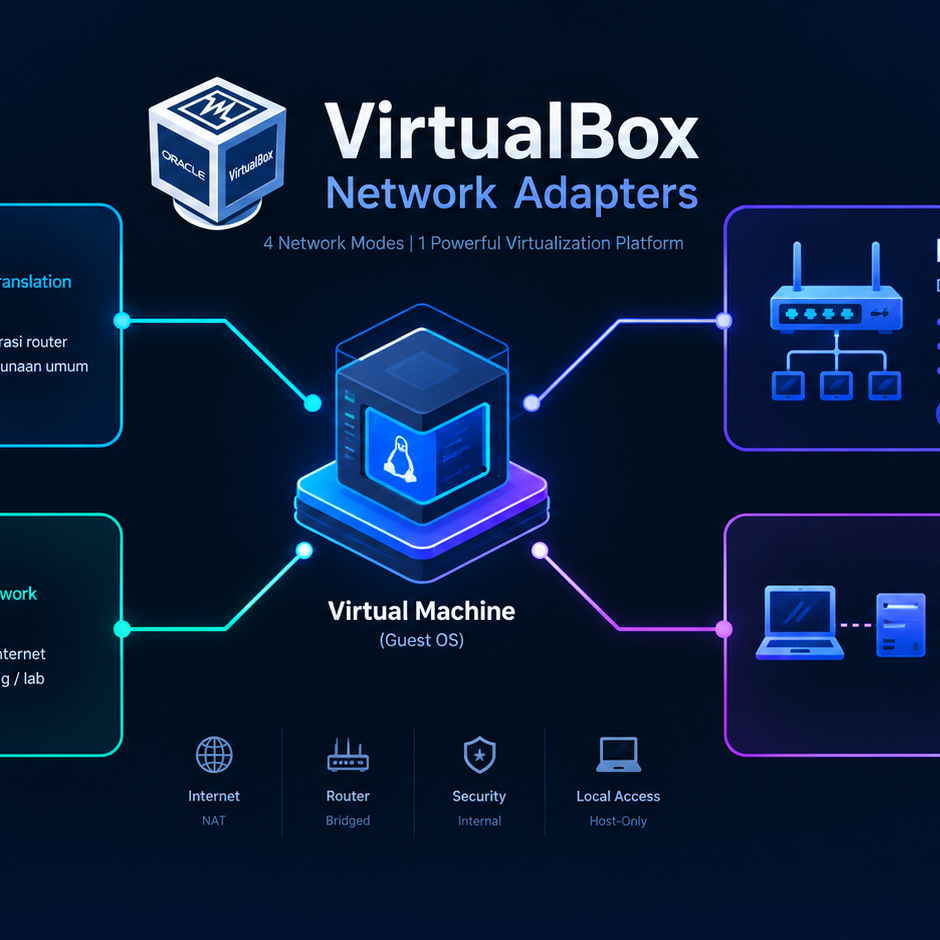
Kesalahan memilih Network Mode di VirtualBox sering kali membuat Virtual Machine (VM) gagal mendapatkan akses internet atau tidak bisa saling di ping antar VM. Masalah ini terjadi karena setiap mode memiliki arsitektur routing dan isolasi trafik yang berbeda terhadap komputer fisik (Host). Memilih mode jaringan yang tepat apakah NAT, Bridged Adapter, Internal Network, atau Host-Only menyelesaikan kendala tersebut dengan memberikan akses komunikasi yang sesuai dengan kebutuhan lab. Berikut panduan lengkap perbandingan, alasan pemilihan, dan cara pengujiannya.
Kenapa Harus Memahami Perbedaan Network Mode Sebelum Membuat VM?
Saat membangun homelab atau simulasi jaringan, kita tidak bisa menggunakan satu mode adapter untuk semua kebutuhan.
Jika kamu ingin VM langsung terhubung ke internet tanpa perlu diakses dari luar, NAT adalah pilihan tercepat. Namun, jika kamu ingin VM tersebut bertindak seperti server fisik di jaringan lokal (LAN) rumah atau sekolah agar bisa diakses laptop lain, kamu butuh Bridged Adapter.
Sebaliknya, jika kamu sedang melakukan uji coba riskan seperti membuat server DHCP, menguji malware, atau simulasi router MikroTik, menggunakan Bridged Adapter justru berbahaya karena dapat merusak jaringan fisik (DHCP Rogue). Di sinilah Internal Network atau Host-Only dibutuhkan untuk mengisolasi trafik.
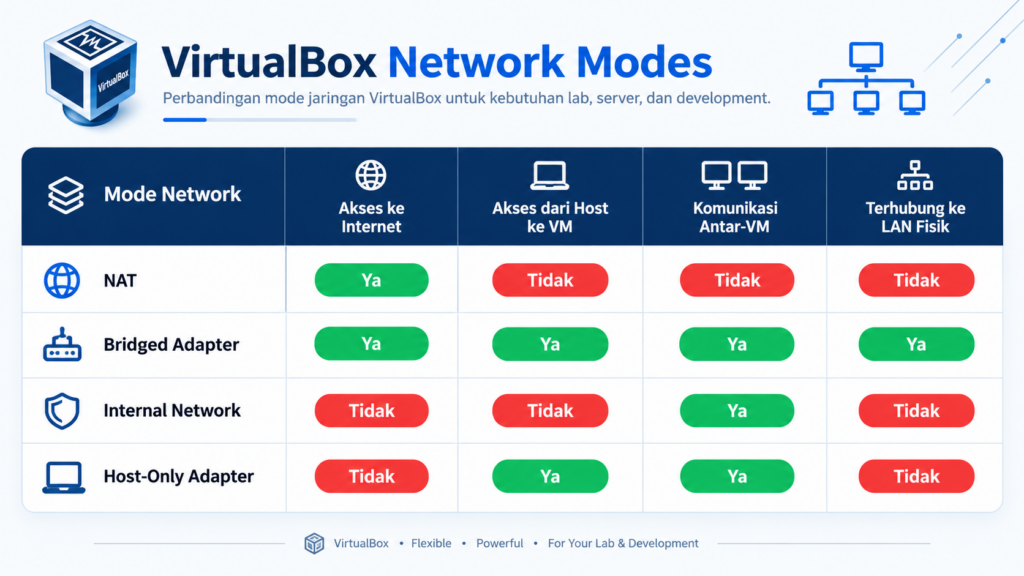
Kapan Harus Menggunakan Masing-Masing Network Mode?
Berikut penjelasan mendalam mengenai fungsi dan skenario penggunaan terbaik dari ke-4 mode jaringan utama di VirtualBox:
1. NAT (Network Address Translation)
Cara Kerja: VirtualBox bertindak sebagai router/firewall di balik laptop kamu. VM akan meminjam IP address laptop untuk keluar ke internet.
Kapan Dipakai: Saat kamu hanya butuh VM untuk browsing, download package (apt update), atau update sistem tanpa perlu diakses oleh perangkat luar.
Kelebihan: Sangat aman karena VM tersembunyi dari jaringan luar.
2. Bridged Adapter
Cara Kerja: VirtualBox menjembatani VM langsung ke kartu jaringan fisik (WiFi/Ethernet) laptop. VM akan meminta IP address dari router fisik (WiFi) tempat laptop terhubung.
Kapan Dipakai: Saat kamu ingin VM bertindak sebagai server nyata (misal: Web Server atau Database Server) yang dapat diakses oleh laptop teman dalam satu jaringan yang sama.
Risiko: VM terpapar langsung ke jaringan lokal fisik.
3. Internal Network
Cara Kerja: VirtualBox membuat virtual switch terisolasi yang sama sekali tidak terhubung ke laptop fisik maupun internet.
Kapan Dipakai: Untuk simulasi jaringan lokal tertutup, seperti menghubungkan VM Router (MikroTik) ke VM Client (Debian/Windows).
Kelebihan: Aman 100% dari dunia luar dan tidak akan mengganggu jaringan fisik tempat kamu berada.
4. Host-Only Adapter
Cara Kerja: Membuat jaringan khusus yang hanya menghubungkan laptop fisik (Host) dengan VM-VM di dalamnya.
Kapan Dipakai: Saat kamu ingin menguji server di VM melalui SSH atau browser di laptop fisik, tetapi tidak ingin VM tersebut terhubung ke internet.
Mau Kuasai Cara Memilih Network Mode VirtualBox yang Tepat: Perbedaan NAT, Bridged, Internal, & Host-Only Sampai Bisa Praktik Langsung?
Materi ini juga kami ajarkan langsung di kelas Edusoft Center, dibimbing mentor, sampai kamu bisa praktik nyata — bukan cuma baca teori.
Tanya Kursus via WhatsApp Lihat contoh project nyata dari siswa kami →
Bagaimana Cara Mengonfigurasi & Menguji Konektivitas Tiap Mode?
Berikut langkah praktis mengatur mode jaringan dan melakukan verifikasi dari dalam VM.
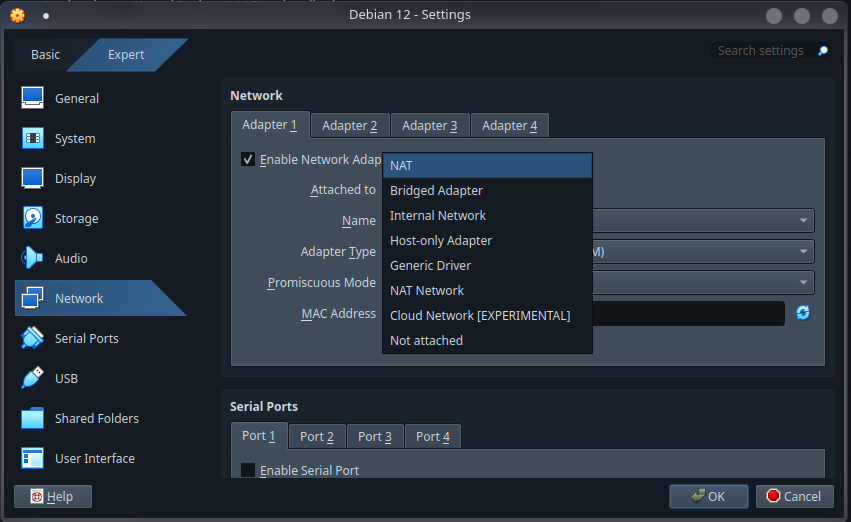
Langkah 1: Mengubah Mode Adapter di VirtualBox
Matikan VM atau buka menu pengaturan saat VM berjalan.
Klik Settings > Network > Adapter 1.
Pada opsi Attached to, pilih mode yang diinginkan (misal: Bridged Adapter atau Host-Only Adapter).
Langkah 2: Menguji IP Address dan Koneksi dari Terminal
Setelah mengubah mode adapter, minta alokasi IP baru via DHCP dari dalam VM Linux (Debian/Ubuntu):
# install package dhclient di debian
sudo apt install isc-dhcp-client

# Perbarui alokasi IP dari DHCP server VirtualBox / Router
sudo dhclient -r && sudo dhclient enp0s3

# Cek IP Address yang didapatkan
ip a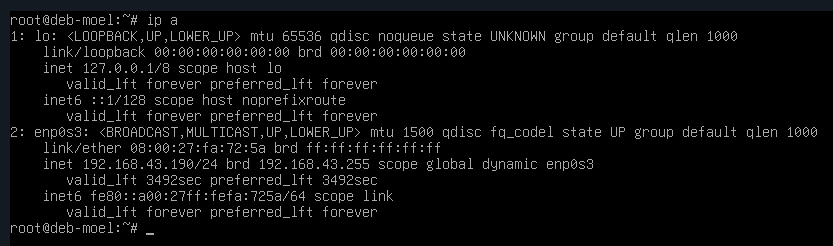
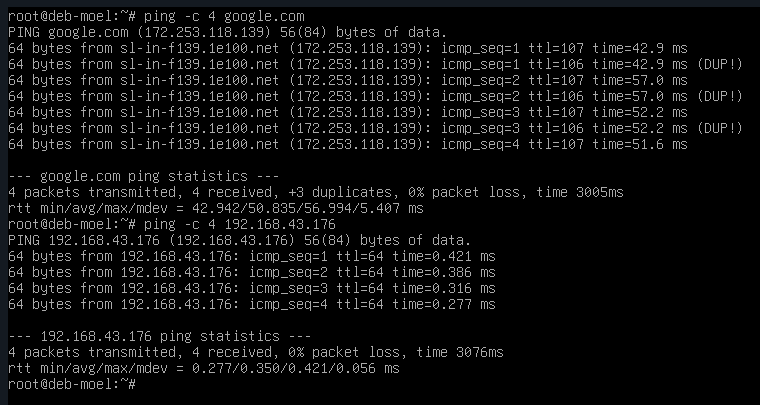
Pengujian NAT / Bridged (Internet):
ping -c 4 google.com
Pengujian Host-Only / Bridged (Koneksi ke Host):
ping -c 4 <IP_Laptop_Fisik>
Kenapa VM Tidak Bisa Konek Internet Saat Menggunakan Bridged Adapter?
Jika kamu mengubah mode ke Bridged Adapter tetapi VM tidak mendapatkan IP address atau gagal ping ke internet, berikut dua penyebab utamanya:
Adapter Fisik Salah Pilih: Di menu VirtualBox, pada kolom Name di bawah Bridged Adapter, pastikan kamu memilih kartu jaringan yang sedang aktif. Jika kamu menggunakan Wi-Fi, pilih Wireless Network Adapter (bukan Ethernet/LAN).
Aturan Keamanan Wi-Fi (MAC Address Filtering): Beberapa router Wi-Fi publik (seperti di kampus atau kafe) memblokir MAC Address asing yang tidak terdaftar, sehingga VM kamu ditolak saat meminta IP. Solusinya, gunakan mode NAT atau NAT Network saat berada di Wi-Fi publik.
Kesimpulan
Memahami Network Mode di VirtualBox memudahkan kamu menentukan isolasi jaringan yang tepat sesuai kebutuhan lab. Gunakan NAT untuk akses internet instan, Bridged Adapter untuk menjadikan VM sebagai server di jaringan fisik lokal, Internal Network untuk lab router terisolasi, dan Host-Only untuk akses admin SSH dari laptop fisik tanpa koneksi internet.
Penulis: Taufiq Iman Putra — Lihat portofolio lengkap saya di Edusoft Portfolio – Taufiq Iman Putra
Mau Kuasai Cara Memilih Network Mode VirtualBox yang Tepat: Perbedaan NAT, Bridged, Internal, & Host-Only Sampai Bisa Praktik Langsung?
Materi ini juga kami ajarkan langsung di kelas Edusoft Center, dibimbing mentor, sampai kamu bisa praktik nyata — bukan cuma baca teori.
Tanya Kursus via WhatsApp Lihat contoh project nyata dari siswa kami →