

Visualisasi Distribusi Data dengan Boxplot
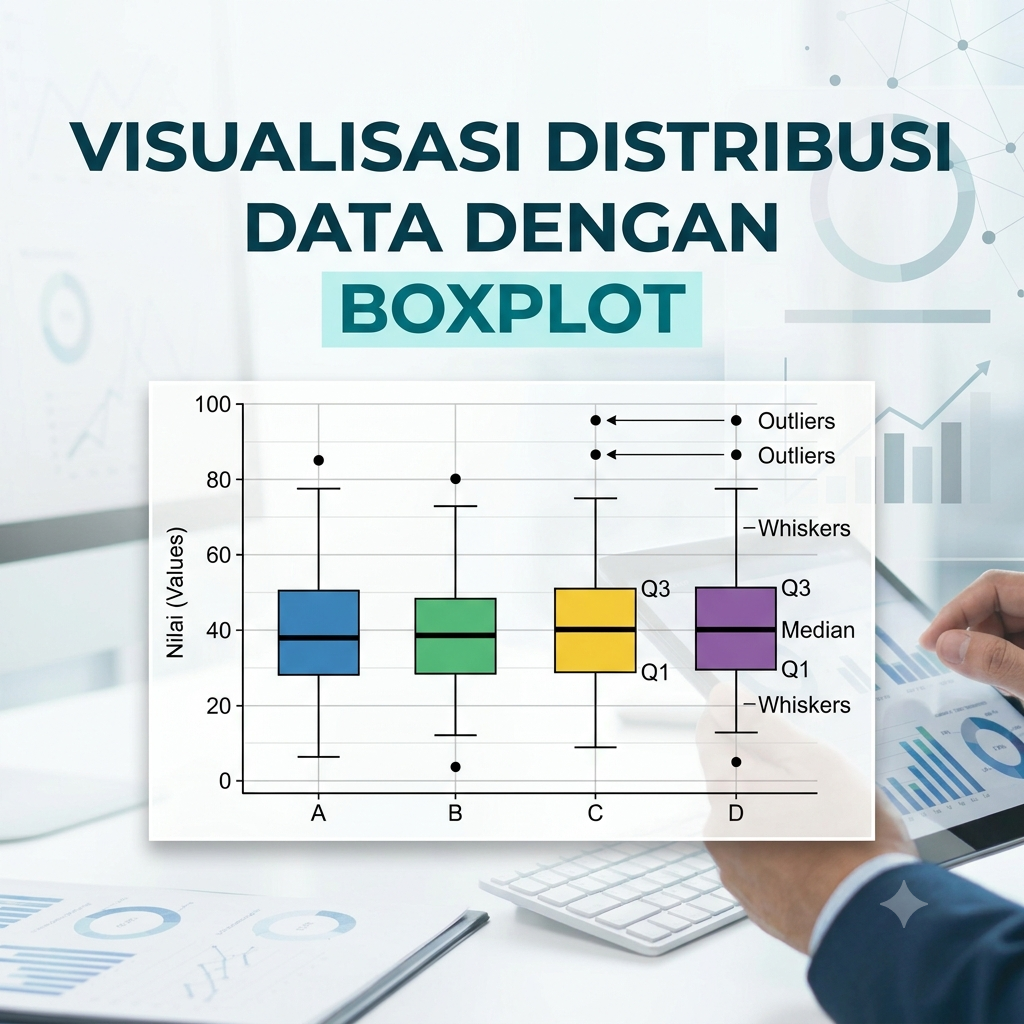
Pas lagi eksplorasi data (EDA), kadang kita nggak cuma pengen tau rata-ratanya doang. Kita juga pengen tau: datanya kebanyakan ngumpul di mana? Ada yang aneh-aneh (outlier) nggak? Sebar datanya lebar atau sempit? Nah, buat jawab pertanyaan-pertanyaan itu, salah satu chart paling pas ya Boxplot (atau sering disebut juga box-and-whisker plot).
Boxplot ini kayak “ringkasan visual” dari sebuah data numerik. Cuma dengan sekali lihat, kita udah bisa nangkep gambaran besar soal sebaran datanya, tanpa perlu baca angka satu-satu.
💡 Emang Kenapa Sih Perlu Boxplot?
- Bisa langsung keliatan di mana data itu “ngumpul”.
- Gampang banget buat nemuin outlier atau data yang aneh.
- Bantu bandingin sebaran data antar kategori sekaligus.
- Nggak butuh banyak baris kode buat bikinnya.
- Salah satu chart wajib pas tahap EDA sebelum modeling.
Emang Boxplot Bisa Ngapain Aja?
Boxplot bukan cuma buat “dipajang” doang, tapi beneran bantu proses analisis, di antaranya:
- Nunjukin nilai minimum dan maksimum data (di luar outlier).
- Nunjukin median atau nilai tengah data.
- Nunjukin sebaran 50% data di tengah (quartile 1 sampai quartile 3).
- Nemuin data yang keluar jalur alias outlier.
- Bandingin distribusi antar kelompok/kategori dalam satu chart.
Boxplot ini sering banget dipakai diam-diam di balik proses analisis berikut:
- Deteksi outlier sebelum training model machine learning
- Analisis gaji karyawan antar divisi
- Analisis nilai ujian siswa antar kelas
- Quality control di data produksi/pabrik
- Riset kesehatan (misal: sebaran tekanan darah pasien)
Enaknya Pakai Boxplot
- Cepet dibaca, cukup sekali lirik langsung nangkep polanya.
- Bisa nampilin banyak kategori sekaligus dalam satu chart.
- Otomatis nunjukin outlier tanpa perlu itung manual.
- Kodenya simpel, cocok banget buat pemula.
Tapi Ya, Boxplot Juga Ada Minusnya
- Nggak nunjukin bentuk distribusi detail (misal apakah datanya menumpuk di satu sisi).
- Kalau data kategori kebanyakan, chart-nya bisa keliatan penuh dan susah dibaca.
- Orang awam yang belum ngerti konsep quartile bisa bingung pas pertama liat.
Kenalan Yuk sama Bagian-Bagian Boxplot
Sebelum praktik, penting banget paham dulu tiap bagian dari boxplot ini artinya apa:
| Bagian | Artinya |
|---|---|
| Median (garis tengah kotak) | Nilai tengah dari data |
| Q1 (sisi bawah kotak) | Kuartil 1, 25% data ada di bawah titik ini |
| Q3 (sisi atas kotak) | Kuartil 3, 75% data ada di bawah titik ini |
| Whisker (garis di luar kotak) | Rentang data normal, di luar outlier |
| Titik di luar whisker | Outlier alias data yang nyimpang jauh |
1. Siapin Tools-nya Dulu
Buat bikin boxplot di Python, kita cuma butuh dua library utama: pandas buat handle datanya, dan seaborn (atau matplotlib) buat bikin chart-nya. Kalau kamu pakai Google Colab, dua-duanya udah otomatis ke-install, jadi tinggal import aja.
Import Library
import pandas as pd
import seaborn as sns
import matplotlib.pyplot as plt
2. Load Data-nya
Sebelum bikin chart, kita load dulu datanya. Di contoh ini anggap aja kita punya tabel data_gaji yang isinya data gaji karyawan.
df = pd.read_csv("data_gaji.csv")
df.head()
Pastiin kolom yang mau divisualisasikan itu bertipe numerik, misalnya kolom gaji.
3. Bikin Boxplot Sederhana
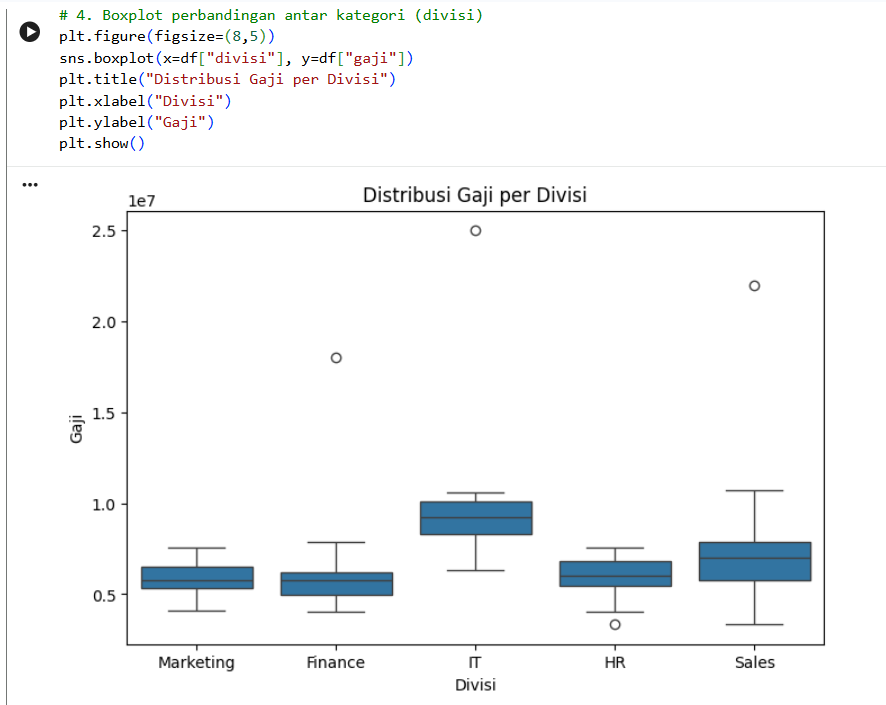
Nah, ini bagian intinya. Buat bikin boxplot dari satu kolom, cukup satu baris kode aja pakai seaborn.
Bentuk Dasarnya
sns.boxplot(x=df["gaji"])
plt.show()
Biar makin ngerti:
- sns.boxplot() itu fungsi dari seaborn buat bikin boxplot.
- x=df[“gaji”] nunjukin kolom mana yang mau divisualisasikan.
- plt.show() buat nampilin chart-nya di layar.
Yuk Coba Langsung
import pandas as pd
import seaborn as sns
import matplotlib.pyplot as plt

df = pd.read_csv("data_gaji.csv")
sns.boxplot(x=df["gaji"])
plt.title("Distribusi Gaji Karyawan")
plt.show()
Kalau kode ini dijalanin, bakal muncul satu kotak yang nunjukin sebaran data gaji, lengkap sama garis median dan titik-titik outlier kalau ada.
Mau Kuasai Visualisasi Distribusi Data dengan Boxplot Sampai Bisa Praktik Langsung?
Materi ini juga kami ajarkan langsung di kelas Edusoft Center, dibimbing mentor, sampai kamu bisa praktik nyata — bukan cuma baca teori.
Tanya Kursus via WhatsApp Lihat contoh project nyata dari siswa kami →
4. Bandingin Antar Kategori Pakai Boxplot
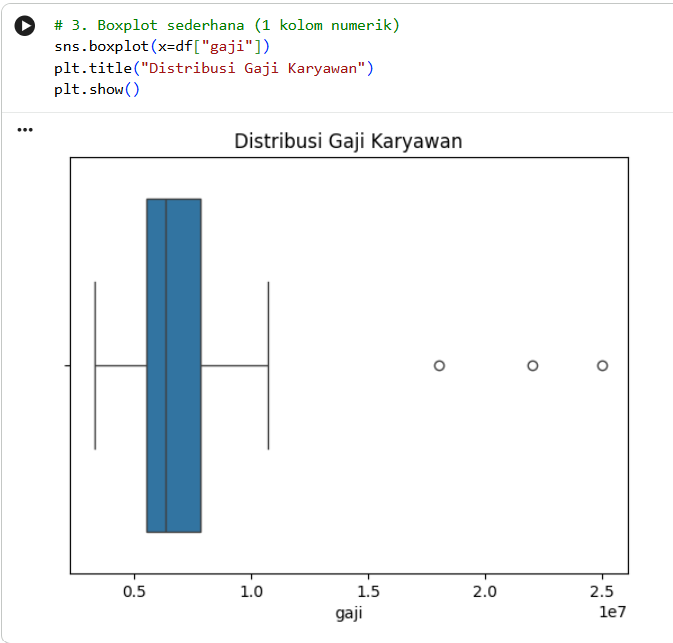
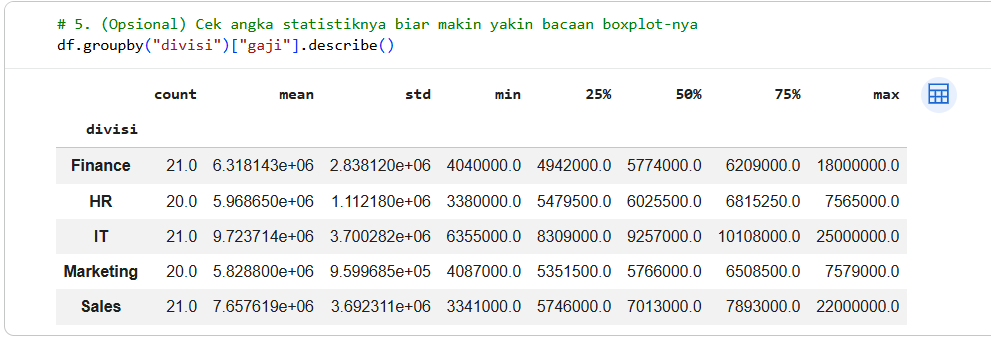
Kelebihan boxplot yang paling kerasa itu pas kita mau bandingin sebaran data antar kategori. Misalnya, kita mau lihat perbandingan gaji antar divisi.
Bentuk Dasarnya
sns.boxplot(x=df["divisi"], y=df["gaji"])
plt.show()
Di sini, sumbu x diisi kolom kategori (misalnya nama divisi), dan sumbu y diisi kolom numerik yang mau dibandingin (gaji).
5. Cara Baca Hasil Boxplot
Setelah chart-nya muncul, begini cara bacanya:
- Kalau kotaknya besar → data-nya lumayan tersebar/bervariasi.
- Kalau kotaknya kecil → data-nya cenderung mirip-mirip/rapat.
- Kalau garis median nggak di tengah kotak → distribusinya condong (skewed) ke salah satu sisi.
- Kalau ada titik-titik sendirian di luar whisker → itu tandanya ada outlier yang perlu dicek lagi.
Biar Nggak Lupa, Ini Rangkumannya
| Fungsi | Kegunaan | Contoh |
|---|---|---|
| sns.boxplot(x=…) | Bikin boxplot dari satu kolom numerik. | sns.boxplot(x=df[“gaji”]) |
| sns.boxplot(x=…, y=…) | Bandingin sebaran antar kategori. | sns.boxplot(x=df[“divisi”], y=df[“gaji”]) |
| plt.title() | Nambahin judul chart. | plt.title(“Distribusi Gaji”) |
Kalau Digabung, Alurnya Kayak Gini
📝 Catatan Dikit
Boxplot paling enak dipakai buat data numerik. Kalau kolomnya kategori (misalnya “jenis kelamin” atau “kota”), taruh di sumbu x sebagai pembanding, bukan sebagai data yang divisualisasikan langsung.
Abis Ini Belajar Apa Lagi?
🚀 Kalau udah pede sama boxplot, lanjut aja ke materi-materi ini:
- Histogram
- Scatter Plot
- IQR Method buat deteksi outlier secara numerik
- Violin Plot (versi lain dari boxplot yang lebih detail)
- Heatmap Korelasi
Materi-materi ini lanjutan dari dasar yang udah kamu pelajarin, dan sering banget dipakai bareng-bareng pas tahap Exploratory Data Analysis (EDA).
Penutup
Boxplot itu salah satu chart paling simpel tapi powerful buat ngeliat sebaran data. Cuma dengan satu baris kode pakai seaborn, kita udah bisa dapet gambaran median, kuartil, sampai outlier dari data kita.
Kalau kamu baru mulai belajar EDA, boxplot ini cocok banget jadi langkah awal sebelum lanjut ke chart-chart yang lebih kompleks kayak heatmap atau analisis korelasi.
🎉 Keren!
Sekarang kamu udah paham dasar-dasar boxplot, mulai dari bikin chart sederhana, bandingin antar kategori, sampai cara baca hasilnya buat nemuin outlier. Ini modal penting sebelum lanjut ke teknik visualisasi data yang lebih rumit.
Mau Kuasai Visualisasi Distribusi Data dengan Boxplot Sampai Bisa Praktik Langsung?
Materi ini juga kami ajarkan langsung di kelas Edusoft Center, dibimbing mentor, sampai kamu bisa praktik nyata — bukan cuma baca teori.
Tanya Kursus via WhatsApp Lihat contoh project nyata dari siswa kami →