

Daftar Isi:
- Pendahuluan
- Apa Itu WordPress dan WordPress.org
- Alasan Mengapa Perlu Download dari WordPress.org
- Hal yang Harus Dipersiapkan Sebelum Mendownload
- Langkah-Langkah Detail Cara Download WordPress dari WordPress.org
- Mengecek File WordPress yang Telah Diunduh
- Apa itu InfinityFree
- Fitur Unggulan InfinityFree
- Fitur yang Tidak Tersedia di Versi Gratis
- Pendahuluan
WordPress merupakan platform Content Management System (CMS) paling populer di dunia. Untuk memulai perjalanan membuat situs web berbasis WordPress secara mandiri, langkah paling awal adalah mendownload file inti WordPress dari situs resminya, yaitu WordPress.org.
Tutorial ini akan membimbing kamu langkah demi langkah hanya untuk proses download WordPress dari sumber resminya. Walau tampak sederhana, banyak pengguna pemula yang belum tahu cara mendownload WordPress dengan benar, dan bahkan sering keliru mengunduh dari situs yang tidak resmi.
- Apa Itu WordPress dan WordPress.org?
WordPress merupakan platform open-source yang digunakan untuk membangun dan mengelola website. WordPress hadir dalam dua bentuk:
a. WordPress.org
- Website resmi yang menyediakan file WordPress versi open-source.
- Di sini, kamu mengunduh file instalasi WordPress, lalu menginstalnya sendiri di hosting pilihanmu (self-hosted).
- Sepenuhnya gratis.
b. WordPress.com
- Layanan hosting milik Automattic.
- Kamu tinggal buat akun, tidak perlu download, tapi fitur terbatas jika tidak membayar versi premium.
Untuk kamu yang ingin mengunduh dan membangun situs secara mandiri, maka WordPress.org adalah tujuan utama.
- Alasan Mengapa Perlu Download dari WordPress.org
Mengunduh WordPress dari situs resminya memberikan beberapa keunggulan:
- Keamanan Terjamin: WordPress.org adalah sumber resmi dan terverifikasi.
- Versi Terbaru: Kamu akan selalu mendapatkan versi paling update dari WordPress.
- Tanpa Modifikasi Tambahan:** File bersih, belum diubah pihak ketiga.
- Legal dan Open-Source: Kamu bebas mengembangkan dan memodifikasi.
- Kompatibilitas Plugin dan Tema: Lebih stabil saat dikombinasikan dengan tema atau plugin dari repositori resmi.
Mengunduh dari situs yang tidak resmi dapat berisiko seperti:
- Malware disisipkan di dalam file.
- File tidak update.
- Tidak sesuai dengan dokumentasi resmi.
4. Hal yang Harus Dipersiapkan Sebelum Mendownload
a. Koneksi Internet Stabil
Ukuran file WordPress sekitar 15 MB–20 MB (dalam format ZIP), jadi pastikan koneksi internetmu cukup stabil agar tidak gagal atau corrupt saat proses unduh.
b. Penyimpanan Komputer Cukup
Kamu akan menyimpan file ZIP WordPress, lalu mungkin mengekstraknya. Pastikan ada ruang penyimpanan minimal 100 MB untuk keperluan ekstraksi awal.
c. Folder Khusus
Siapkan folder khusus di komputer seperti C:\website\wordpress\ agar file unduhanmu tidak bercampur dengan file lain.
- Langkah-Langkah Detail Cara Download WordPress dari WordPress.org
Berikut ini langkah-langkah praktis, detail, dan aman:
Langkah 1: Buka Situs WordPress.org
- Buka browser seperti Chrome, Firefox, atau Edge.
- Ketik alamat berikut di address bar: https://wordpress.org
- Tekan Enter.
Kamu akan dibawa ke halaman utama WordPress.org.
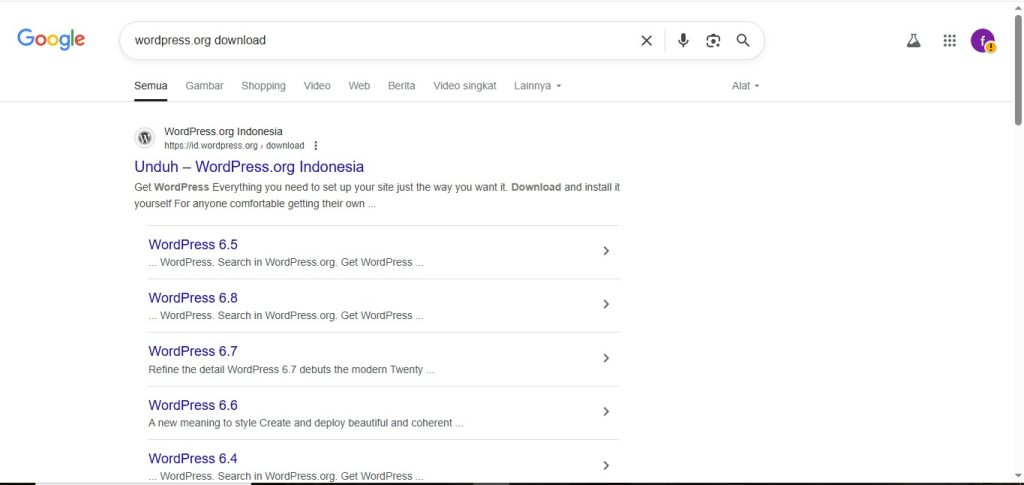
Langkah 2: Temukan Tombol Download
Di halaman depan, kamu akan melihat tombol besar bertuliskan:
Get WordPress
Atau klik langsung bagian atas menu “Download”.
Biasanya, tombol download akan menampilkan versi terbaru WordPress seperti:
Download WordPress 6.5.4
Langkah 3: Klik Tombol Download
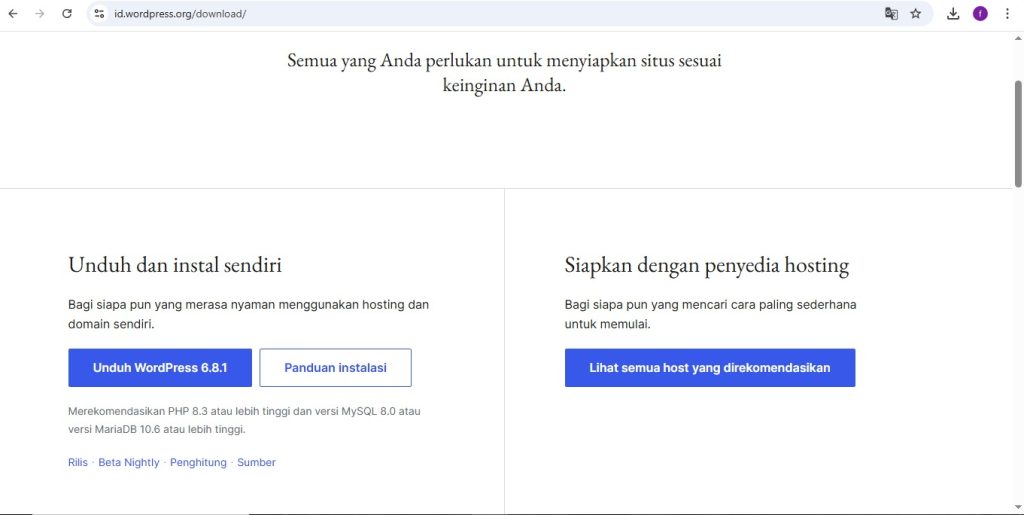
Klik tombol tersebut, dan sistem akan otomatis mulai mengunduh file wordpress-X.X.X.zip (X.X.X adalah versi).
Misalnya: wordpress-6.5.4.zip
Mau Kuasai Cara Installasi WordPress menggunakan Hosting gratis Sampai Bisa Praktik Langsung?
Materi ini juga kami ajarkan langsung di kelas Edusoft Center, dibimbing mentor, sampai kamu bisa praktik nyata — bukan cuma baca teori.
Tanya Kursus via WhatsApp Lihat contoh project nyata dari siswa kami →
Browser kamu akan menampilkan status pengunduhan di bagian bawah (untuk Chrome) atau di tab unduhan.
Langkah 4: Simpan File ZIP di Folder yang Mudah Ditemukan
- Saat muncul notifikasi “Save As” atau “Simpan Sebagai”, pilih lokasi penyimpanan.
- Rekomendasi:
C:\Users\[NamaKamu]\Downloads\WordPress\
atauD:\Website\WordPress\ - Klik Simpan (Save)
Langkah 5: Tunggu Hingga Proses Download Selesai
- Ukuran file ZIP sekitar 15–20 MB.
- Jika koneksi cepat, hanya butuh beberapa detik.
- Jika lambat, bisa sampai beberapa menit.
Pastikan proses download selesai 100%.
- Mengecek File WordPress yang Telah Diunduh
Setelah proses download selesai, kamu akan memiliki file:
wordpress-6.X.X.zip
Cara Mengecek File:
- Buka File Explorer.
- Navigasikan ke folder tempat kamu menyimpan file ZIP.
- Klik kanan > “Properties”
- Ukuran: ± 15–20 MB
- Format: .zip
- Klik dua kali untuk memastikan file bisa dibuka (jangan dulu diekstrak jika belum siap instalasi)
- Tips Setelah Download: Apa yang Harus Dilakukan?
Setelah berhasil mengunduh file WordPress, kamu memiliki beberapa opsi:
a. Ekstrak File ZIP
Klik kanan > Ekstrak di lokasi yang diinginkan. Ini akan menghasilkan folder bernama wordpress.
b. Simpan Sebagai Arsip
Jika belum ingin instalasi, simpan saja file ZIP sebagai cadangan atau backup.
c. Upload ke Hosting (jika pakai cPanel)
Kamu bisa langsung upload file ZIP ke hosting lewat File Manager atau FTP.
d. Cek Versi

Installasi WordPress.org dengan Web Hosting Gratis
7.Apa itu InfinityFree?
InfinityFree adalah layanan web hosting gratis yang memungkinkan pengguna membuat dan mengelola website tanpa biaya bulanan. Layanan ini cocok untuk pemula, pelajar, atau siapa saja yang ingin belajar membuat website menggunakan WordPress, HTML, PHP, dan lainnya tanpa mengeluarkan uang.
8.Fitur Unggulan InfinityFree
Gratis Selamanya, Subdomain Gratis, Mendukung Domain Sendiri, dll.
9.Fitur yang Tidak Tersedia di Versi Gratis
Email Hosting tidak tersedia, Tidak Bisa Kirim Email dari Website (SMTP Blocked), Tidak Ada Auto Backup, dan Ukuran Upload File Dibatasi.
– Buat Hosting Baru
- Setelah login ke client area, klik “+ Create Account”
- Pilih subdomain gratis dari InfinityFree, misalnya:
namamu.epizy.com - Klik Search Availability lalu Create Account
- Tunggu beberapa saat hingga status “Active”
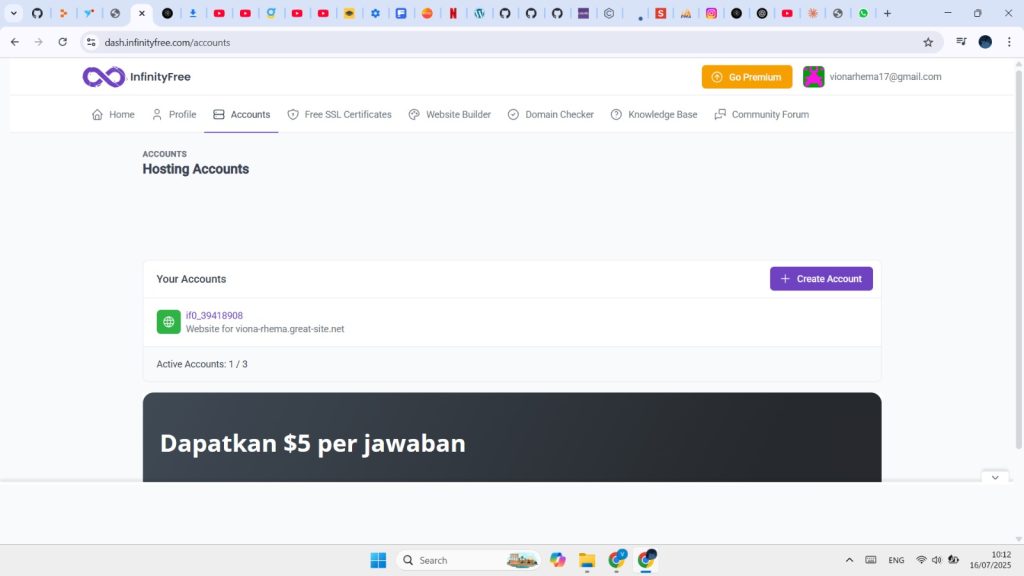
– Memasukkan Domain Name
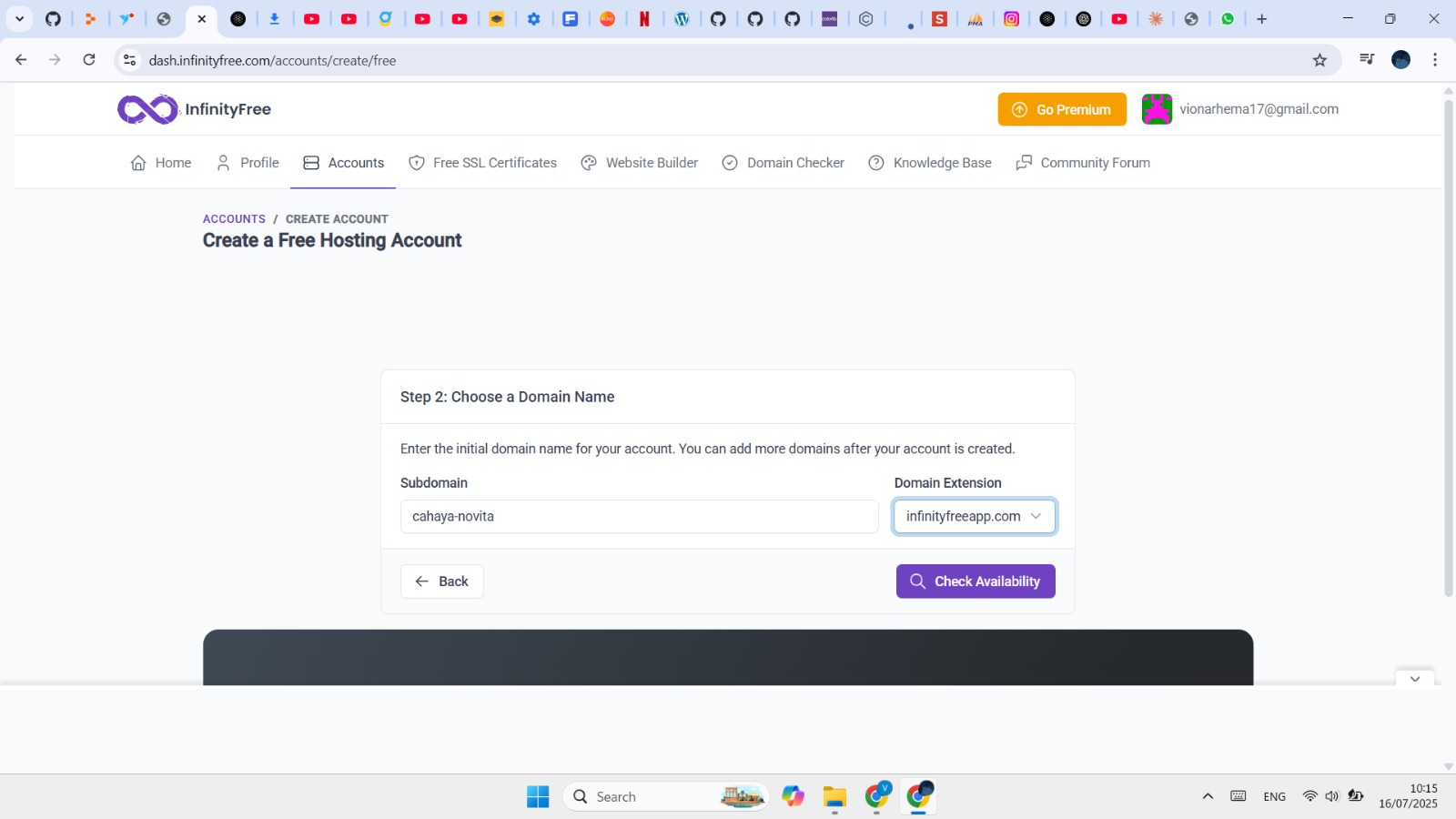
- Menginput kan informasi akun

– Akses Control Panel
- Di dashboard hosting, klik tombol “Control Panel”
- Klik “I Approve” untuk membuka cPanel
- Kamu sekarang berada di VistaPanel (cPanel versi InfinityFree)
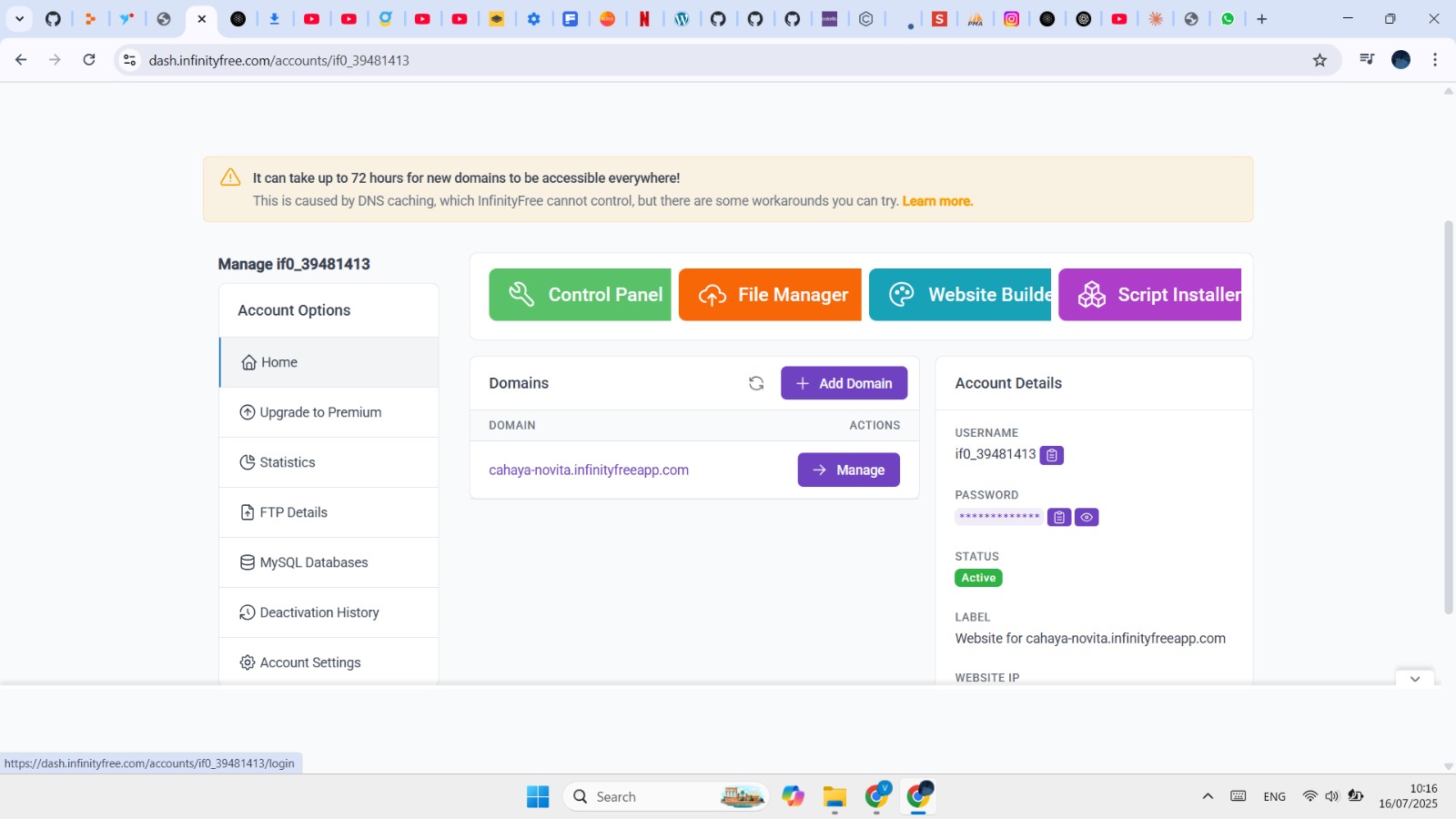
– Instalasi WordPress
- Buka browser, kunjungi domain kamu:
https://namamu.epizy.com - Halaman instalasi WordPress akan muncul
- Pilih bahasa > Lanjutkan
- Isi informasi database:
- Database Name: nama yang kamu buat
- Username: sama seperti nama DB
- Password: default InfinityFree (ada di MySQL Databases)
- Database Host: misalnya
sql304.epizy.com - Table Prefix: biarkan
wp_
- Klik Submit > Jalankan Instalasi
- Isi:
- Judul Situs
- Username & Password Admin
- Klik Install WordPress
Pilih yang Softculuos Apps Installer

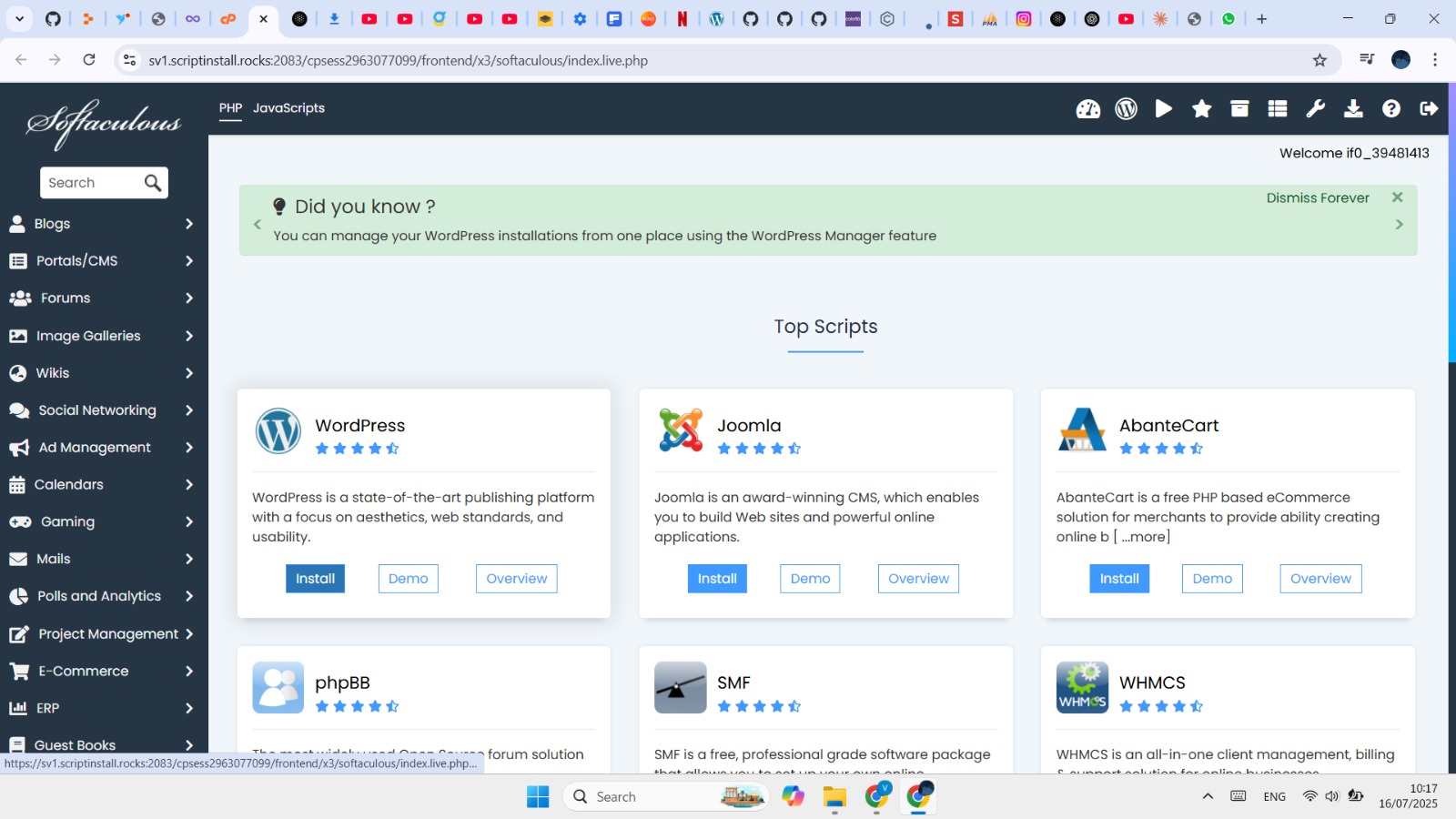
Mau Kuasai Cara Installasi WordPress menggunakan Hosting gratis Sampai Bisa Praktik Langsung?
Materi ini juga kami ajarkan langsung di kelas Edusoft Center, dibimbing mentor, sampai kamu bisa praktik nyata — bukan cuma baca teori.
Tanya Kursus via WhatsApp Lihat contoh project nyata dari siswa kami →