
Daftar Isi
- Pendahuluan
- Kelebihan Menggunakan Google Spreadsheet untuk Pengelolaan Nilai
- Persiapan Awal
- Instalasi Library yang Dibutuhkan
- Struktur Program Python
- Menyiapkan Google Spreadsheet
- Menghubungkan Python dengan Google Spreadsheet
- Langkah Implementasi:
- 8.1 Membuat Spreadsheet dan Menyiapkan Kolom
- 8.2 Membuat Service Account dan File credentials.json
- 8.3 Menulis Kode Python
- Pengujian Program
- Kesimpulan
1.Pendahuluan
Pengelolaan nilai siswa biasanya dilakukan dengan Microsoft Excel atau aplikasi khusus. Namun, untuk memudahkan kolaborasi dan akses lintas perangkat, Google Spreadsheet menjadi pilihan yang sangat fleksibel.
Dengan Python, kita bisa membuat program yang secara otomatis menyimpan data nilai siswa langsung ke Google Spreadsheet.
2.Kelebihan Menggunakan Google Spreadsheet untuk Pengelolaan Nilai
– Akses dari mana saja — Data tersimpan di cloud dan dapat diakses di berbagai perangkat.
– Kolaborasi real-time — Guru dan admin bisa mengedit bersamaan.
– Integrasi mudah dengan Python — Menggunakan API resmi Google.
– Histori revisi — Dapat melihat riwayat perubahan data.
3.Persiapan Awal
Sebelum memulai coding, kita membutuhkan
– Akun Google aktif.
– Akses ke Google Cloud Console.
– Python terinstal (minimal versi 3.8).
– Text editor (VS Code, PyCharm, atau Notepad++).
4.Instalasi Library yang Dibutuhkan
Buka terminal/command prompt, jalankan:

pip install gspread google-auth
5.Struktur Program Python
Program akan:
– Autentikasi ke Google API menggunakan file credentials.json.
– Membuka spreadsheet tertentu.
– Meminta input data nilai dari pengguna.
– Menyimpan data ke spreadsheet secara otomatis.
6.Menyiapkan Google Spreadsheet
– Buat dokumen baru dengan nama “Data Nilai Siswa”.
– Buka Google Spreadsheet.
Isi header kolom, misalnya:

7.Menghubungkan Python dengan Google Spreadsheet
Proses ini menggunakan Google Sheets API melalui library gspread.
8.Langkah Implementasi :
– 8.1 Membuat Spreadsheet dan Menyiapkan Kolom
– Pastikan nama spreadsheet sesuai di kode (misalnya “Data Nilai Siswa”).

– Pastikan kolom sudah dibuat untuk menampung semua data nilai.
– 8.2 Membuat Service Account dan File credentials.json
Langkah 1 – Buka Google Cloud Console
– Login menggunakan akun Google.
Kunjungi https://console.cloud.google.com.

Langkah 2 – Membuat Project Baru
– Klik dropdown project di pojok kiri atas → pilih New Project.


-Beri nama, contoh: Manage-Nilai-Project.

-Klik Create.

Langkah 3 – Aktifkan API
– Masuk ke menu API & Services → Library.

– Cari Google Sheets API → klik → Enable.


– Ulangi langkah untuk Google Drive API.


Langkah 4 – Membuat Service Account
– Masuk ke menu API & Services → Credentials.

– Klik Create Credentials → Service Account.
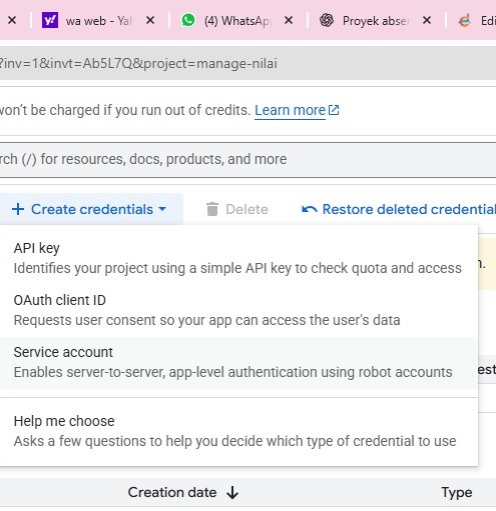
– Isi nama, contoh: manage-nilai.

– Klik Create and Continue.
– Pilih Role: Editor.
– Klik Done.

Langkah 5 – Unduh File JSON
– Klik nama service account.

– Masuk ke tab Keys → Add Key → Create New Key.


– Pilih JSON → klik Create.

– File credentials.json otomatis terunduh.
Langkah 6 – Share Spreadsheet ke Service Account
– Buka spreadsheet “Data Nilai Siswa”.
– Klik Share.

– Salin client_email dari file credentials.json.

manage-nilai@manage-nilai.iam.gserviceaccount.com
– Paste di kolom email, beri akses Editor, klik Send.
- 8.3 Menulis Kode Python

Gunakan script berikut:
import gspread
from google.oauth2.service_account import Credentials

# 1. Autentikasi
creds = Credentials.from_service_account_file(
    'credentials.json',  # file JSON hasil unduhan
    scopes=[
        'https://www.googleapis.com/auth/spreadsheets',
        'https://www.googleapis.com/auth/drive'
    ]
)
client = gspread.authorize(creds)

# 2. Buka Spreadsheet
spreadsheet_name = "Data Nilai Siswa"
sheet = client.open(spreadsheet_name).sheet1

# 3. Input Data dari User
nama_siswa = input("Masukkan nama siswa: ")
nisn = input("Masukkan NISN: ")
kelas = input("Masukkan kelas: ")
mapel = input("Masukkan mata pelajaran: ")
nilai_tugas = input("Masukkan nilai tugas: ")
nilai_uts = input("Masukkan nilai UTS: ")
nilai_uas = input("Masukkan nilai UAS: ")

# 4. Simpan ke Spreadsheet
data = [nama_siswa, nisn, kelas, mapel, nilai_tugas, nilai_uts, nilai_uas]
sheet.append_row(data)

print("✅ Data berhasil disimpan ke Google Spreadsheet!")
Penjelasan Kode :
– Credentials.from_service_account_file() → Membaca file JSON untuk autentikasi.
– scopes → Menentukan izin akses (Google Sheets & Drive).
– client.open(spreadsheet_name).sheet1 → Membuka sheet pertama dari spreadsheet.
– sheet.append_row(data) → Menambah data di baris terakhir.
9.Pengujian Program
- Jalankan program di terminal:

2. Masukkan data sesuai prompt.

3. Buka spreadsheet, pastikan data muncul di baris baru.

10.Kesimpulan
Dengan kombinasi Python, Google Sheets API, dan Google Drive API, guru atau admin sekolah dapat menginput nilai siswa secara cepat, akurat, dan real-time. Panduan ini sudah mencakup proses dari pembuatan credentials sampai pengujian program.