


- Pendahuluan
- Target Pembaca
- Konsep Dasar GitHub Profile README
- Tools yang Digunakan
- Langkah 1 — Instalasi & Verifikasi Git
- Langkah 2 — Konfigurasi Identitas Git
- Langkah 3 — Membuat Workspace Project
- Langkah 4 — Membuat README.md via CMD
- Langkah 5 — Membuat Repository Profile di GitHub
- Langkah 6 — Menghubungkan Repository Lokal ke GitHub
- Langkah 7 — Commit & Push ke GitHub
- Struktur README.md yang Profesional
- Optimasi Tambahan untuk Website
- Error Umum & Solusinya
- Studi Kasus Singkat
- Kesimpulan
Pendahuluan
Di era digital, GitHub bukan sekadar tempat menyimpan kode, tetapi sudah menjadi etalase profesional bagi programmer, mahasiswa IT, dan software engineer. Banyak recruiter, dosen, hingga kolaborator open-source menilai kualitas seseorang dari GitHub profile-nya.
Menariknya, semua itu bisa dibangun langsung dari Command Prompt (CMD) tanpa perlu banyak klik di browser. Dengan cara ini, kamu tidak hanya membuat profile GitHub, tetapi juga memahami real workflow yang digunakan di dunia industri.
Blog ini akan membahas secara detail dan bertahap bagaimana cara membuat GitHub Profile menggunakan CMD — mulai dari konsep, praktik, error umum, hingga optimasi profile agar terlihat profesional.
Target Pembaca
Blog ini cocok untuk:
- Pemula yang baru belajar Git & GitHub
- Mahasiswa jurusan Informatika / Sistem Informasi
- Developer pemula yang ingin membangun portofolio
- Siapa pun yang ingin memahami workflow Git berbasis terminal
Konsep Dasar GitHub Profile README
Sebelum praktik, penting memahami konsep utama.
Apa itu GitHub Profile README?
GitHub menyediakan fitur khusus: jika kamu membuat repository dengan nama yang sama persis dengan username GitHub, maka file README.md di dalamnya akan otomatis tampil di halaman profile.
📌 Contoh:
- Username GitHub:
saxlsa - Repository profile:
saxlsa - File utama:
README.md
Inilah yang akan kita bangun menggunakan CMD.
Tools yang Digunakan
Sebelum mulai, pastikan kamu memiliki:
- ✅ Akun GitHub aktif
- ✅ Git terinstall di komputer
- ✅ Command Prompt / Terminal
- ✅ Koneksi internet
Langkah 1 — Instalasi & Verifikasi Git
Cek Instalasi Git
Buka CMD lalu jalankan:
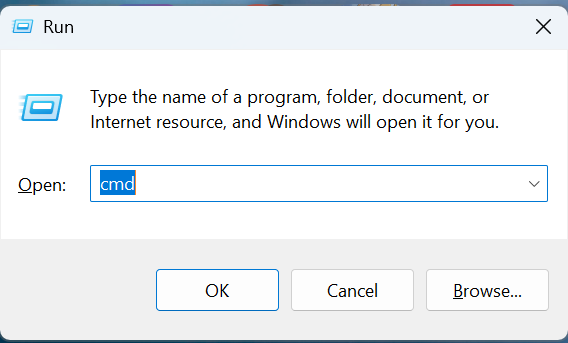
git --versionJika muncul versi Git, berarti Git sudah siap digunakan.
Jika belum:
- Download Git dari https://git-scm.com/downloads
- Install (Next → Next → Finish)
Langkah 2 — Konfigurasi Identitas Git
Git perlu mengetahui siapa kamu sebelum melakukan commit.
git config --global user.name "username_github"
git config --global user.email "[email protected]"
Verifikasi:
git config --list💡 Konfigurasi ini hanya dilakukan sekali.
Langkah 3 — Membuat Workspace Project
Buat folder khusus untuk project GitHub profile:
mkdir github-profile
cd github-profile
Inisialisasi Git:
git initFolder ini sekarang sudah menjadi repository lokal.
Langkah 4 — Membuat README.md via CMD
Buat file README:
echo # Halo, Saya Saxlsa > README.mdCek isi file:
Mau Kuasai Panduan Lengkap Membuat GitHub Profile Profesional Menggunakan CMD untuk Website Developer Pemula Sampai Bisa Praktik Langsung?
Materi ini juga kami ajarkan langsung di kelas Edusoft Center, dibimbing mentor, sampai kamu bisa praktik nyata — bukan cuma baca teori.
Tanya Kursus via WhatsApp Lihat contoh project nyata dari siswa kami →
type README.md📌 File ini akan menjadi wajah utama profile GitHub kamu.
Langkah 5 — Membuat Repository Profile di GitHub
Aturan Penting ❗
Nama repository HARUS SAMA dengan username GitHub.
Langkah:
- Login ke GitHub
- Klik New Repository
- Isi:
- Repository Name:
username - Visibility: Public
- ❌ Jangan centang README
- Klik Create Repository
Langkah 6 — Menghubungkan Repository Lokal ke GitHub
Tambahkan remote repository:
git remote add origin https://github.com/username/username.gitCek koneksi:
git remote -vJika URL tampil, koneksi berhasil.
Langkah 7 — Commit & Push ke GitHub
Upload Pertama
git add README.md
git commit -m "Initial GitHub Profile"
git branch -M main
git push -u origin main
Jika diminta login:
- Username → username GitHub
- Password → Personal Access Token
Struktur README.md yang Profesional
Contoh struktur ideal:
# 👋 Hi, I'm Saxlsa
## 👨💻 Tentang Saya
Mahasiswa Informatika yang tertarik pada Web Development dan Database.
## 🛠 Tech Stack
- HTML
- CSS
- JavaScript
- MySQL
- Git
## 📊 GitHub Stats
(Tambahkan GitHub Stats Image)
## 📫 Kontak
- GitHub: https://github.com/username
- Email: [email protected]Optimasi Tambahan untuk Website
1. Gunakan Badge & Shield
Sumber: https://shields.io
2. Tambahkan GitHub Stats
Gunakan GitHub Readme Stats
3. Konsistensi Update
Commit rutin akan meningkatkan kredibilitas profile.
Error Umum & Solusinya
❌ Permission denied
✔ Pastikan repository milik akun sendiri
✔ Gunakan Personal Access Token
❌ Repository tidak muncul di profile
✔ Pastikan nama repository sama persis dengan username
Studi Kasus Singkat
Seorang mahasiswa membangun GitHub Profile dari CMD, lalu:
- Menggunakannya untuk tugas kuliah
- Melampirkannya di CV
- Mendapat undangan interview
Semua berawal dari README sederhana.
Kesimpulan
Membuat GitHub Profile menggunakan CMD bukan hanya soal tampilan, tetapi soal mindset developer profesional. Kamu belajar:
- Workflow Git sesungguhnya
- Disiplin version control
- Personal branding di dunia IT
Dengan mengikuti panduan ini, kamu sudah satu langkah lebih maju dibanding pemula lainnya.
Mau Kuasai Panduan Lengkap Membuat GitHub Profile Profesional Menggunakan CMD untuk Website Developer Pemula Sampai Bisa Praktik Langsung?
Materi ini juga kami ajarkan langsung di kelas Edusoft Center, dibimbing mentor, sampai kamu bisa praktik nyata — bukan cuma baca teori.
Tanya Kursus via WhatsApp Lihat contoh project nyata dari siswa kami →