


Membuat dashboard di Looker Studio dari nol sebenarnya cukup sederhana kalau kamu tahu urutannya: menghubungkan data lewat Google Sheets, menyusun scorecard untuk metrik kunci, membuat beberapa chart (bar, time series, pie, stacked bar), lalu menambahkan filter control supaya pengguna bisa memfilter tampilan secara real-time tanpa membuka mode edit. Artikel ini mempraktikkan seluruh langkah membuat dashboard di Looker Studio tersebut dari nol menggunakan contoh data transaksi penjualan dengan 650 baris data dari 4 cabang toko selama periode Mei–Juli 2025, supaya setiap langkah bisa langsung diikuti sambil praktik, bukan sekadar dibaca.
Kalau kamu ingin mengikuti langkah demi langkah persis seperti pada screenshot di artikel ini, dataset contoh yang dipakai bisa diunduh di sini. Kamu juga bisa langsung memakai data penjualanmu sendiri — pola langkahnya tetap sama.
KENAPA LOOKER STUDIO COCOK UNTUK PEMULA YANG BARU MULAI BIKIN DASHBOARD?
Looker Studio punya tiga kelebihan konkret dibanding tools sejenis untuk orang yang baru pertama kali membuat dashboard:
Pertama, gratis sepenuhnya dan berjalan langsung di browser, tanpa perlu install aplikasi tambahan apa pun.
Kedua, integrasinya sangat mulus dengan Google Sheets — sumber data yang paling umum dipakai orang yang belum familiar dengan database atau software BI khusus.
Ketiga, fitur share link publik sangat sederhana, sehingga dashboard yang sudah jadi bisa langsung dibagikan ke orang lain hanya dengan mengirim satu link, tanpa perlu mereka install software apa pun.
KENAPA DATA HARUS LEWAT GOOGLE SHEETS DULU, BUKAN LANGSUNG UPLOAD FILE?
Looker Studio tidak punya konektor upload file CSV/Excel langsung dari komputer. Cara yang berlaku adalah mengimpor data ke Google Sheets terlebih dahulu, baru menghubungkan Sheets itu sebagai sumber data ke Looker Studio. Ini sebenarnya menguntungkan: begitu data di Sheets diperbarui, dashboard otomatis ikut ter-refresh tanpa perlu ada proses ekspor-impor ulang setiap kali ada transaksi baru.
(Kalau kamu punya artikel lain tentang Google Sheets, misalnya cara mengolah data di Sheets, ini tempat yang bagus untuk taruh [internal link ke artikel itu].)
BAGAIMANA CARA MENGHUBUNGKAN DATA KE LOOKER STUDIO?
- Buka Google Sheets, buat spreadsheet baru, lalu import file data penjualanmu lewat menu File > Import > Upload.
- Buka lookerstudio.google.com, klik tombol Create > Report.
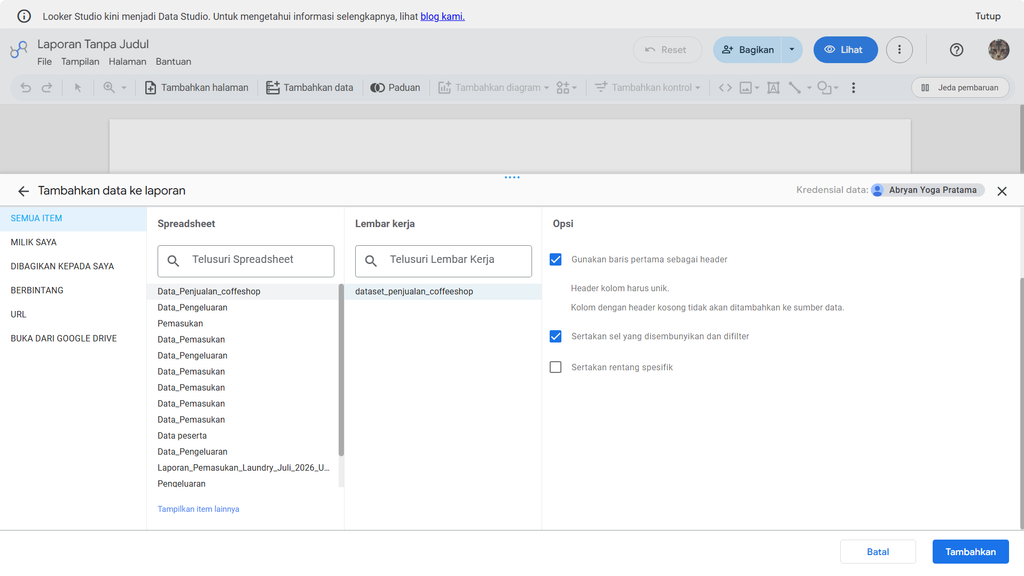
- Pada langkah “Add data to report”, pilih connector Google Sheets, cari spreadsheet yang baru kamu buat, lalu klik Add.
BAGAIMANA CARA MEMASTIKAN TIPE DATA SUDAH BENAR?
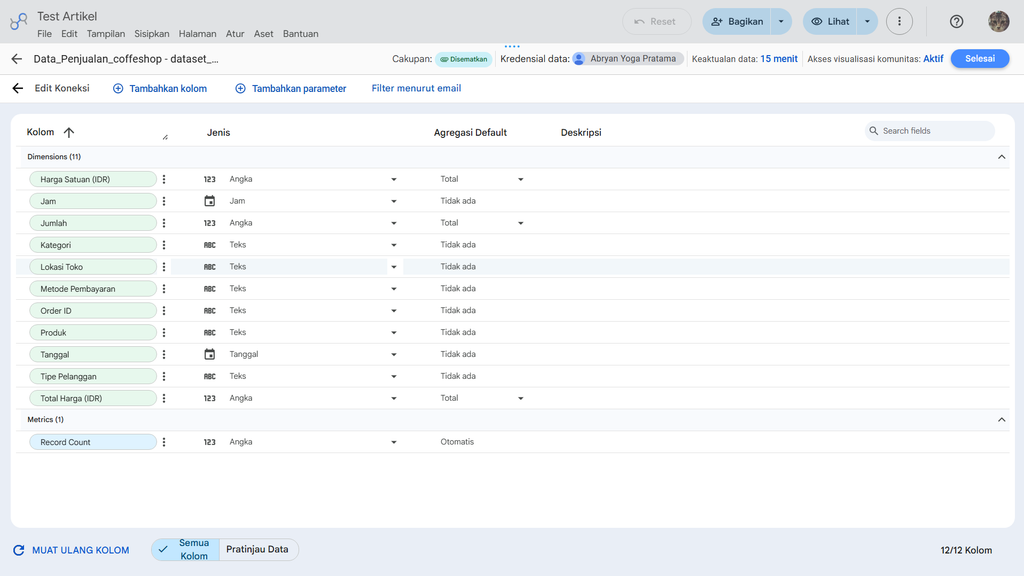
Setelah data masuk, klik menu Aset di menu bar atas → pilih Kelola sumber data yang ditambahkan → klik ikon Edit (pensil) pada sumber data yang baru kamu tambahkan. Halaman editor sumber data akan terbuka, menampilkan seluruh kolom lengkap dengan kategori Jenis-nya masing-masing (Teks, Angka, Tanggal, dst).
Pastikan kolom tanggal punya jenis Tanggal, dan kolom-kolom angka (harga, jumlah) punya jenis Angka. Kalau ada yang salah, klik dropdown di kolom Jenis pada baris yang sesuai, lalu pilih kategori yang benar. Ini penting karena chart time series dan kalkulasi total tidak akan berfungsi kalau kolom angka masih terbaca sebagai teks. Setelah selesai, klik Selesai di pojok kanan atas untuk kembali ke laporan.
BAGAIMANA CARA MEMBUAT SCORECARD UNTUK METRIK KUNCI?
Scorecard menampilkan satu angka besar sebagai ringkasan di bagian atas dashboard.
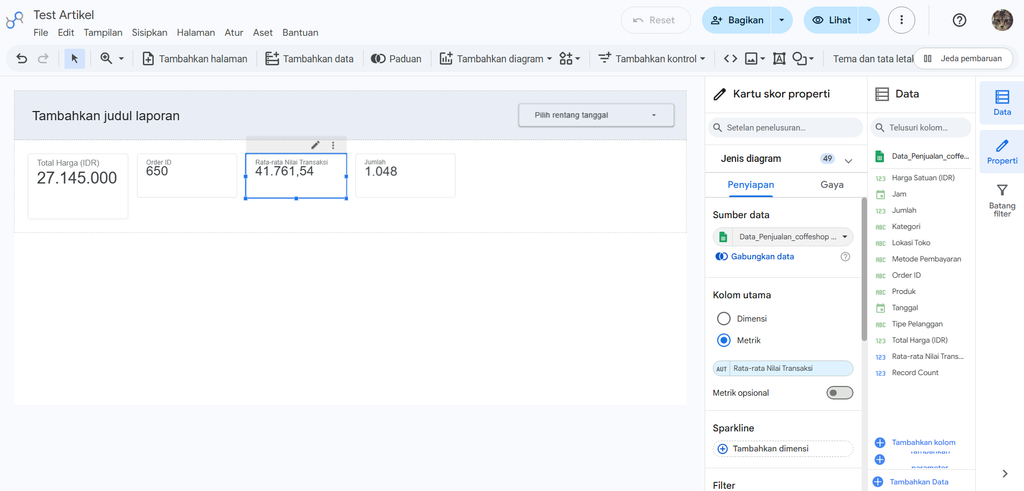
- Klik Tambahkan diagram di toolbar → pilih ikon Kartu Skor.
- Diagram Kartu Skor akan muncul di kanvas (defaultnya menampilkan metrik “Record Count” dan biasanya muncul peringatan “Diagram ini memiliki metrik yang tidak valid” — itu normal, karena metriknya belum kamu ganti).
- Dengan kartu skor itu masih terpilih, lihat panel kanan bagian Kolom utama → di bawah pilihan radio Metrik (yang sudah otomatis terpilih), ada kotak bertuliskan “Record Count“. Klik kotak itu.
- Akan muncul daftar kolom untuk dicari — ketik atau klik “Total Harga (IDR)” untuk menggantikan “Record Count”. Peringatan error otomatis hilang begitu metriknya valid.
- Klik area kosong kanvas lagi (supaya kartu skor sebelumnya tidak ikut kepilih), ulangi langkah 1–4 tiga kali lagi untuk 3 scorecard berikutnya:
- Scorecard kedua: metrik Order ID, tapi ubah cara hitungnya jadi Hitungan berbeda (klik dropdown kecil di sebelah nama metrik setelah dipilih, ganti dari “Jumlah” ke “Hitungan Berbeda”).
- Scorecard ketiga: metrik kolom kalkulasi rata-rata nilai transaksi (lihat langkah 6 di bawah).
- Scorecard keempat: metrik Jumlah.
- Untuk membuat kolom kalkulasi rata-rata nilai transaksi: klik kotak metrik kosong seperti langkah 3–4, lalu di kotak pencarian yang muncul, scroll ke bagian bawah dan klik “Tambahkan kolom”. Beri nama kolomnya “Rata-rata Nilai Transaksi”, lalu di kotak formula ketik
SUM(dan klik Total Harga (IDR) dari daftar saran yang muncul (jangan ketik nama kolom manual, supaya tidak typo). Lanjutkan dengan mengetik) / COUNT_DISTINCT(, klik Order ID dari daftar saran, lalu tutup dengan kurung). Formula akhirnya akan terbaca:SUM(Total Harga (IDR)) / COUNT_DISTINCT(Order ID). Kalau muncul tanda centang hijau (bukan tanda seru merah), klik Simpan untuk menerapkannya sebagai metrik scorecard.
BAGAIMANA CARA MENYUSUN CHART UTAMA DI DASHBOARD?
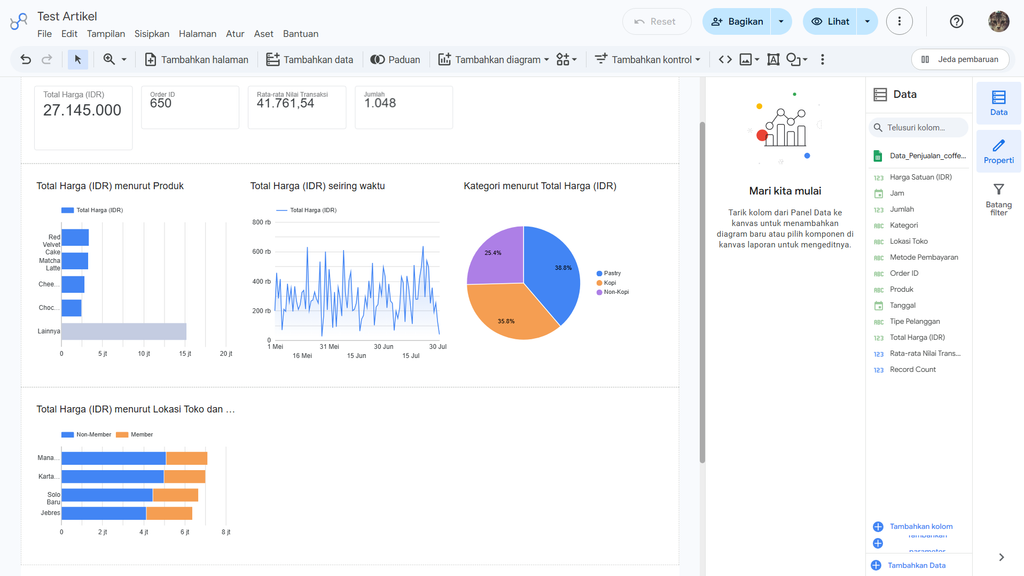
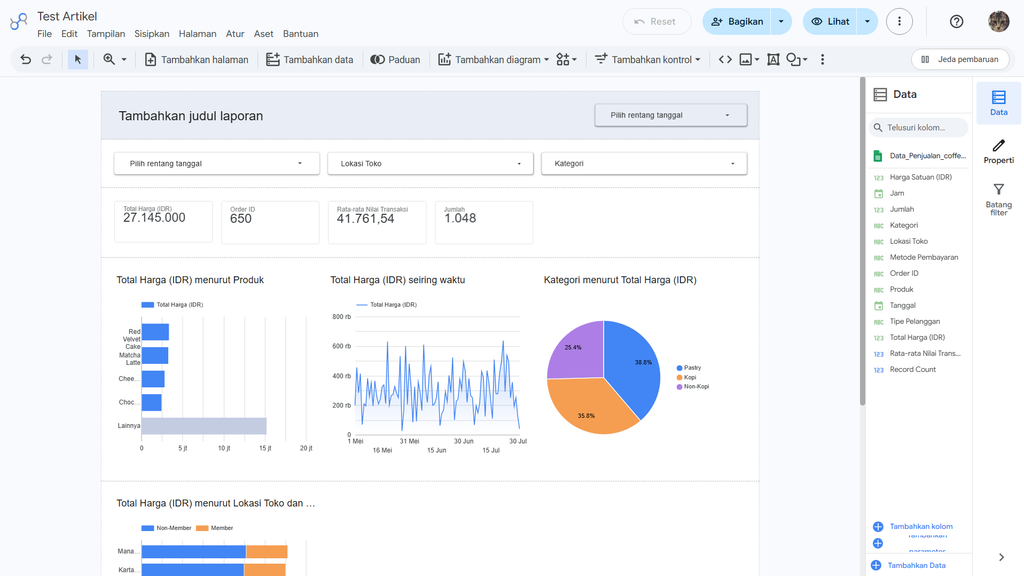
Setelah scorecard siap, susun empat chart berikut menggunakan tombol Add a chart:
Bar Chart untuk melihat produk terlaris: klik area kosong kanvas → Tambahkan diagram → pilih ikon Diagram Batang. Klik kotak Dimensi → ganti jadi kolom Produk. Klik kotak Metrik → ganti jadi kolom total harga. Scroll ke bagian Urutkan (Sort) di tab Penyiapan, pastikan terpilih metrik total harga, lalu klik ikon panah untuk ubah ke urutan menurun. Lalu atur jumlah batang di penyiapan ke 5 batang.
Time Series Chart untuk melihat tren penjualan harian: buat diagram baru, pilih ikon Diagram Deret Waktu. Atur Dimensi ke kolom tanggal, Metrik ke total harga.
Pie Chart untuk melihat kontribusi tiap kategori produk: buat diagram baru, pilih ikon Diagram Lingkaran. Atur Dimensi ke kolom kategori, Metrik ke total harga.
Stacked Bar Chart untuk membandingkan performa antar lokasi: buat diagram baru, pilih ikon Diagram Batang Bertumpuk. Atur Dimensi ke kolom lokasi toko, cari kotak Dimensi Rincian (Breakdown Dimension) dan pilih kolom tipe pelanggan, lalu atur Metrik ke total harga.
Setelah keempat chart selesai, susun tata letaknya rapi di kanvas dengan drag sudut/tepi masing-masing supaya tidak saling tumpang tindih.
KENAPA FILTER CONTROL PENTING UNTUK INTERAKTIVITAS?
Filter Control membuat seluruh scorecard dan chart di halaman yang sama otomatis menyesuaikan begitu pengguna mengubah filter — tanpa perlu membuka mode edit atau membuat laporan baru untuk tiap pertanyaan yang berbeda.
Tambahkan tiga kontrol berikut lewat menu Tambahkan kontrol di toolbar:
1. Date Range Control (Kontrol Rentang Tanggal)
- Klik Tambahkan kontrol di toolbar → pilih Rentang tanggal.
- Kontrol akan muncul di kanvas berupa dua kotak tanggal (dari–sampai). Drag ke posisi yang mudah dijangkau, biasanya di bagian paling atas dashboard di sebelah kanan judul laporan.
- Di panel Penyiapan sebelah kanan, pastikan kolom Tanggal sudah terpilih sebagai dimensi tanggal — kalau belum, klik kotak dimensinya dan ganti ke Tanggal.
2. Filter Control untuk Lokasi Toko
- Klik Tambahkan kontrol → pilih Daftar drop-down (Drop-down list).
- Di panel Penyiapan, klik kotak kolom kontrol → pilih kolom Lokasi Toko.
- Kontrol ini akan menampilkan daftar pilihan lokasi (Manahan, Kartasura, Solo Baru, Jebres) dalam format dropdown yang bisa dipilih pengguna.
3. Filter Control untuk Kategori
- Klik Tambahkan kontrol → pilih Daftar drop-down lagi.
- Di panel Penyiapan, klik kotak Dimensi kontrol → pilih kolom Kategori.
- Susun ketiga kontrol ini berjejer rapi di bagian atas kanvas, di atas scorecard dan chart, supaya pengguna langsung melihatnya saat membuka dashboard.
Untuk membuktikan interaktivitasnya berfungsi: klik salah satu lokasi di Filter Control Lokasi Toko (misal pilih “Manahan” saja) — semua angka di scorecard dan seluruh chart akan langsung berubah mengikuti filter itu secara otomatis, tanpa perlu refresh halaman.
BAGAIMANA CARA MEMBAGIKAN DASHBOARD KE ORANG LAIN?
Klik tombol Share di pojok kanan atas, lalu pilih salah satu dari dua opsi: bagikan link langsung ke email tertentu dengan akses View atau Edit, atau klik Manage access untuk mengubah menjadi Anyone with the link supaya dashboard bisa dilihat siapa saja tanpa perlu login Google.
KESIMPULAN
Membuat dashboard di Looker Studio dari nol dibangun dari empat fondasi: data yang terhubung otomatis lewat Google Sheets, scorecard yang menampilkan metrik kunci secara ringkas, chart yang memvisualisasikan tren dan perbandingan, serta filter control yang menghubungkan seluruh visual agar bisa disaring sesuai kebutuhan pengguna. Pola membuat dashboard di Looker Studio ini berlaku untuk data apa pun, tidak terbatas pada satu jenis bisnis — struktur dasarnya tetap sama selama datanya punya kolom tanggal, kategori, angka, dan lokasi.
Ditulis oleh Abryan Yoga Pratama — Lihat portofolio lengkap saya.