


Pendahuluan
Website merupakan salah satu media utama untuk menyampaikan informasi melalui jaringan maupun internet. Agar website dapat diakses oleh pengguna, diperlukan sebuah web server yang bertugas menerima permintaan (request) dan mengirimkan halaman web sebagai respons (response). Salah satu web server yang paling populer adalah Apache HTTP Server karena bersifat open source, stabil, dan mudah dikonfigurasi.
💡 Tahukah Kamu?
Setiap kali kamu membuka sebuah website, browser akan mengirimkan permintaan ke web server. Selanjutnya, web server akan memproses permintaan tersebut dan menampilkan halaman website yang diinginkan. Proses inilah yang membuat sebuah website dapat diakses dengan mudah oleh pengguna.
Apa Itu Web Server?
Web server adalah perangkat lunak yang berfungsi menerima permintaan dari browser, kemudian mengirimkan file seperti HTML, CSS, JavaScript, gambar, maupun data lainnya agar halaman website dapat ditampilkan dengan baik.
Beberapa web server yang sering digunakan antara lain:
- Apache HTTP Server
- Nginx
- LiteSpeed
- Microsoft IIS
Di antara berbagai pilihan tersebut, Apache HTTP Server menjadi salah satu yang paling banyak digunakan karena mudah dipelajari, memiliki dokumentasi yang lengkap, serta didukung oleh komunitas pengguna yang besar.
Mengenal Apache HTTP Server
Apache HTTP Server merupakan perangkat lunak web server yang dikembangkan oleh Apache Software Foundation. Apache mampu melayani akses website melalui protokol HTTP maupun HTTPS, sehingga banyak digunakan pada server sekolah, laboratorium, perusahaan, hingga layanan web berskala besar.
⭐ Keunggulan Apache
- Gratis dan open source.
- Stabil dan mudah dikonfigurasi.
- Mendukung berbagai sistem operasi.
- Dokumentasi lengkap dan komunitas yang besar.
- Mendukung berbagai modul seperti PHP, SSL, dan Virtual Host.
Persiapan Sebelum Instalasi
Sebelum menginstal Apache Web Server, pastikan sistem telah memenuhi beberapa persyaratan agar proses instalasi berjalan dengan lancar.
⚠️ Perhatian
Pastikan Debian telah terhubung ke internet dan jalankan perintahapt updatesebelum menginstal Apache agar sistem memperoleh daftar paket terbaru dari repository.
Hal-hal yang perlu dipersiapkan:
- Sistem operasi Debian telah terinstal.
- Memiliki hak akses sebagai root atau pengguna dengan hak administrator.
- Koneksi internet aktif.
- IP Address server telah dikonfigurasi dengan benar.
Instalasi Apache Web Server
Setelah semua persiapan selesai, langkah berikutnya adalah menginstal Apache Web Server.
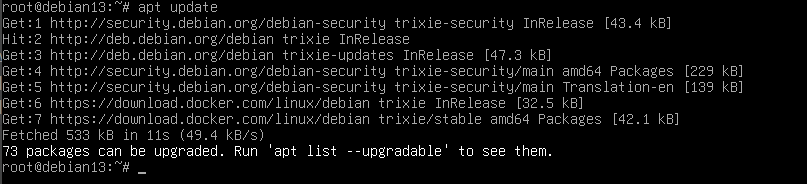
1. Memperbarui daftar paket
Jalankan perintah berikut untuk memperbarui daftar paket yang tersedia
apt update
2. Menginstal Apache
Selanjutnya, instal Apache dengan perintah berikut.
apt install apache2 -y

📝 Catatan
Opsi-ydigunakan untuk menyetujui proses instalasi secara otomatis tanpa meminta konfirmasi dari pengguna.
3. Menjalankan layanan Apache
Setelah instalasi selesai, jalankan layanan Apache menggunakan perintah berikut.
systemctl start apache2

4. Mengaktifkan Apache saat boot
Agar Apache berjalan otomatis setiap kali server dinyalakan, gunakan perintah berikut.
systemctl enable apache2

5. Memastikan Apache berjalan
Periksa status layanan Apache dengan menjalankan perintah berikut.
systemctl status apache2
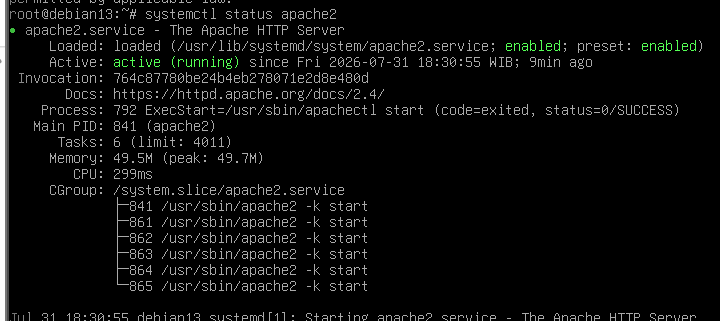
Apabila muncul status active (running), berarti Apache berhasil diinstal dan siap digunakan.
Mau Kuasai Membangun Web Server pada Debian 13 Sampai Bisa Praktik Langsung?
Materi ini juga kami ajarkan langsung di kelas Edusoft Center, dibimbing mentor, sampai kamu bisa praktik nyata — bukan cuma baca teori.
Tanya Kursus via WhatsApp Lihat contoh project nyata dari siswa kami →
Struktur Direktori Apache
Setelah instalasi selesai, Apache akan membuat beberapa direktori penting yang digunakan untuk menyimpan file website maupun konfigurasi server.
| Direktori | Fungsi |
|---|---|
/var/www/html | Menyimpan file website. |
/etc/apache2 | Menyimpan konfigurasi Apache. |
/etc/apache2/sites-available | Menyimpan konfigurasi Virtual Host. |
/etc/apache2/sites-enabled | Menyimpan Virtual Host yang aktif. |
/var/log/apache2 | Menyimpan log aktivitas Apache. |
💡
Tahukah Kamu?
Direktori /var/www/html merupakan lokasi default Apache untuk menyimpan halaman website. Fileindex.htmlyang diletakkan di direktori ini akan otomatis ditampilkan ketika alamat IP server ataulocalhostdiakses melalui browser.
Membuat Halaman Website Sederhana
Setelah Apache berhasil diinstal, langkah berikutnya adalah membuat halaman website sederhana sebagai uji coba.
1. Masuk ke direktori web
cd /var/www/html

2. Membuat file HTML
nano index.html

Masukkan kode berikut (sesuaikan kebutuhan kalian).
<!DOCTYPE html>
<html>
<head>
    <title>Web Server Apache</title>
</head>
<body>
    <h1>Selamat Datang</h1>
    <p>Apache Web Server berhasil dijalankan di Debian.</p>
</body>
</html>
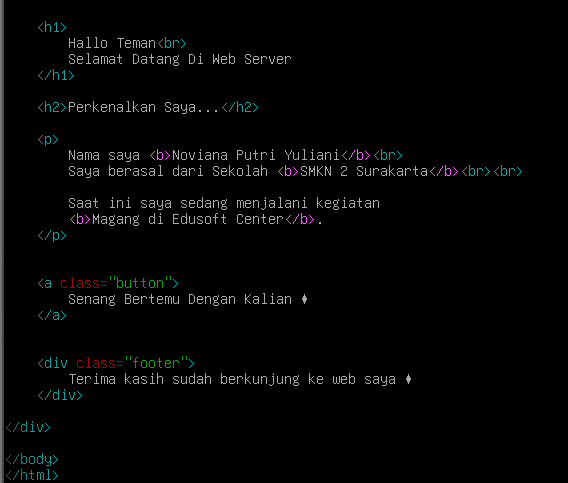
Simpan file dengan menekan:
- CTRL + O untuk menyimpan.
- Tekan Enter.
- CTRL + X untuk keluar dari editor Nano.
Menguji Web Server
Setelah halaman website selesai dibuat, lakukan pengujian untuk memastikan Apache berjalan dengan baik.
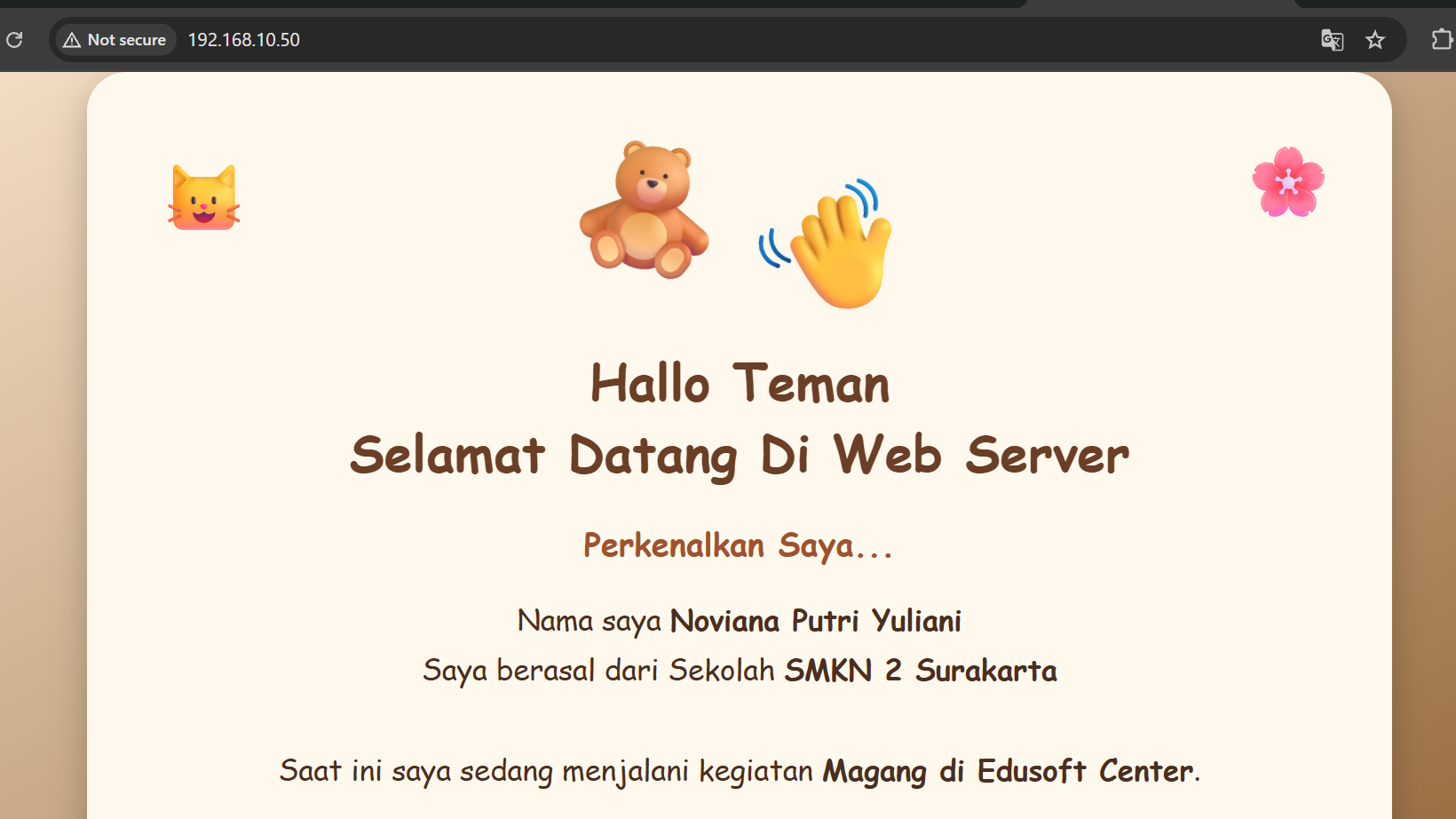
Buka browser pada komputer client maupun server, kemudian masukkan alamat IP server.
http://192.168.10.50
Jika berhasil, halaman website yang telah dibuat akan tampil di browser.
Apabila melakukan pengujian langsung dari server, gunakan alamat berikut.
http://localhost
💡 Tips
Pastikan komputer client dan server berada pada jaringan yang sama agar halaman website dapat diakses melalui alamat IP server.
Kesimpulan
Apache HTTP Server merupakan web server yang mudah dipelajari, stabil, dan banyak digunakan untuk membangun layanan website. Melalui artikel ini, kita telah mempelajari proses instalasi, konfigurasi, serta pengujian Apache Web Server pada sistem operasi Debian. Dengan memahami langkah-langkah tersebut, pengguna dapat membangun web server sederhana sebagai dasar untuk mengembangkan layanan web yang lebih lengkap di masa mendatang.
Ditulis oleh : Noviana Putri Yuliani
Mau Kuasai Membangun Web Server pada Debian 13 Sampai Bisa Praktik Langsung?
Materi ini juga kami ajarkan langsung di kelas Edusoft Center, dibimbing mentor, sampai kamu bisa praktik nyata — bukan cuma baca teori.
Tanya Kursus via WhatsApp Lihat contoh project nyata dari siswa kami →