

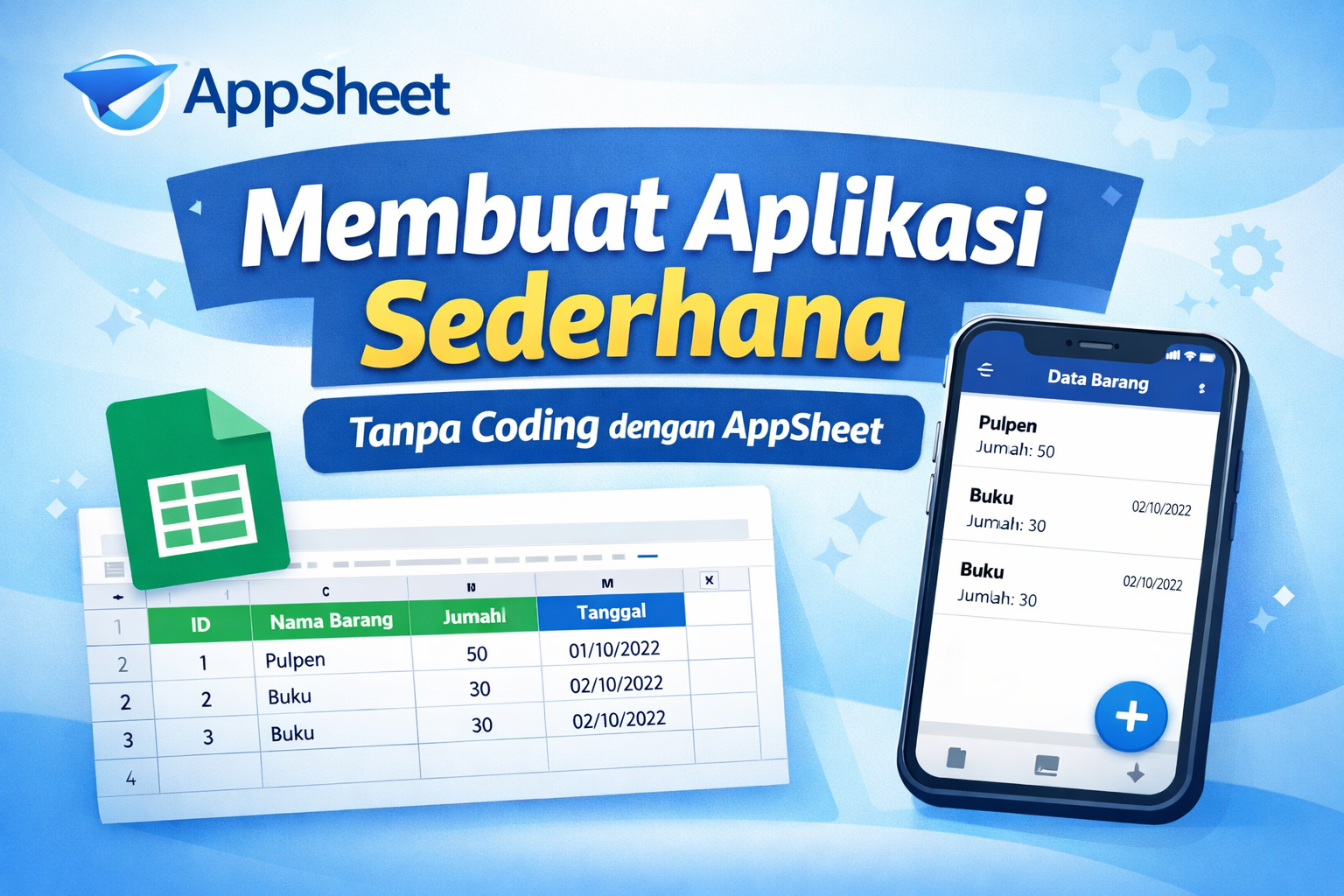
- 🛠️ Bab 1: Persiapan Tools dan Akun
- 📊 Bab 2: Membangun Database di Google Sheets (Langkah 1-3)
- 🚀 Bab 3: Transformasi ke Aplikasi dengan AppSheet (Langkah 4-6)
- 📝 Bab 4: Menambahkan Form Input Data (Langkah 7-9)
- 📋 Bab 5: Membuat Tampilan Tabel Data (Langkah 10-12)
- 🎮 Bab 6: Menguji dan Mempublikasikan Aplikasi
- 💡 Tips Lanjutan untuk Optimalisasi
- ✅ Kesimpulan: Dari Spreadsheet ke Aplikasi dalam 30 Menit
- 🚀 Langkah Selanjutnya: Eksplorasi Fitur Lanjutan
🎯 Pendahuluan: Revolusi No-Code untuk Semua Orang
Perkembangan teknologi saat ini telah mendemokratisasi pembuatan aplikasi. Dengan hadirnya platform no-code seperti AppSheet, siapa pun—mulai dari pelajar, pemilik usaha kecil, hingga profesional non-teknik—dapat membuat aplikasi berbasis data yang fungsional hanya dengan menggunakan Google Sheets.
AppSheet adalah layanan dari Google yang secara otomatis mengubah spreadsheet menjadi aplikasi mobile atau web. Artikel ini memberikan panduan langkah demi langkah yang praktis untuk membuat aplikasi inventaris sederhana, mulai dari menyiapkan data hingga aplikasi siap digunakan.
🛠️ Bab 1: Persiapan Tools dan Akun
Sebelum memulai praktik, pastikan Anda memiliki semua tools berikut:
| No. | Tool | Fungsi | Status |
|---|---|---|---|
| 1 | Akun Google | Untuk mengakses Google Sheets & AppSheet | ✅ Wajib |
| 2 | Google Sheets | Sebagai database aplikasi | ✅ Wajib |
| 3 | Browser Modern (Chrome/Edge/Firefox) | Untuk mengakses platform | ✅ Wajib |
| 4 | Website AppSheet (appsheet.com) | Platform pembuat aplikasi | ✅ Wajib |
Tips: Gunakan browser Chrome untuk kompatibilitas terbaik dengan ekosistem Google.
📊 Bab 2: Membangun Database di Google Sheets (Langkah 1-3)
Langkah 1: Buka dan Buat Spreadsheet Baru
- Kunjungi sheets.google.com
- Klik “+” atau “Blank spreadsheet”
- Beri nama file: “Database_Inventaris_Saya”
Langkah 2: Desain Struktur Tabel Database
Buat header tabel di Baris 1 dengan format berikut:
| Kolom A | Kolom B      | Kolom C | Kolom D   |
|---------|--------------|---------|-----------|
| ID      | Nama Barang  | Jumlah  | Tanggal   |
Tips: Gunakan format header yang jelas untuk memudahkan AppSheet mengenali struktur data.
Langkah 3: Isi Data Contoh untuk Pengujian
Tambahkan minimal 3-4 baris data contoh:
| ID | Nama Barang | Jumlah | Tanggal |
|---|---|---|---|
| 1 | Laptop | 5 | 2024-03-15 |
| 2 | Mouse | 20 | 2024-03-14 |
| 3 | Keyboard | 15 | 2024-03-13 |
| 4 | Monitor | 8 | 2024-03-12 |
Catatan Penting: Spreadsheet ini akan menjadi sumber data utama aplikasi Anda.
🚀 Bab 3: Transformasi ke Aplikasi dengan AppSheet (Langkah 4-6)
Langkah 4: Akses dan Login ke AppSheet
- Buka appsheet.com
- Klik “Sign In” di pojok kanan atas
- Pilih “Continue with Google”
- Pilih akun Google yang sama dengan yang digunakan untuk membuat spreadsheet
Langkah 5: Mulai Aplikasi dari Data Anda
- Di dashboard AppSheet, klik “Start with your own data”
- Pilih “Google Sheets” dari daftar sumber data
- Izinkan akses ke Google Drive jika diminta
Langkah 6: Pilih dan Hubungkan Spreadsheet
- Cari file “Database_Inventaris_Saya” yang telah dibuat
- Klik untuk memilih file
- Tunggu 10-15 detik hingga AppSheet selesai memproses
Hasil: AppSheet akan secara otomatis membuat aplikasi dasar dengan menampilkan data dalam bentuk daftar (list view).
📝 Bab 4: Menambahkan Form Input Data (Langkah 7-9)
Langkah 7: Akses Menu Views
- Di editor AppSheet, temukan tab “UX” atau “Experience” di sidebar kiri
- Klik untuk membuka menu
- Pilih submenu “Views”
Langkah 8: Buat Form Baru
- Klik tombol “+ New View”
- Dari dialog yang muncul, pilih “FORM”
- Beri nama: “Form_Tambah_Barang”
- Pastikan form terhubung ke tabel utama
Langkah 9: Konfigurasi Form Input
AppSheet secara otomatis membuat field berdasarkan kolom spreadsheet:
- Nama Barang → Text Input
- Jumlah → Number Input
- Tanggal → Date Picker
Tips: Anda dapat mengatur tipe input dan validasi di panel settings setiap field.
Mau Kuasai 📱 Panduan Praktis Membuat Aplikasi Tanpa Coding Menggunakan AppSheet Sampai Bisa Praktik Langsung?
Materi ini juga kami ajarkan langsung di kelas Edusoft Center, dibimbing mentor, sampai kamu bisa praktik nyata — bukan cuma baca teori.
Tanya Kursus via WhatsApp Lihat contoh project nyata dari siswa kami →
📋 Bab 5: Membuat Tampilan Tabel Data (Langkah 10-12)
Langkah 10: Kembali ke Menu Views
- Kembali ke UX → Views
- Klik “+ New View” lagi
Langkah 11: Buat Table View
- Pilih “TABLE” atau “GRID” sebagai tipe view
- Beri nama: “Tabel_Daftar_Barang”
- Pastikan terhubung ke sumber data yang sama
Langkah 12: Konfigurasi Tampilan Tabel
Di panel settings, atur:
- Kolom yang Ditampilkan: Pilih ID, Nama Barang, Jumlah, Tanggal
- Pengurutan Data: Atur berdasarkan Tanggal (Descending)
- Format Tanggal: Pilih format yang konsisten (DD/MM/YYYY)
🎮 Bab 6: Menguji dan Mempublikasikan Aplikasi
Pengujian Aplikasi:
- Klik tombol “Preview” di bagian atas editor
- Uji fitur:
- Tambah data via form
- Lihat perubahan di tabel
- Refresh tampilan
- Buka Google Sheets asli untuk verifikasi data tersimpan
Publikasi Aplikasi:
- Klik tab “Deploy”
- Pilih “Create version”
- Klik “Publish”
- Bagikan link akses ke pengguna
- Atur permissions (View/Edit) sesuai kebutuhan
💡 Tips Lanjutan untuk Optimalisasi
| Area | Tips | Manfaat |
|---|---|---|
| Data Structure | Tambah kolom “Kategori”, “Status”, “Lokasi” | Organisasi data lebih baik |
| Validation | Set batas min/max untuk kolom numerik | Mencegah input tidak valid |
| Automation | Gunakan AppSheet automation untuk notifikasi | Alert saat stok habis |
| Security | Atur izin berbeda untuk admin vs user | Keamanan data terjamin |
| Performance | Batasi jumlah data yang dimuat sekaligus | Aplikasi lebih responsif |
✅ Kesimpulan: Dari Spreadsheet ke Aplikasi dalam 30 Menit
Dengan mengikuti 5 bab panduan praktis ini, Anda telah berhasil:
- ✅ Membuat database di Google Sheets
- ✅ Mentransformasi spreadsheet menjadi aplikasi via AppSheet
- ✅ Menambahkan form input untuk entri data baru
- ✅ Membuat tampilan tabel yang rapi dan informatif
- ✅ Menguji dan mempublikasikan aplikasi untuk digunakan
Platform AppSheet sangat cocok untuk:
- 📚 Tugas sekolah/kuliah (proyek informatika, manajemen data)
- 🏪 Bisnis mikro/kecil (inventaris toko, manajemen pelanggan)
- 🏢 Proyek tim sederhana (tracking tugas, pendataan anggota)
- 🧪 Prototipe cepat (validasi ide aplikasi sebelum development penuh)
Keunggulan utama solusi ini:
- 💰 Gratis untuk kebutuhan dasar
- 🔄 Real-time sync dengan Google Sheets
- 📱 Multi-platform (web, Android, iOS)
- 🚀 Waktu development minimal (menit, bukan bulan)
- 👨💻 Tanpa keterampilan coding yang kompleks
🚀 Langkah Selanjutnya: Eksplorasi Fitur Lanjutan
Setelah menguasai dasar, Anda dapat menjelajahi:
- Chart & Dashboard – Visualisasi data dalam grafik
- Maps View – Menampilkan data geografis
- Workflow Automation – Otomatisasi proses bisnis
- Advanced Security – Kontrol akses granular
- API Integration – Koneksi ke sistem eksternal
Dengan konsistensi praktik, Anda dapat mengembangkan skill no-code yang sangat berharga di era digital ini. Selamat mencoba! 🎉
Template siap pakai: gallery.appsheet.com
Dokumentasi resmi: help.appsheet.com
Komunitas: community.appsheet.com
Mau Kuasai 📱 Panduan Praktis Membuat Aplikasi Tanpa Coding Menggunakan AppSheet Sampai Bisa Praktik Langsung?
Materi ini juga kami ajarkan langsung di kelas Edusoft Center, dibimbing mentor, sampai kamu bisa praktik nyata — bukan cuma baca teori.
Tanya Kursus via WhatsApp Lihat contoh project nyata dari siswa kami →