


Kemarin saya mengerjakan sebuah task yang kelihatannya sederhana, tapi sangat sering dipakai di dunia kerja: mengubah data dari database MySQL menjadi file CSV menggunakan MySQL Workbench.
Task ini biasanya muncul saat:
- data perlu dianalisis di Excel / Google Sheets,
- data mau dipindahkan ke sistem lain,
- atau hanya butuh backup ringan tanpa dump full database.
Di artikel ini, saya akan jelaskan secara panjang, rinci, dan step-by-step, sekaligus saya arahkan di bagian mana sebaiknya kamu menambahkan gambar (screenshot) supaya blog kamu enak dibaca dan terlihat profesional.
🤔 Kenapa Perlu Export MySQL ke CSV?
CSV (Comma Separated Values) adalah format data yang sangat fleksibel. Hampir semua tools bisa membacanya.
Beberapa alasan kuat kenapa export ke CSV itu penting:
- 📊 Analisis Data
CSV bisa langsung dipakai di Excel, Google Sheets, Python (pandas), atau R. - 💾 Backup Sederhana
Tidak semua kondisi butuhmysqldump. CSV cukup untuk menyimpan isi tabel. - 🔄 Migrasi & Integrasi
Banyak sistem lain menerima input CSV. - 📤 Sharing ke Non-Technical User
Tim non-IT biasanya lebih familiar dengan Excel daripada database.
🛠️ Tools yang Digunakan
Sebelum mulai, pastikan kamu sudah menyiapkan:
- MySQL Workbench
- Akses ke database MySQL (local / server)
- Tabel yang ingin di-export
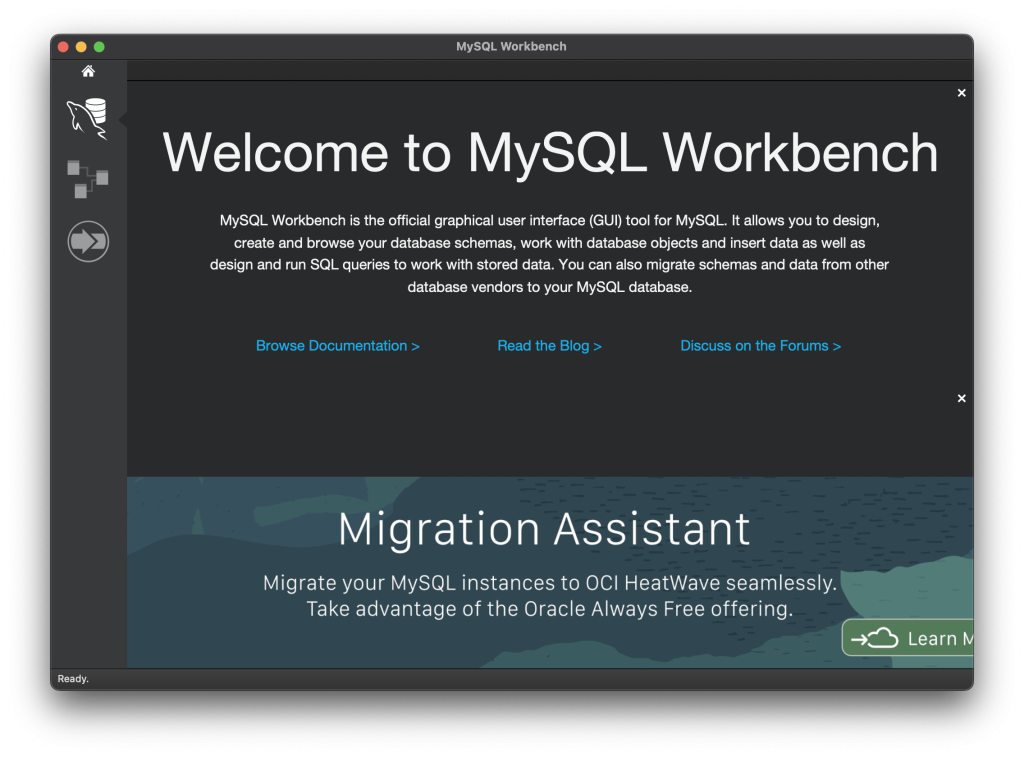
🚀 Langkah-langkah Export MySQL ke CSV Menggunakan MySQL Workbench
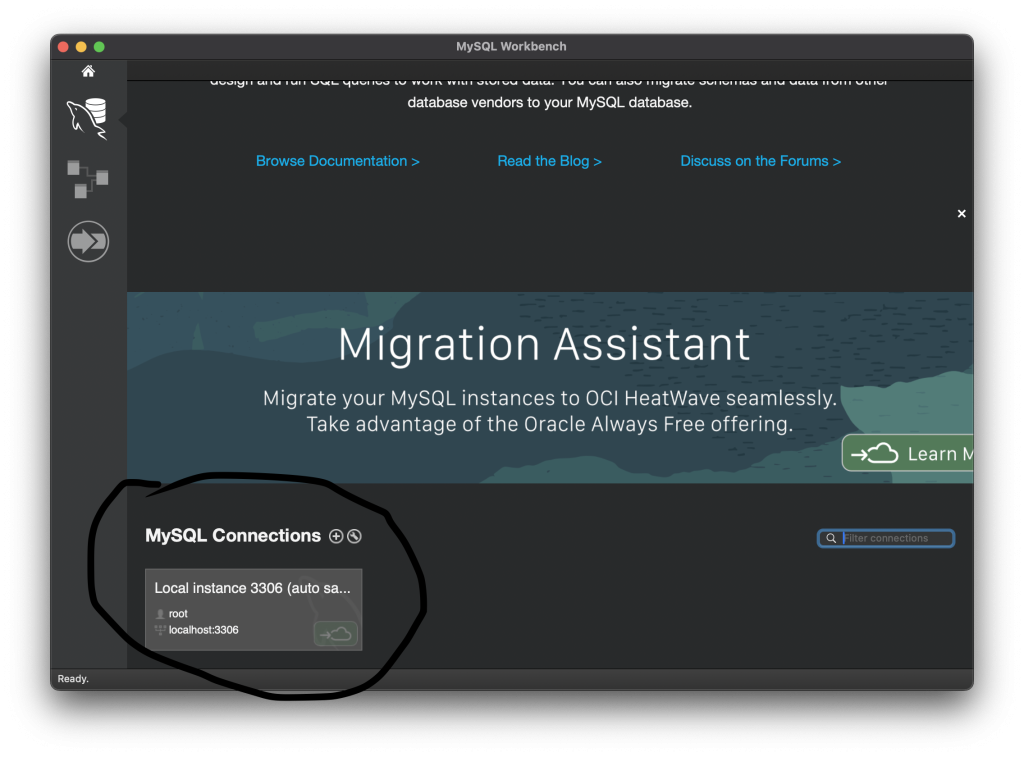
1️⃣ Buka MySQL Workbench & Connect ke Database
Langkah pertama:
- Jalankan MySQL Workbench
- Pilih koneksi database yang tersedia
- Masukkan password jika diminta
Jika berhasil, kamu akan masuk ke halaman SQL Editor dan melihat daftar schema di panel kiri.
2️⃣ Pilih Database (Schema)
Di panel SCHEMAS:
- Klik schema/database yang ingin digunakan
- Pastikan tabel-tabel di dalamnya sudah muncul
Ini penting supaya kamu tidak salah export tabel dari database lain.

3️⃣ Pilih Tabel yang Akan Di-export
MySQL Workbench menyediakan beberapa cara, tapi cara paling aman dan praktis adalah menggunakan Table Data Export Wizard.
Langkahnya:
- Klik kanan pada tabel yang ingin di-export
- Pilih Table Data Export Wizard
Wizard ini dibuat khusus untuk export data tabel ke file seperti CSV atau JSON.

4️⃣ Konfigurasi Export (Format CSV)
Setelah wizard terbuka:
- Klik Next
- Pilih lokasi penyimpanan file
- Pastikan format file adalah CSV
Pada tahap ini biasanya MySQL Workbench sudah otomatis mengatur struktur CSV.

5️⃣ Pengaturan Detail CSV (Paling Penting)
Di tahap ini, perhatikan beberapa opsi penting:
- ✔️ Include column names in first row
Supaya baris pertama berisi nama kolom - Separator:
,(comma) - Encoding: UTF-8 (recommended)
Pengaturan ini penting agar:
Mau Kuasai Export Data MySQL ke CSV Menggunakan MySQL Workbench Sampai Bisa Praktik Langsung?
Materi ini juga kami ajarkan langsung di kelas Edusoft Center, dibimbing mentor, sampai kamu bisa praktik nyata — bukan cuma baca teori.
Tanya Kursus via WhatsApp Lihat contoh project nyata dari siswa kami →
- CSV tidak error saat dibuka di Excel
- karakter tidak rusak (terutama huruf non-ASCII)
6️⃣ Jalankan Proses Export
Setelah semua pengaturan benar:
- Klik Next
- Klik Start Export
- Tunggu proses sampai selesai
Jika data cukup besar, proses ini bisa memakan waktu beberapa detik hingga menit.
📂 Contoh Hasil File CSV
Setelah export selesai, kamu akan mendapatkan file .csv.
Contoh isi file:
id,nama,email
1,Arif,[email protected]
2,Budi,[email protected]
File ini bisa langsung:
- dibuka di Excel
- di-upload ke Google Sheets
- diproses menggunakan Python (pandas)
📸 Tempat gambar #8:
Screenshot file CSV dibuka di Excel atau Google Sheets.
⚠️ Catatan Penting & Tips
Beberapa hal yang perlu diperhatikan:
- Untuk data besar, gunakan filter atau query terlebih dulu
- Pastikan tidak ada delimiter aneh di data (comma berlebih)
- Selalu cek encoding jika data mengandung simbol atau bahasa non-Inggris
✅ Kesimpulan
Export MySQL ke CSV menggunakan MySQL Workbench adalah proses yang:
- cepat,
- aman,
- dan sangat relevan di dunia kerja.
Task ini terlihat kecil, tapi sering menjadi jembatan antara database dan analisis data.
Dengan dokumentasi yang rapi + screenshot di setiap tahap, blog ini juga sangat cocok untuk:
- portofolio IT
- dokumentasi internal
- atau blog publik.
✨ Next step: data CSV ini bisa langsung kita olah menggunakan Excel, Google Sheets, atau Python (pandas).
Mau Kuasai Export Data MySQL ke CSV Menggunakan MySQL Workbench Sampai Bisa Praktik Langsung?
Materi ini juga kami ajarkan langsung di kelas Edusoft Center, dibimbing mentor, sampai kamu bisa praktik nyata — bukan cuma baca teori.
Tanya Kursus via WhatsApp Lihat contoh project nyata dari siswa kami →