

Kemarin saya mengerjakan sebuah task yang kelihatannya sederhana, tapi sangat sering dipakai di dunia kerja: mengubah data dari database MySQL menjadi file CSV menggunakan MySQL Workbench.
Task ini biasanya muncul saat:
- data perlu dianalisis di Excel / Google Sheets,
- data mau dipindahkan ke sistem lain,
- atau hanya butuh backup ringan tanpa dump full database.
Di artikel ini, saya akan jelaskan secara panjang, rinci, dan step-by-step, sekaligus saya arahkan di bagian mana sebaiknya kamu menambahkan gambar (screenshot) supaya blog kamu enak dibaca dan terlihat profesional.
🤔 Kenapa Perlu Export MySQL ke CSV?
CSV (Comma Separated Values) adalah format data yang sangat fleksibel. Hampir semua tools bisa membacanya.
Beberapa alasan kuat kenapa export ke CSV itu penting:
- 📊 Analisis Data
CSV bisa langsung dipakai di Excel, Google Sheets, Python (pandas), atau R. - 💾 Backup Sederhana
Tidak semua kondisi butuhmysqldump. CSV cukup untuk menyimpan isi tabel. - 🔄 Migrasi & Integrasi
Banyak sistem lain menerima input CSV. - 📤 Sharing ke Non-Technical User
Tim non-IT biasanya lebih familiar dengan Excel daripada database.
🛠️ Tools yang Digunakan
Sebelum mulai, pastikan kamu sudah menyiapkan:
- MySQL Workbench
- Akses ke database MySQL (local / server)
- Tabel yang ingin di-export
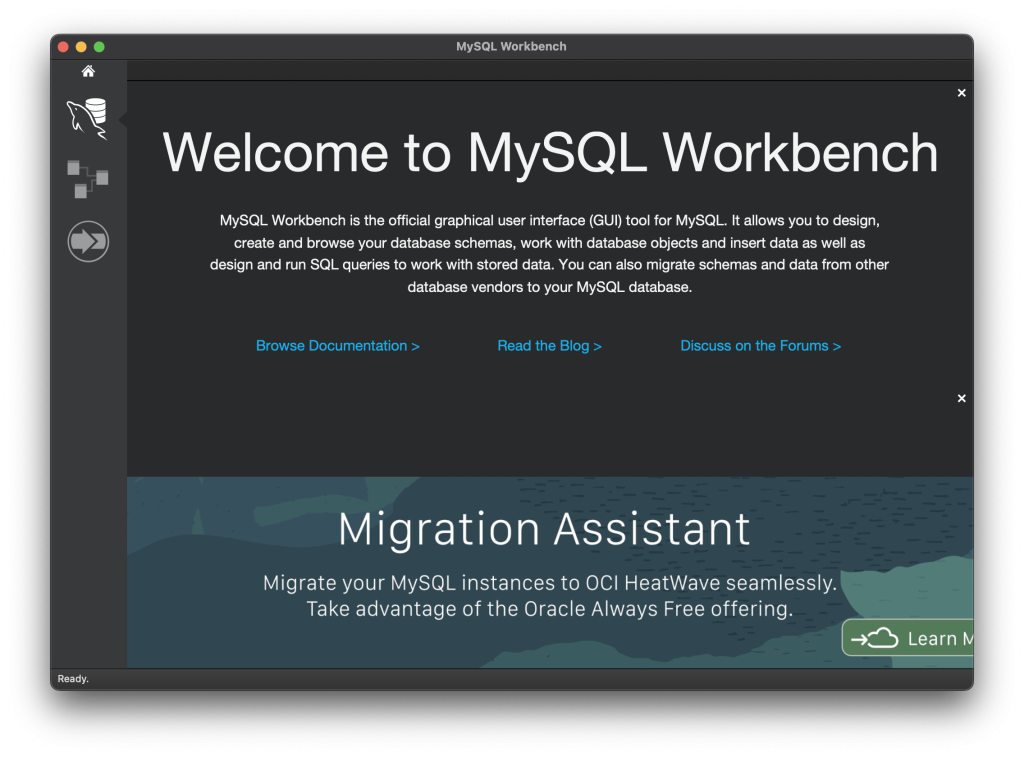
🚀 Langkah-langkah Export MySQL ke CSV Menggunakan MySQL Workbench
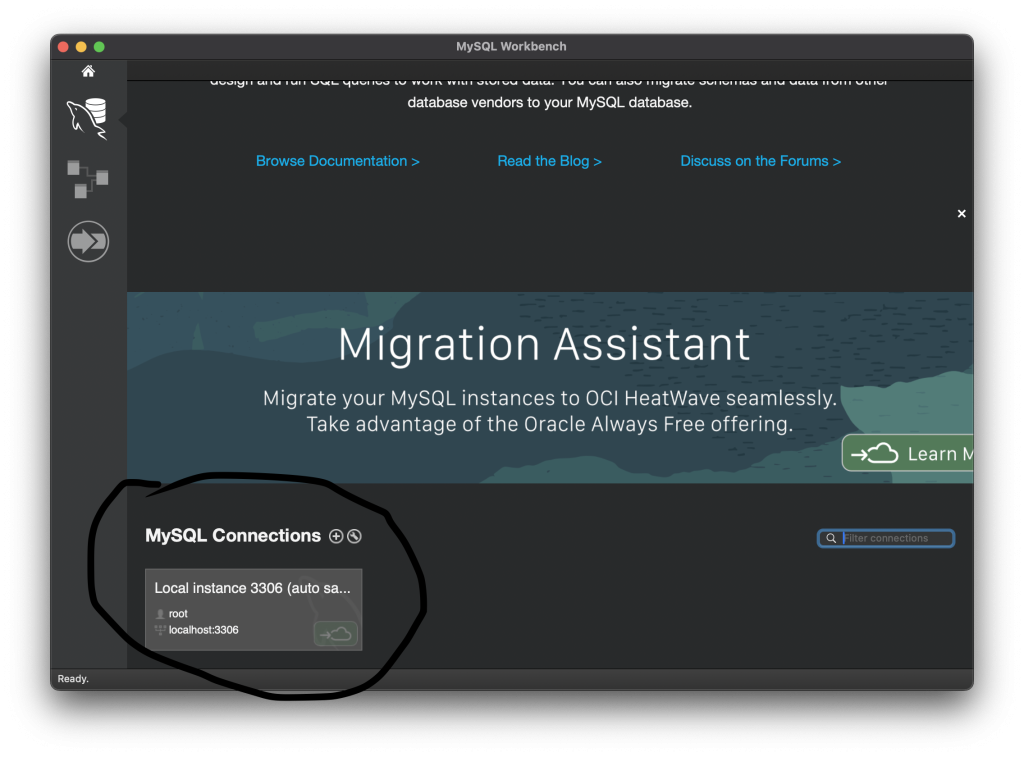
1️⃣ Buka MySQL Workbench & Connect ke Database
Langkah pertama:
- Jalankan MySQL Workbench
- Pilih koneksi database yang tersedia
- Masukkan password jika diminta
Jika berhasil, kamu akan masuk ke halaman SQL Editor dan melihat daftar schema di panel kiri.
2️⃣ Pilih Database (Schema)
Di panel SCHEMAS:
- Klik schema/database yang ingin digunakan
- Pastikan tabel-tabel di dalamnya sudah muncul
Ini penting supaya kamu tidak salah export tabel dari database lain.

3️⃣ Pilih Tabel yang Akan Di-export
MySQL Workbench menyediakan beberapa cara, tapi cara paling aman dan praktis adalah menggunakan Table Data Export Wizard.
Langkahnya:
- Klik kanan pada tabel yang ingin di-export
- Pilih Table Data Export Wizard
Wizard ini dibuat khusus untuk export data tabel ke file seperti CSV atau JSON.

4️⃣ Konfigurasi Export (Format CSV)
Setelah wizard terbuka:
- Klik Next
- Pilih lokasi penyimpanan file
- Pastikan format file adalah CSV
Pada tahap ini biasanya MySQL Workbench sudah otomatis mengatur struktur CSV.

5️⃣ Pengaturan Detail CSV (Paling Penting)
Di tahap ini, perhatikan beberapa opsi penting:
- ✔️ Include column names in first row
Supaya baris pertama berisi nama kolom - Separator:
,(comma) - Encoding: UTF-8 (recommended)
Pengaturan ini penting agar:
- CSV tidak error saat dibuka di Excel
- karakter tidak rusak (terutama huruf non-ASCII)
6️⃣ Jalankan Proses Export
Setelah semua pengaturan benar:
- Klik Next
- Klik Start Export
- Tunggu proses sampai selesai
Jika data cukup besar, proses ini bisa memakan waktu beberapa detik hingga menit.
📂 Contoh Hasil File CSV
Setelah export selesai, kamu akan mendapatkan file .csv.
Contoh isi file:
id,nama,email
1,Arif,arif@email.com
2,Budi,budi@email.com
File ini bisa langsung:
- dibuka di Excel
- di-upload ke Google Sheets
- diproses menggunakan Python (pandas)
📸 Tempat gambar #8:
Screenshot file CSV dibuka di Excel atau Google Sheets.
⚠️ Catatan Penting & Tips
Beberapa hal yang perlu diperhatikan:
- Untuk data besar, gunakan filter atau query terlebih dulu
- Pastikan tidak ada delimiter aneh di data (comma berlebih)
- Selalu cek encoding jika data mengandung simbol atau bahasa non-Inggris
✅ Kesimpulan
Export MySQL ke CSV menggunakan MySQL Workbench adalah proses yang:
- cepat,
- aman,
- dan sangat relevan di dunia kerja.
Task ini terlihat kecil, tapi sering menjadi jembatan antara database dan analisis data.
Dengan dokumentasi yang rapi + screenshot di setiap tahap, blog ini juga sangat cocok untuk:
- portofolio IT
- dokumentasi internal
- atau blog publik.
✨ Next step: data CSV ini bisa langsung kita olah menggunakan Excel, Google Sheets, atau Python (pandas).