

Daftar Isi:
- Apa Itu WooCommerce?
- Mengapa WooCommerce Layak Dipilih?
- Persiapan Awal (Hosting, Domain, WordPress)
- Instalasi WooCommerce
- Setup Wizard WooCommerce
- Menambahkan Produk: Panduan Lengkap
- Mengatur Metode Pembayaran: Langkah demi Langkah
- Konfigurasi Pengiriman (Shipping)
- Mengelola Pesanan dan Pelanggan
- Plugin Tambahan Gratis yang Direkomendasikan
- Tips Optimasi Toko WooCommerce
- Kesalahan Umum dan Cara Mengatasinya
- Penutup
Membangun toko online kini bukan lagi hal yang sulit. Dengan bantuan WooCommerce, siapa pun—baik pemilik usaha kecil, pebisnis pemula, hingga UMKM—bisa memiliki toko online yang profesional. Artikel ini akan membahas langkah demi langkah cara membangun toko online sendiri tanpa perlu keahlian coding.
1. Apa Itu WooCommerce?
WooCommerce adalah plugin WordPress yang berfungsi mengubah situs WordPress biasa menjadi toko online. Plugin ini memungkinkan kamu untuk:
- Menambahkan produk fisik maupun digital
- Menangani pembayaran online dan offline
- Mengelola stok, pesanan, dan pengiriman
- Melacak performa penjualan
WooCommerce sepenuhnya gratis dan open-source, serta punya komunitas besar yang aktif membantu.
2. Mengapa WooCommerce Layak Dipilih?
a. Gratis dan Open-Source
WooCommerce dapat digunakan secara gratis tanpa biaya lisensi.
b. Mudah Digunakan
Antarmukanya menyatu dengan WordPress, sehingga pengguna baru pun mudah memahami alurnya.
c. Fleksibel
Kamu bisa menjual produk fisik, digital, atau bahkan layanan jasa.
d. Kompatibel dengan Banyak Tema
Tersedia ribuan tema WordPress gratis dan premium yang mendukung WooCommerce.
e. Komunitas dan Dokumentasi
Didukung oleh komunitas besar dengan dokumentasi lengkap dan forum bantuan.
3. Persiapan Awal (Hosting, Domain, WordPress)
Sebelum bisa menggunakan WooCommerce, kamu perlu:
- Domain (misalnya: tokokamu.com)
- Web Hosting – pilih yang sudah support WordPress
- Rekomendasi: Niagahoster, Rumahweb, Hostinger (lokal); SiteGround, Bluehost (internasional)
- Install WordPress
- Banyak hosting menyediakan fitur 1-click install untuk WordPress.
- Login ke cPanel > Softaculous > WordPress > Install Now
Setelah itu, kamu sudah bisa login ke dashboard WordPress melalui namadomain.com/wp-admin.
Tema yang kompatibel dengan WooCommerce (misalnya Storefront atau Astra)

4. Instalasi WooCommerce
Langkah-langkah:
- Login ke Dashboard WordPress
- Arahkan ke Plugins > Add New
- Cari “WooCommerce”
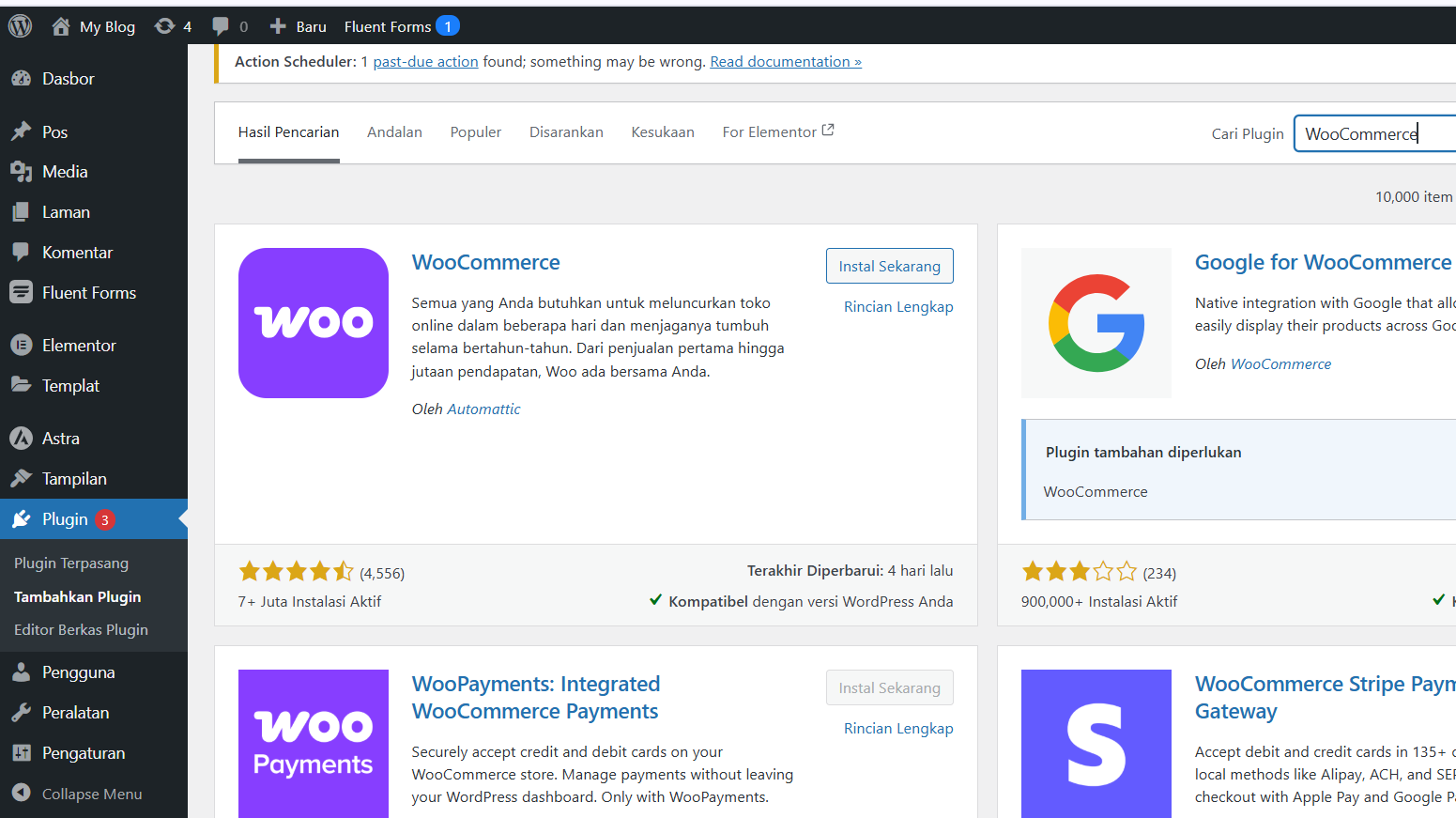
4. Klik Install Now, lalu Activate
5. Setup Wizard WooCommerce
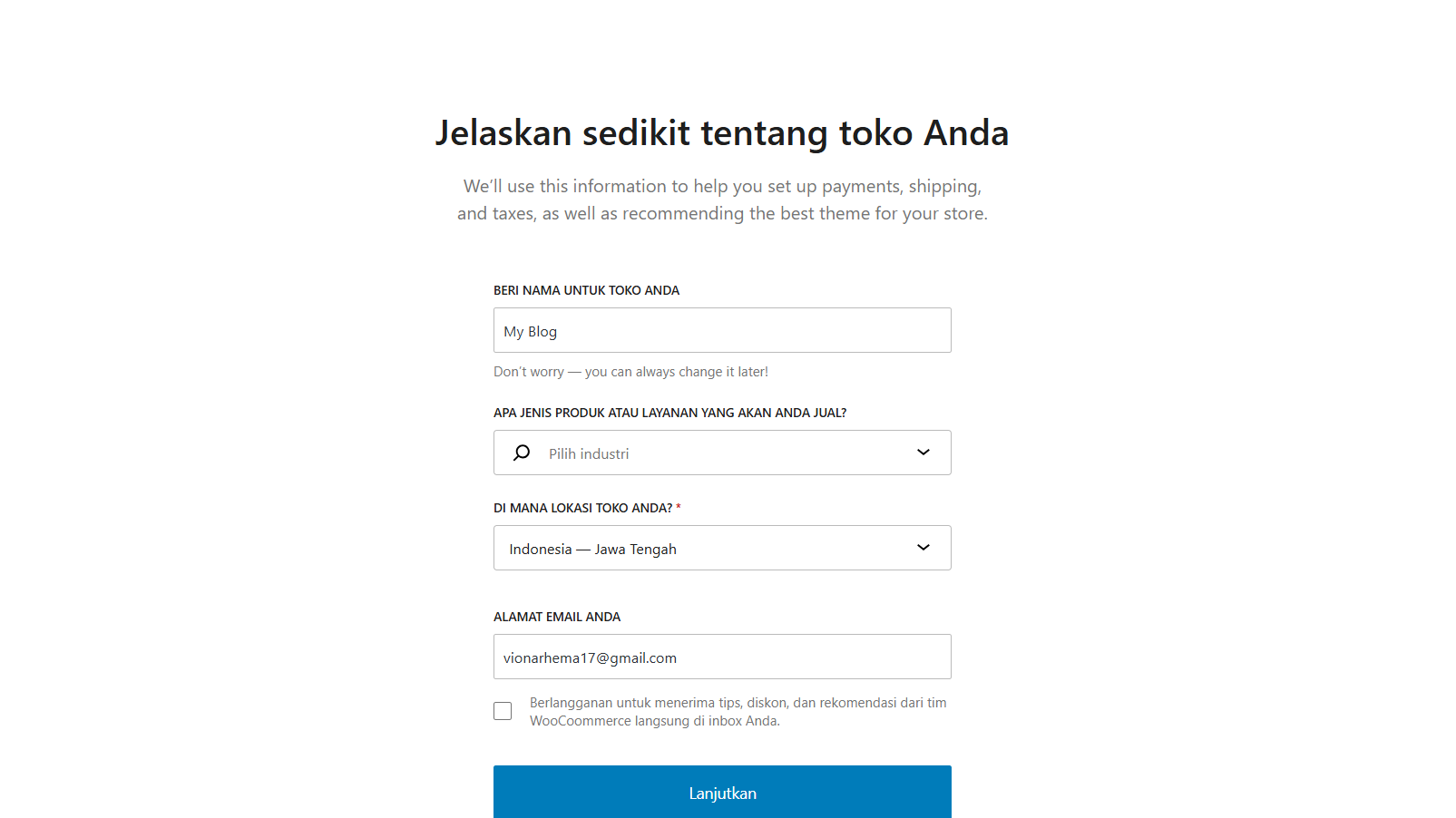
Langkah 1: Lokasi Toko
Masukkan negara, kota, dan kode pos toko kamu.
Langkah 2: Industri Bisnis
Pilih jenis industri (pakaian, makanan, teknologi, dll.)
Mau Kuasai Cara Lengkap Membuat Toko Online dengan WooCommerce di WordPress Sampai Bisa Praktik Langsung?
Materi ini juga kami ajarkan langsung di kelas Edusoft Center, dibimbing mentor, sampai kamu bisa praktik nyata — bukan cuma baca teori.
Tanya Kursus via WhatsApp Lihat contoh project nyata dari siswa kami →
Langkah 3: Jenis Produk
Pilih apakah kamu menjual produk fisik, digital, atau keduanya.
Langkah 4: Detail Bisnis
Jumlah produk awal dan apakah kamu menjual di tempat lain (marketplace).
Langkah 5: Tema
Kamu bisa memilih tema yang kompatibel dengan WooCommerce atau skip untuk pakai tema yang sudah ada.
6. Menambahkan Produk: Panduan Lengkap
Langkah 1: Buka Menu Produk
Masuk ke Products > Add New
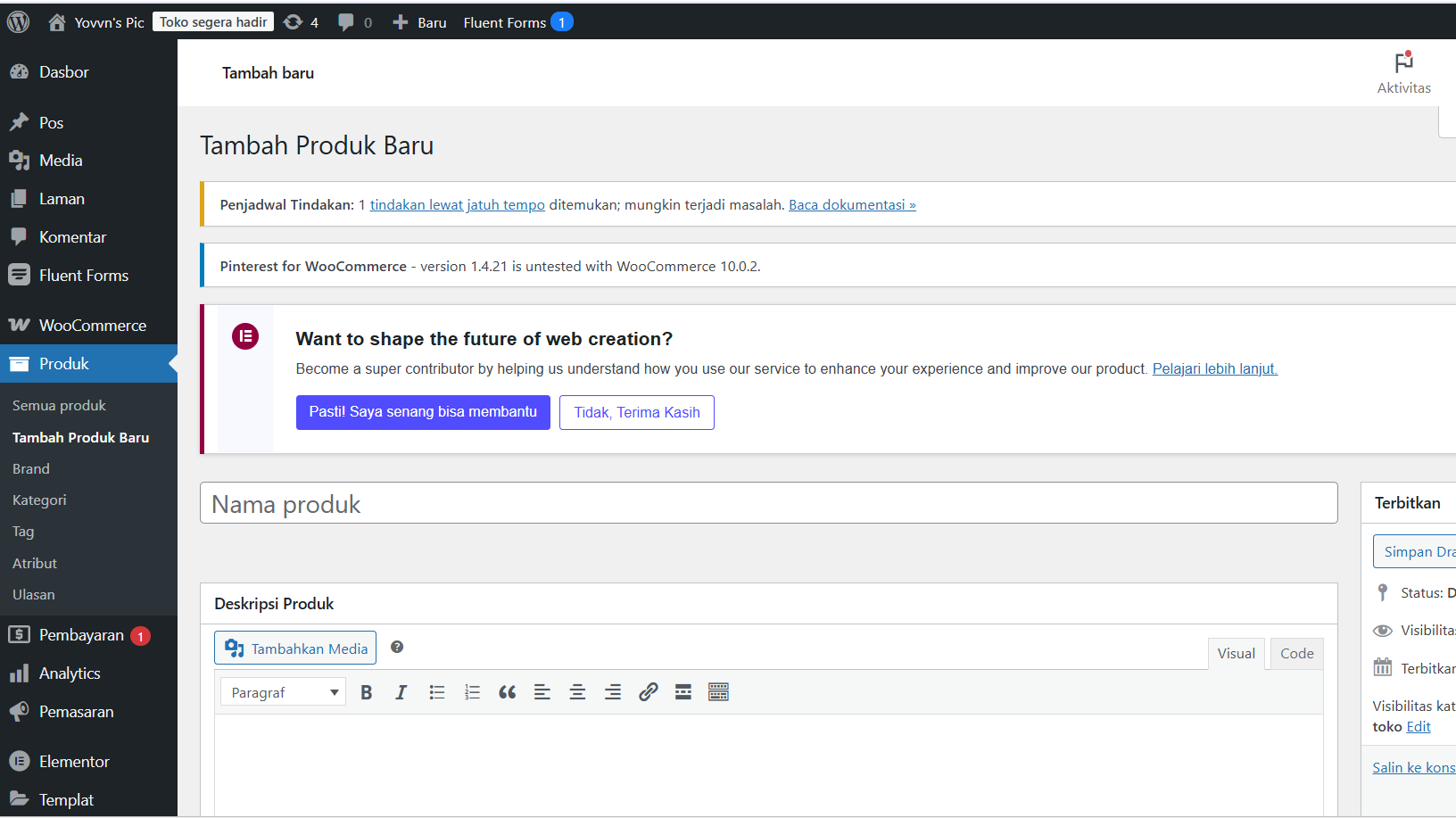
Langkah 2: Isi Informasi Produk
- Product Name: Nama produk
- Deskripsi Lengkap: Penjelasan lengkap tentang produk
- Short Description: Deskripsi singkat yang muncul di halaman katalog
- Product Data: Pilih “Simple product”, isi harga reguler dan diskon jika ada
- Inventory: Masukkan kode SKU, stock, dll.
- Shipping: Berat, ukuran, kelas pengiriman
- Product Image: Unggah gambar utama produk
- Product Gallery: Tambahkan foto pendukung
Langkah 3: Publish Produk
Klik tombol Publish untuk menayangkan produk.
7. Mengatur Metode Pembayaran: Langkah demi Langkah
Masuk ke WooCommerce > Settings > Payments

Di sini kamu bisa aktifkan:
- Direct Bank Transfer (Transfer Manual)
- Cash on Delivery (COD)
- PayPal (butuh akun PayPal)
- Stripe (untuk kartu kredit)
Cara Aktifkan Bank Transfer:
- Klik “Set up” di Direct Bank Transfer
- Masukkan nama bank, nama pemilik, nomor rekening, dan instruksi pembayaran
8. Konfigurasi Pengiriman (Shipping)
Masuk ke WooCommerce > Settings > Shipping

Langkah-langkah:
- Tambahkan Shipping Zone (misal: Indonesia)
- Tambahkan metode pengiriman seperti:
- Flat rate (tarif tetap)
- Free shipping
- Local pickup
Kamu bisa menggunakan plugin tambahan seperti:
- RajaOngkir for WooCommerce (gratis)
- JNE Shipping, SiCepat Shipping, dll.
9. Mengelola Pesanan dan Pelanggan
Setiap kali ada pembeli, kamu bisa lihat detailnya di WooCommerce > Orders

Di sana kamu bisa:
- Melihat status: pending, processing, completed
- Mengubah status order secara manual
- Mencetak invoice (dengan plugin)
- Mengirim email notifikasi ke pelanggan
10. Plugin Tambahan Gratis yang Direkomendasikan
| Plugin | Fungsi |
|---|---|
| WooCommerce PDF Invoices | Cetak nota/invoice otomatis |
| RajaOngkir WooCommerce | Menghitung ongkir otomatis dari ekspedisi |
| LiteSpeed Cache / W3 Total Cache | Percepat loading toko online |
| Elementor | Desain halaman toko tanpa coding |
| Checkout Field Editor | Custom kolom di form checkout |
11. Tips Optimasi Toko WooCommerce
- Gunakan gambar produk berkualitas tinggi
- Tambahkan testimoni pelanggan
- Gunakan live chat (Tawk.to plugin)
- Pastikan kecepatan loading halaman bagus (<3 detik)
- Optimalkan SEO produk: judul, deskripsi, slug
12. Kesalahan Umum dan Cara Mengatasinya
| Masalah | Solusi Singkat |
|---|---|
| Produk tidak muncul | Cek status publish & stock |
| Gagal Checkout | Periksa pengaturan pembayaran |
| Email tidak terkirim ke pelanggan | Cek SMTP & plugin mailer |
| Harga ongkir tidak muncul | Cek shipping zone dan metode aktif |
13. Penutup
WooCommerce adalah solusi toko online yang powerful, mudah digunakan, dan bisa dimulai secara gratis. Kamu tidak perlu ahli coding untuk mulai berjualan secara profesional di internet. Yang penting adalah konsisten mengelola produk, menjaga layanan pelanggan, dan terus belajar.
Mau Kuasai Cara Lengkap Membuat Toko Online dengan WooCommerce di WordPress Sampai Bisa Praktik Langsung?
Materi ini juga kami ajarkan langsung di kelas Edusoft Center, dibimbing mentor, sampai kamu bisa praktik nyata — bukan cuma baca teori.
Tanya Kursus via WhatsApp Lihat contoh project nyata dari siswa kami →