

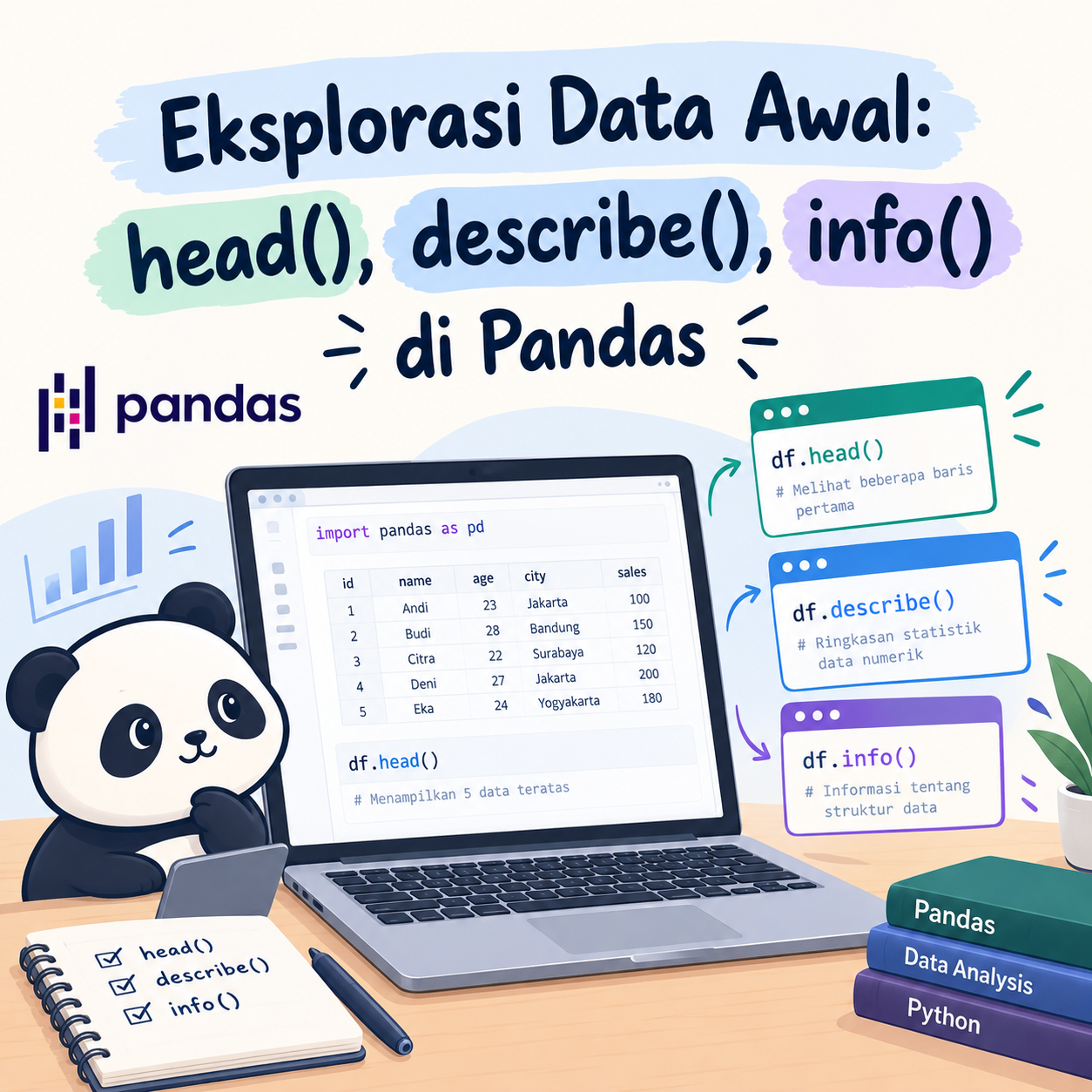
Eksplorasi Data Awal: head(), describe(), info() di Pandas
Sebelum buru-buru bikin analisis atau visualisasi dari dataset baru, cara tercepat buat kenalan sama
datanya adalah lewat tiga fungsi Pandas ini: head() buat
ngintip isi data, info() buat
cek struktur dan data kosong, dan describe() buat
ringkasan statistiknya.
Ketiga langkah ini termasuk tahap yang disebut Exploratory Data Analysis (EDA) — proses wajib sebelum lanjut ke analisis lebih dalam, supaya kamu tahu dulu ada berapa baris, kolomnya apa aja, dan apakah ada data yang kosong sebelum kepalang bikin kesimpulan yang keliru.
Di tutorial ini kita praktik langsung pakai Google Colab — platform gratis dari Google buat nulis dan jalanin kode Python langsung dari browser, tanpa perlu install apa-apa.
💡 Kenapa Pakai Google Colab buat Praktik Ini?
- Gratis dan bisa diakses dari browser mana aja.
- Nggak perlu install Python atau library apapun di laptop.
- Library kayak Pandas udah otomatis tersedia.
- Bisa nyimpen kerjaan langsung ke Google Drive.
- Cocok banget buat belajar dan eksperimen data.
1. Gimana Cara Buka Google Colab buat Pertama Kali?
Sebelum mulai ngoding, kita buka dulu Google Colab-nya:
- Buka browser, kunjungi colab.research.google.com.
- Login pakai akun Google kamu (kalau belum login).
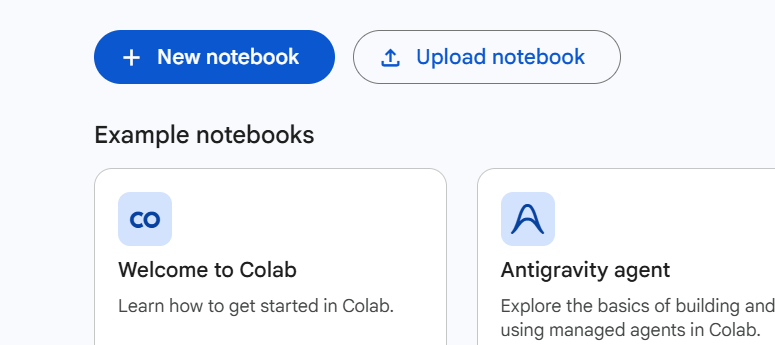
- Klik tombol New notebook buat bikin notebook kosong.
Colab bakal langsung bikinin notebook kosong dengan judul default kayak Untitled0.ipynb. Di
dalamnya ada satu kotak kosong yang disebut cell — di situlah nanti kita nulis dan jalanin kode Python.
Tips: Buat jalanin kode di satu cell, tinggal klik cell-nya terus tekan Shift + Enter. Colab otomatis pindah ke cell berikutnya.
2. Kenapa Perlu Import Pandas dan Siapin Data Dulu?
Karena di Colab kita belum tentu punya file CSV yang di-upload, di tutorial ini data contoh dibikin langsung lewat kode — biar kamu bisa langsung praktik tanpa perlu upload file apapun dulu.
Menyiapkan Data Contoh
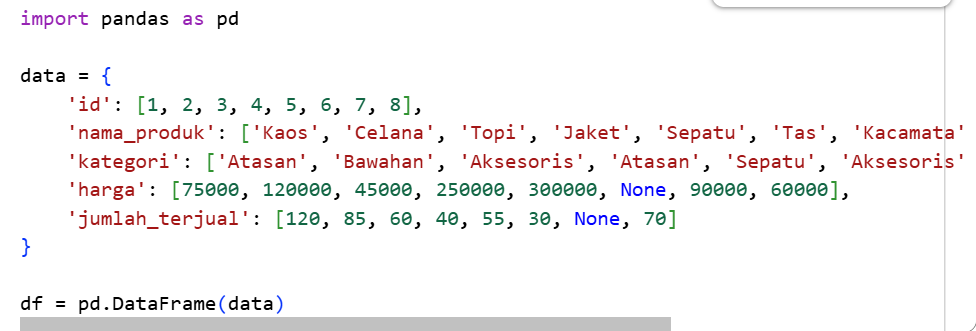
import pandas as pd

data = {
    'id': [1, 2, 3, 4, 5, 6, 7, 8],
    'nama_produk': ['Kaos', 'Celana', 'Topi', 'Jaket', 'Sepatu', 'Tas', 'Kacamata', 'Ikat Pinggang'],
    'kategori': ['Atasan', 'Bawahan', 'Aksesoris', 'Atasan', 'Sepatu', 'Aksesoris', 'Aksesoris', 'Aksesoris'],
    'harga': [75000, 120000, 45000, 250000, 300000, None, 90000, 60000],
    'jumlah_terjual': [120, 85, 60, 40, 55, 30, None, 70]
}

df = pd.DataFrame(data)
Tekan Shift + Enter buat
jalanin cell ini. Kalau nggak muncul error, artinya Pandas berhasil di-import dan data contohnya udah siap
disimpan di variabel df.
Catatan: Kalau kamu punya file CSV sendiri, tinggal upload dulu ke Colab lewat ikon folder di sidebar kiri, terus baca datanya pakai pd.read_csv('nama_file.csv') menggantikan bagian bikin data manual di atas.
3. `head()` — Kenapa Perlu Ngintip Data Duluan?
Sebelum ngeluarin kesimpulan apa pun, saya selalu intip dulu beberapa baris data lewat head(),
supaya langsung kelihatan kolom apa aja yang ada dan tipe datanya kayak gimana — tanpa perlu buka seluruh
dataset yang mungkin isinya ribuan baris.
Menampilkan 5 Baris Pertama
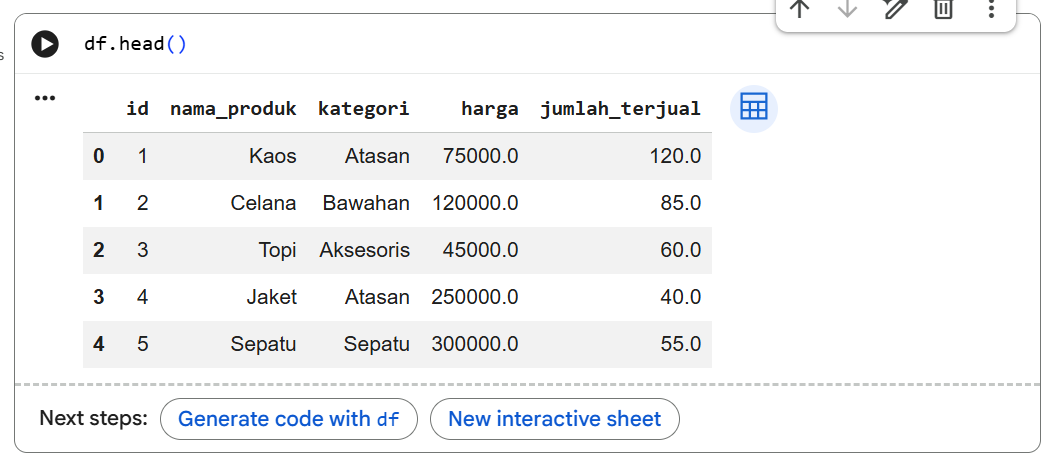
df.head() Secara default, head() bakal
nampilin 5 baris pertama:
| id | nama_produk | kategori | harga | jumlah_terjual |
|---|---|---|---|---|
| 1 | Kaos | Atasan | 75000.0 | 120.0 |
| 2 | Celana | Bawahan | 120000.0 | 85.0 |
| 3 | Topi | Aksesoris | 45000.0 | 60.0 |
| 4 | Jaket | Atasan | 250000.0 | 40.0 |
| 5 | Sepatu | Sepatu | 300000.0 | 55.0 |
Kalau mau nampilin lebih dari 5 baris, tinggal isi angkanya di dalam kurung, misalnya df.head(8) buat
nampilin semua 8 baris data kita.
4. `info()` — Kenapa Struktur Data Wajib Dicek di Awal?
info() penting
banget dijalanin di awal, sebab bisa langsung ketauan kalau ada data yang kosong atau tipe datanya nggak
sesuai — dua hal yang kalau kelewat bisa bikin analisis selanjutnya jadi keliru.
Cek Struktur Dataset
Mau Kuasai Eksplorasi Data Awal: head(),describe(),info() di pandas Sampai Bisa Praktik Langsung?
Materi ini juga kami ajarkan langsung di kelas Edusoft Center, dibimbing mentor, sampai kamu bisa praktik nyata — bukan cuma baca teori.
Tanya Kursus via WhatsApp Lihat contoh project nyata dari siswa kami →
df.info()<class 'pandas.core.frame.DataFrame'>
RangeIndex: 8 entries, 0 to 7
Data columns (total 5 columns):
# Column Non-Null Count Dtype
--- ------ -------------- -----
0 id 8 non-null int64
1 nama_produk 8 non-null object
2 kategori 8 non-null object
3 harga 7 non-null float64
4 jumlah_terjual 7 non-null float64
dtypes: float64(2), int64(1), object(2)
memory usage: 452.0+ bytes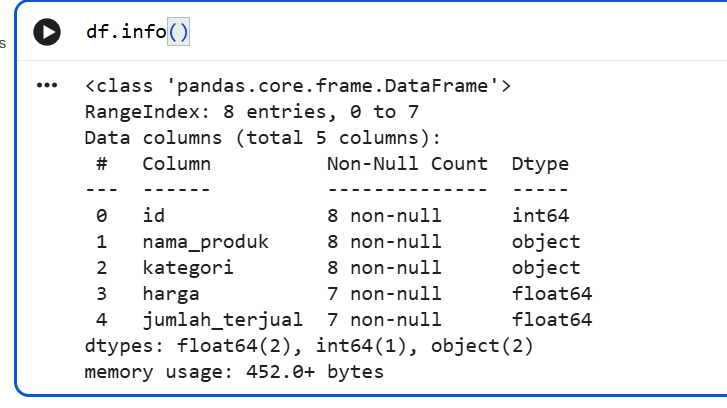
Dari output ini, kolom harga dan jumlah_terjual ternyata cuma
punya 7 data non-null dari total 8 baris — artinya ada 1 data kosong di masing-masing kolom itu (inget,
tadi sengaja diisi None pas bikin datanya).
| Bagian Output | Artinya |
|---|---|
| RangeIndex | Jumlah total baris dalam dataset |
| Column | Nama-nama kolom yang ada di dataset |
| Non-Null Count | Jumlah data yang terisi (bukan kosong) di tiap kolom |
| Dtype | Tipe data tiap kolom, misalnya int64, float64, atau object |
Tips: Kalau nemu kolom yang Non-Null Count-nya lebih kecil dari total baris, itu tandanya ada missing value yang perlu ditangani sebelum lanjut analisis.
5. `describe()` — Kenapa Ringkasan Statistik Perlu Dilihat?
Setelah tau struktur datanya lewat info(),
langkah berikutnya adalah liat “angka-angka penting” dari data numerik pakai describe() —
fungsi ini ngasih ringkasan statistik dasar cuma dengan satu baris kode.
Ringkasan Statistik
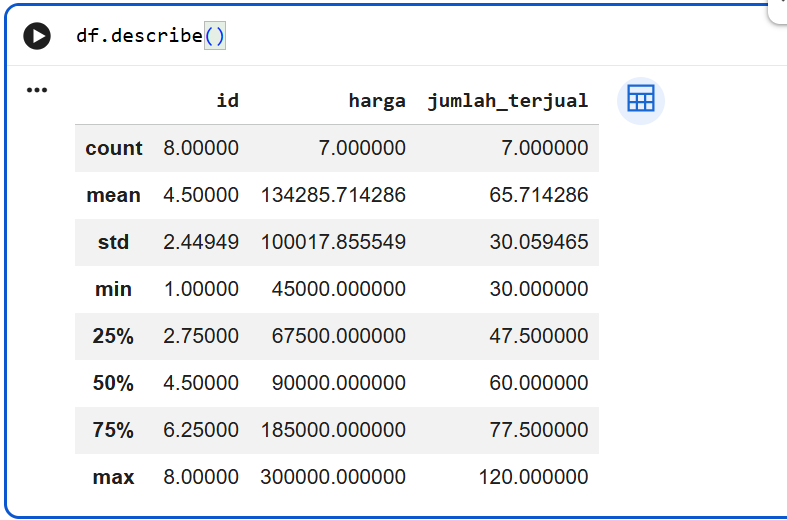
df.describe()| id | harga | jumlah_terjual | |
|---|---|---|---|
| count | 8.000000 | 7.000000 | 7.000000 |
| mean | 4.500000 | 134285.71 | 65.714286 |
| std | 2.449490 | 100017.86 | 30.059465 |
| min | 1.000000 | 45000.00 | 30.000000 |
| 25% | 2.750000 | 67500.00 | 47.500000 |
| 50% | 4.500000 | 90000.00 | 60.000000 |
| 75% | 6.250000 | 185000.00 | 77.500000 |
| max | 8.000000 | 300000.00 | 120.000000 |
| Istilah | Artinya |
|---|---|
| count | Jumlah data yang keisi di kolom itu |
| mean | Nilai rata-rata dari data |
| std | Standar deviasi, ukuran seberapa nyebar datanya |
| min / max | Nilai paling kecil dan paling besar di kolom itu |
| 25%, 50%, 75% | Kuartil, titik-titik pembagi sebaran data |
Tips: Mau liat ringkasan buat kolom teks (kategorikal) kayak nama_produk atau kategori? Tinggal tambahin parameter include='object': df.describe(include='object')
Kesalahan Apa yang Sering Dilakukan Pemula?
- Ngira
head()nampilin seluruh data, padahal defaultnya cuma 5 baris pertama. - Lewatin
info()dan langsung analisis, padahal ada missing value yang belum ketahuan. - Salah baca kuartil di
describe(), dikira itu nilai rata-rata padahal beda dengan mean. - Lupa jalanin cell import Pandas duluan, sehingga
NameError: name 'pd' is not definedmuncul di cell berikutnya.
Biar Nggak Lupa, Ini Rangkuman Langkah-Langkahnya
| Langkah | Yang Dilakuin | Kode |
|---|---|---|
| 1 | Buka Google Colab, bikin notebook baru | – |
| 2 | Import Pandas, siapin data | import pandas as pd |
| 3 | Ngintip beberapa baris pertama | df.head() |
| 4 | Cek struktur & missing value | df.info() |
| 5 | Liat ringkasan statistik | df.describe() |
Kalau Digabung, Alurnya Kayak Gini
⬇
📥 Import Pandas & Siapin Data
⬇
👀 head() — Intip Datanya
⬇
🧱 info() — Cek Struktur & Missing Value
⬇
📊 describe() — Ringkasan Statistik
⬇
✅ Siap Lanjut ke Analisis / Cleaning
📝 Catatan Dikit
Ketiga fungsi ini sifatnya cuma buat “liat-liat” doang, nggak ngubah data aslinya sama sekali. Jadi aman dijalanin kapan aja di Colab, bahkan berkali-kali, tanpa takut datanya kenapa-kenapa.
Abis Ini Belajar Apa Lagi?
🚀 Kalau udah pede sama head(), info(), dan describe() di Colab, lanjut aja praktikin materi-materi ini di cell baru:
isnull().sum()— buat ngecek total data kosong per kolomvalue_counts()— buat ngitung frekuensi data kategorikaldropna()&fillna()— buat nanganin data kosongshape&columns— buat cek dimensi datasetgroupby()— buat ngelompokin data- Visualisasi data pakai Matplotlib / Seaborn (juga udah tersedia di Colab)
Penutup
Lewat tutorial ini, kamu udah praktik langsung di Google Colab buat eksplorasi data awal pakai tiga fungsi paling dasar di Pandas: head() bantu ngintip isi data dari atas, info() ngasih gambaran struktur dataset termasuk data yang kosong, dan describe() ngasih ringkasan statistik dari data numerik.
Semua langkah ini bisa langsung kamu coba ulang kapan aja di Colab tanpa perlu install apapun. Begitu udah pede sama dasar ini, kamu bisa lanjut praktikin pengecekan missing value, groupby, sampai visualisasi data di notebook yang sama.
🎉 Keren!
Sekarang kamu udah praktik langsung eksplorasi data pakai Pandas di Google Colab, mulai dari ngintip data pakai head(), ngecek struktur pakai info(), sampai liat ringkasan statistik pakai describe(). Ini langkah awal yang penting banget sebelum masuk ke teknik olah data yang lebih rumit.
Ditulis oleh Aziz Achmad Juniar
Mau Kuasai Eksplorasi Data Awal: head(),describe(),info() di pandas Sampai Bisa Praktik Langsung?
Materi ini juga kami ajarkan langsung di kelas Edusoft Center, dibimbing mentor, sampai kamu bisa praktik nyata — bukan cuma baca teori.
Tanya Kursus via WhatsApp Lihat contoh project nyata dari siswa kami →