


1. Pendahuluan
Flutter adalah framework open-source dari Google yang digunakan untuk membuat aplikasi multiplatform (Android, iOS, Web, Desktop) dengan satu basis kode.
Aplikasi Notes App atau aplikasi catatan adalah contoh sederhana tapi bermanfaat untuk belajar Flutter, karena di dalamnya kita akan belajar:
- Menyimpan data sementara dalam aplikasi
- Menggunakan input
TextField - Menampilkan data dengan
ListView - Menambahkan dan menghapus catatan
2. Persiapan Awal
Sebelum mulai coding, pastikan:
- Install Flutter SDK → Download dari flutter.dev
- Install VS Code (disarankan untuk pemula) + extension Flutter dan Dart
- Jalankan
flutter doctordi terminal untuk memastikan setup sudah benar

- Buat project Flutter baru
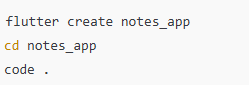
3. Struktur Aplikasi Notes App
Fitur sederhana yang akan kita buat:
- Tambah catatan
- Tampilkan daftar catatan
- Hapus catatan
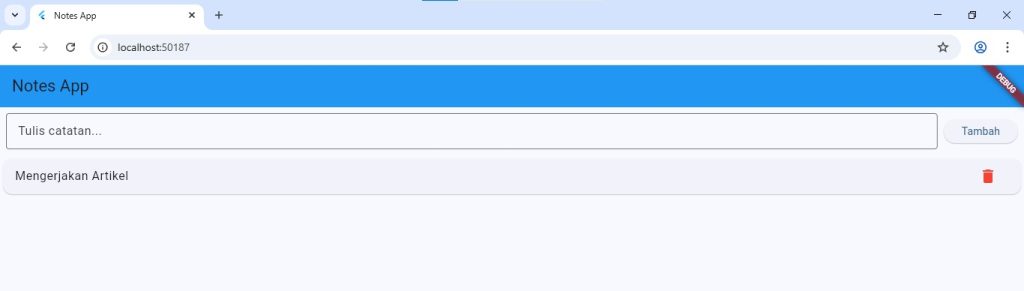
Desain UI sederhana:
AppBardengan judul Notes App- Input
TextField+ tombol tambah - Daftar catatan ditampilkan dalam
ListView
4. Menulis Kode Program
Buka file lib/main.dart dan ganti isinya dengan kode berikut:
Mau Kuasai Membuat Aplikasi Catatan (Notes App) dengan Flutter Sampai Bisa Praktik Langsung?
Materi ini juga kami ajarkan langsung di kelas Edusoft Center, dibimbing mentor, sampai kamu bisa praktik nyata — bukan cuma baca teori.
Tanya Kursus via WhatsApp Lihat contoh project nyata dari siswa kami →
import 'package:flutter/material.dart';

void main() {
  runApp(const MyApp());
}

class MyApp extends StatelessWidget {
  const MyApp({super.key});

  @override
  Widget build(BuildContext context) {
    return MaterialApp(
      title: 'Notes App',
      theme: ThemeData(
        colorScheme: ColorScheme.fromSeed(seedColor: Colors.blue),
      ),
      home: const NotesPage(),
    );
  }
}

class NotesPage extends StatefulWidget {
  const NotesPage({super.key});

  @override
  State<NotesPage> createState() => _NotesPageState();
}

class _NotesPageState extends State<NotesPage> {
  final List<String> _notes = [];
  final TextEditingController _controller = TextEditingController();

  void _addNote() {
    if (_controller.text.isNotEmpty) {
      setState(() {
        _notes.add(_controller.text);
        _controller.clear();
      });
    }
  }

  void _deleteNoteAt(int index) {
    setState(() {
      _notes.removeAt(index);
    });
  }

  @override
  Widget build(BuildContext context) {
    return Scaffold(
      appBar: AppBar(
        title: const Text("Notes App"),
        backgroundColor: Colors.blue,
      ),
      body: Column(
        children: [
          Padding(
            padding: const EdgeInsets.all(8.0),
            child: Row(
              children: [
                Expanded(
                  child: TextField(
                    controller: _controller,
                    decoration: const InputDecoration(
                      hintText: "Tulis catatan...",
                      border: OutlineInputBorder(),
                    ),
                  ),
                ),
                const SizedBox(width: 8),
                ElevatedButton(
                  onPressed: _addNote,
                  child: const Text("Tambah"),
                ),
              ],
            ),
          ),
          Expanded(
            child: ListView.builder(
              itemCount: _notes.length,
              itemBuilder: (context, index) {
                return Card(
                  child: ListTile(
                    title: Text(_notes[index]),
                    trailing: IconButton(
                      icon: const Icon(Icons.delete, color: Colors.red),
                      onPressed: () => _deleteNoteAt(index),
                    ),
                  ),
                );
              },
            ),
          ),
        ],
      ),
    );
  }
}
5. Menjalankan Aplikasi
Jika ingin menjalankan di Chrome (Web):

6. Uji Coba Aplikasi
- Ketik catatan di
TextFieldlalu klik Tambah → catatan muncul di daftar - Klik tombol delete → catatan akan terhapus
7. Pengembangan Lanjutan
Setelah aplikasi dasar jadi, kamu bisa kembangkan lagi:
- Menyimpan data secara permanen dengan SharedPreferences atau SQLite
- Menambahkan fitur Edit catatan
- Mendesain tampilan dengan tema yang lebih modern (misalnya pakai warna pastel atau dark mode)
8. Kesimpulan
Dalam tutorial ini, kita sudah belajar:
- Membuat project Flutter baru
- Menggunakan
TextFielddanListView - Menambah dan menghapus catatan
Mau Kuasai Membuat Aplikasi Catatan (Notes App) dengan Flutter Sampai Bisa Praktik Langsung?
Materi ini juga kami ajarkan langsung di kelas Edusoft Center, dibimbing mentor, sampai kamu bisa praktik nyata — bukan cuma baca teori.
Tanya Kursus via WhatsApp Lihat contoh project nyata dari siswa kami →