

Ditulis oleh: Claresta Daify – 16-07-2025
Pendahuluan
Jika kamu baru saja menginstal WordPress self-hosted melalui layanan hosting atau lokal seperti Laragon/XAMPP, maka hal pertama yang perlu kamu lakukan adalah menyesuaikan tampilan situs kamu agar lebih menarik dan profesional. WordPress menyediakan ribuan tema gratis maupun premium yang dapat digunakan untuk mempercantik dan memperkuat fungsi situs webmu.
Pada artikel ini, kamu akan belajar cara lengkap dan mudah memasang serta menggunakan tema di WordPress.org, disertai gambar tutorial agar kamu bisa langsung praktik tanpa bingung. Artikel ini cocok untuk pemula yang ingin tampilan website-nya lebih profesional dan responsif.
Daftar Isi
- Apa Itu Tema di WordPress?
- Persiapan Awal
- Cara Memasang Tema dari Direktori WordPress
- Cara Menggunakan Tema yang Sudah Terpasang
- Cara Upload Tema Berbayar (.ZIP)
- Menyesuaikan Tema Sesuai Kebutuhan
- Tips Memilih Tema Terbaik
- Pertanyaan Umum
- Rekomendasi Tema Gratis & Premium Terbaik
- Studi Kasus Penggunaan Tema
- Kesalahan Umum dan Cara Mengatasinya
- Cara Menghapus Tema yang Tidak Dipakai
- Cara Backup Manual Sebelum Mengganti Tema
- Penutup
1. Apa Itu Tema di WordPress?
Tema (Theme) di WordPress adalah sekumpulan file yang mengatur tampilan visual situs web. Tema mencakup desain halaman, tata letak, warna, tipografi, dan elemen UI/UX lainnya. Dengan mengganti tema, kamu bisa mengubah tampilan website tanpa menyentuh kode sama sekali.
2. Persiapan Awal
Sebelum memasang tema, pastikan kamu sudah:
- Menginstal WordPress di hosting kamu atau localhost (seperti Laragon).
- Memiliki akses ke dashboard WordPress (http://namadomain.com/wp-admin).
- Tahu jenis website yang ingin kamu buat (blog, toko online, portofolio, dll).
3. Cara Memasang Tema dari Direktori WordPress
Langkah 1: Login ke Dashboard
Masuk ke halaman admin WordPress kamu melalui:
http://namadomainkamu.com/wp-adminMasukkan username dan password lalu klik Login.
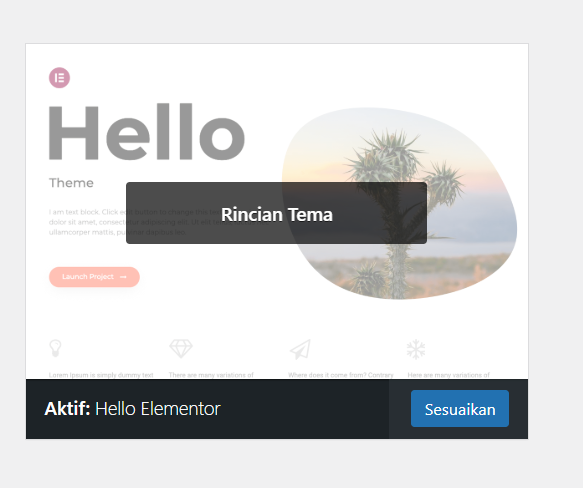
Langkah 2: Masuk ke Menu Tampilan > Tema
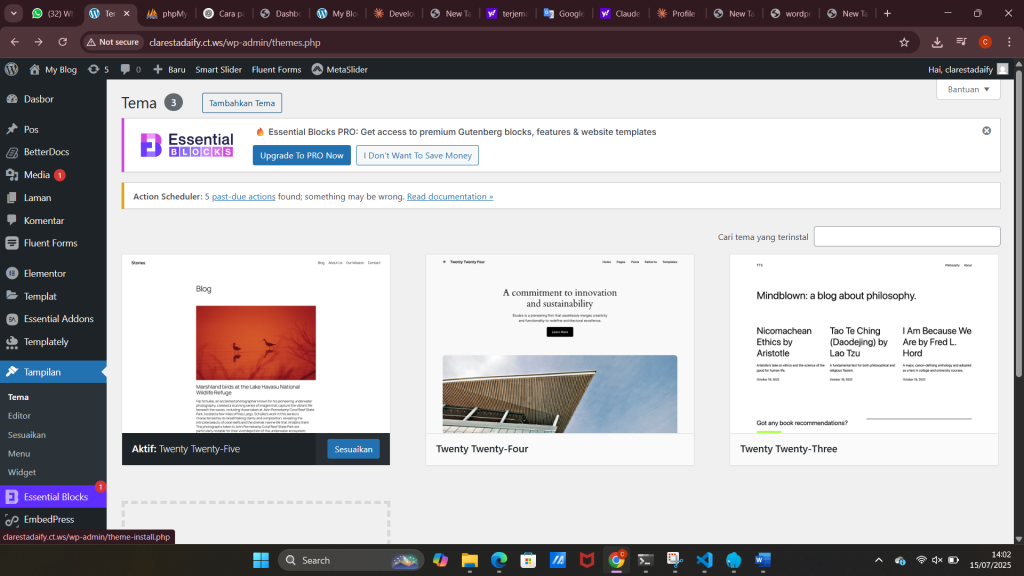
Setelah login, klik menu Tampilan (Appearance) di sidebar kiri, lalu pilih Tema.
Langkah 3: Klik “Tambahkan Tema Baru”
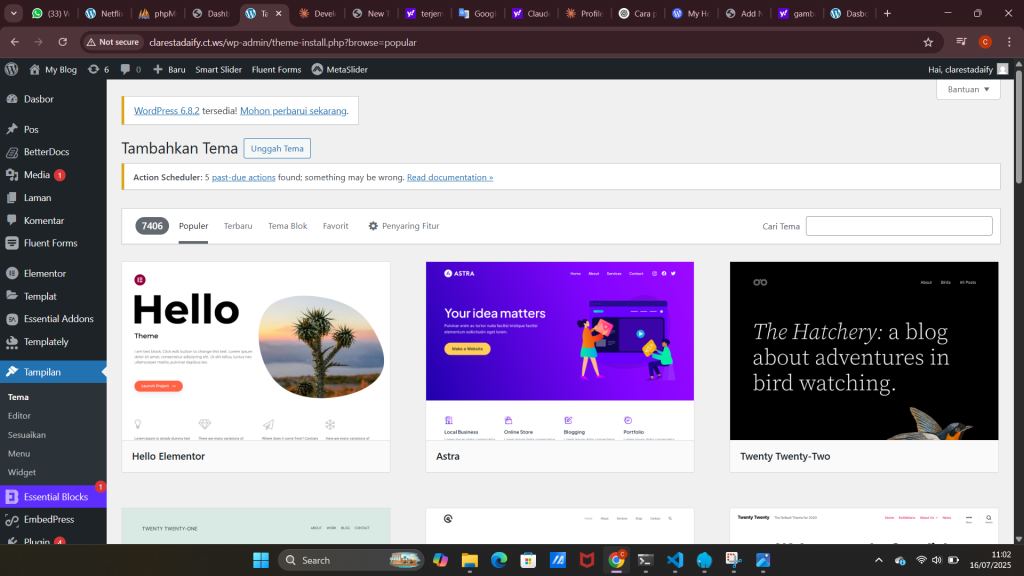
Klik tombol “Tambahkan Tema” di bagian atas.
Langkah 4: Pilih Tema dari Direktori Resmi
Kamu bisa mencari berdasarkan:
- Populer (misalnya Astra, Hello Elementor)
- Terbaru
- Tema Blok
- Atau gunakan kolom pencarian.
Langkah 5: Klik “Pasang” dan “Aktifkan”
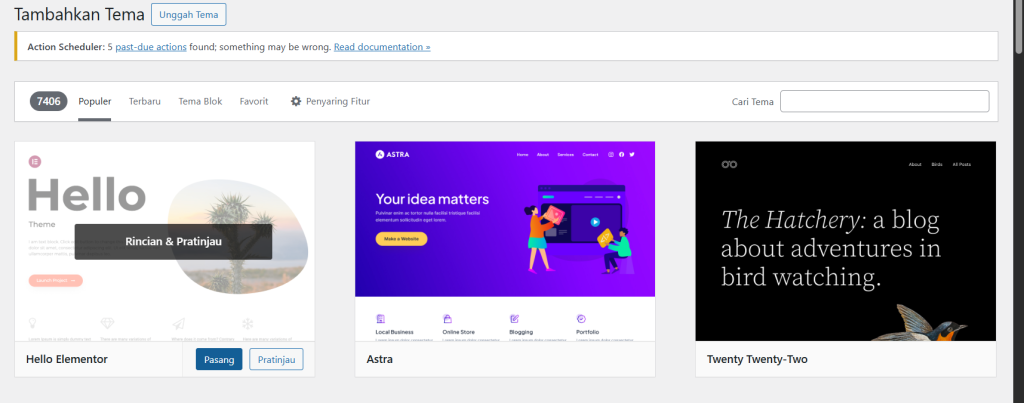
Setelah menemukan tema yang diinginkan:
- Klik “Pasang”
- Setelah selesai, klik “Aktifkan” agar tema langsung digunakan di website.
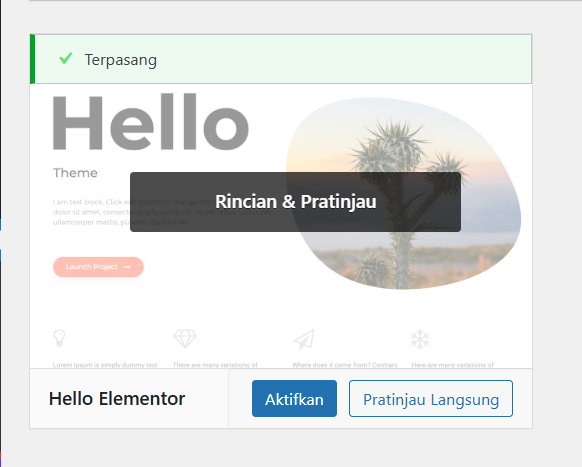
4. Cara Menggunakan Tema yang Sudah Terpasang
Jika kamu ingin mengganti tema:
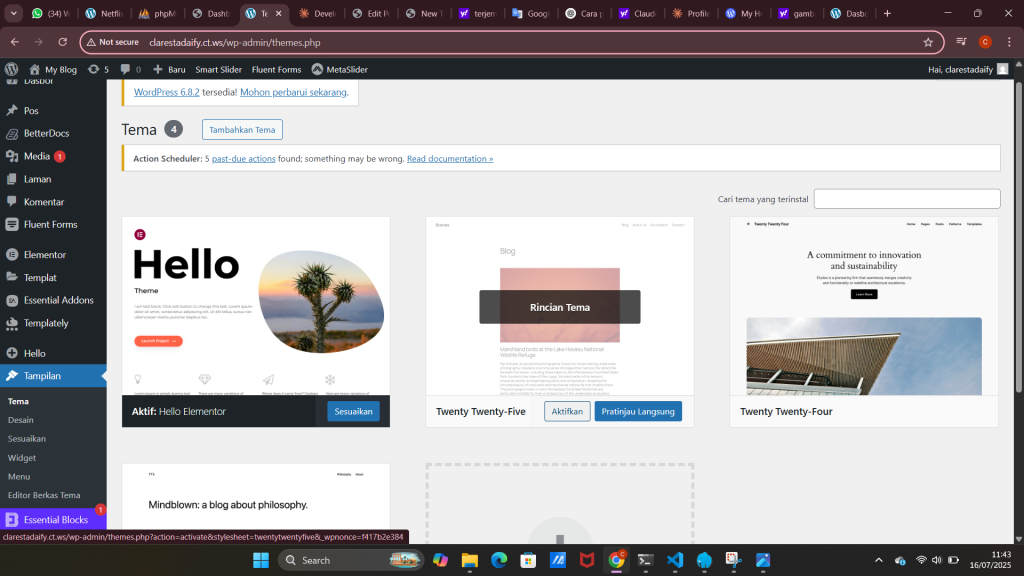
- Buka Tampilan > Tema
- Di daftar tema yang sudah terpasang, klik “Aktifkan” pada tema lain yang ingin digunakan.
5. Cara Upload Tema Berbayar (.ZIP)
Jika kamu membeli tema dari luar (misal dari ThemeForest), kamu akan mendapatkan file berformat .zip. Berikut langkah-langkah memasangnya:
- Masuk ke Tampilan > Tema
- Klik “Tambahkan Tema”
- Klik “Unggah Tema” di bagian atas
- Pilih file
.zipdari komputermu - Klik Pasang Sekarang
- Setelah selesai, klik Aktifkan
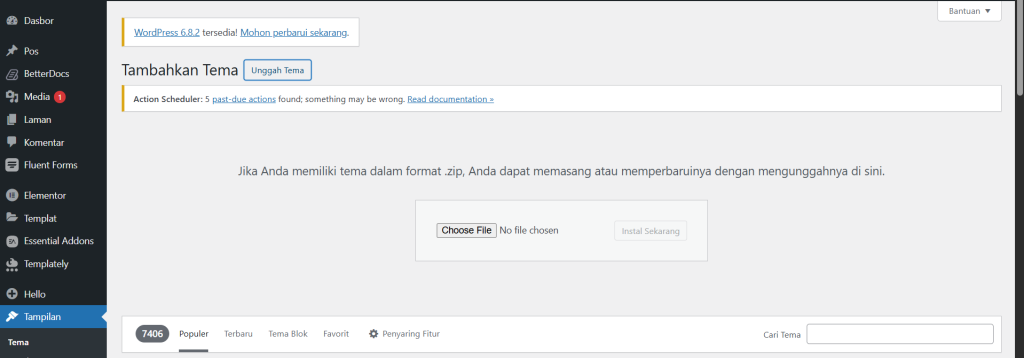
Kamu juga bisa drag & drop file ZIP langsung ke area unggah jika ingin lebih cepat.
6. Menyesuaikan Tema Sesuai Kebutuhan
Setelah tema aktif, kamu bisa menyesuaikan tampilannya dengan menu Tampilan > Sesuaikan (Customize).
Kamu bisa mengatur:
Mau Kuasai Panduan Lengkap Step-by-Step: Cara Memasang dan Menggunakan Tema di WordPress.org untuk Pemula Sampai Bisa Praktik Langsung?
Materi ini juga kami ajarkan langsung di kelas Edusoft Center, dibimbing mentor, sampai kamu bisa praktik nyata — bukan cuma baca teori.
Tanya Kursus via WhatsApp Lihat contoh project nyata dari siswa kami →
- Logo
- Warna
- Header/Footer
- Menu navigasi
- Widget
- Halaman statis (homepage)
Beberapa tema (seperti Astra, OceanWP) juga memiliki opsi khusus tambahan.
7. Tips Memilih Tema Terbaik
- Pilih tema ringan dan cepat: seperti Astra, Neve, GeneratePress
- Cek rating dan ulasan
- Pastikan mobile-friendly (responsif)
- Kompatibel dengan plugin seperti Elementor, WooCommerce
- Dukungan developer aktif
- Update rutin dan support versi WordPress terbaru
8. Pertanyaan Umum
Apakah bisa mengganti tema tanpa menghapus konten?
Ya. Konten seperti post, halaman, dan gambar tetap ada. Tapi tata letaknya bisa berubah.
Apakah tema gratis di WordPress aman?
Jika kamu install dari direktori resmi WordPress.org, aman karena telah melalui pengecekan.
Bagaimana jika tampilan rusak setelah ganti tema?
Periksa plugin yang bentrok atau reset bagian customizer. Backup sebelum ganti tema sangat disarankan.
9. Rekomendasi Tema Gratis & Premium Terbaik
Berikut ini adalah beberapa tema WordPress terbaik yang bisa kamu coba:
Tema Gratis
- Astra – Ringan, responsif, cocok untuk semua jenis situs.
- Neve – Desain modern, sangat cocok untuk portofolio dan landing page.
- Hello Elementor – Minimalis dan optimal untuk pengguna plugin Elementor.
- GeneratePress – Cepat dan stabil, cocok untuk blog dan toko online.
- Zakra – Serbaguna, responsif, dan mudah dikustomisasi.
Tema Premium (Berbayar)
- Divi – Page builder terintegrasi, cocok untuk pengguna non-teknis.
- Avada – All-in-one dengan banyak demo dan kustomisasi visual.
- OceanWP Pro – Lebih banyak fitur untuk e-commerce dan blog profesional.
- Kadence – Ringan dan powerful, mendukung WooCommerce.
- Flatsome – Cocok untuk toko online dengan desain yang modern.
Rekomendasi: Untuk pemula, cobalah Astra atau Neve terlebih dahulu.
10. Studi Kasus Penggunaan Tema
Blog Pribadi
Menggunakan tema seperti Twenty Twenty-One atau Astra sangat cocok untuk membuat blog pribadi yang ringan dan responsif.
Toko Online (WooCommerce)
Gunakan OceanWP, Kadence, atau Flatsome. Tema ini kompatibel dengan WooCommerce dan memiliki layout produk siap pakai.
Portofolio Desain
Untuk desainer, gunakan Neve atau Hello Elementor yang bisa dikustomisasi dengan tampilan visual interaktif.
Website Sekolah / Organisasi
Gunakan Zakra atau Kadence untuk tampilan informatif yang profesional dan fleksibel.
11. Kesalahan Umum dan Cara Mengatasinya
- Tema Tidak Kompatibel dengan Versi WordPress Terbaru
- Solusi: Selalu cek tanggal update terakhir dan kompatibilitas sebelum menginstal.
- Tampilan Berantakan Setelah Aktivasi Tema
- Solusi: Bersihkan cache browser atau periksa konflik plugin.
- Fitur Tema Tidak Muncul
- Solusi: Baca dokumentasi tema, bisa jadi perlu menginstal plugin pendukung.
- Tidak Bisa Upload Tema Berformat ZIP
- Solusi: Cek ukuran file, pastikan tidak melebihi limit upload hosting.
12. Cara Menghapus Tema yang Tidak Dipakai
- Masuk ke menu Tampilan > Tema
- Arahkan kursor ke tema yang tidak aktif
- Klik Detail Tema/Rincian Tema
- Klik tombol Hapus di kanan bawa
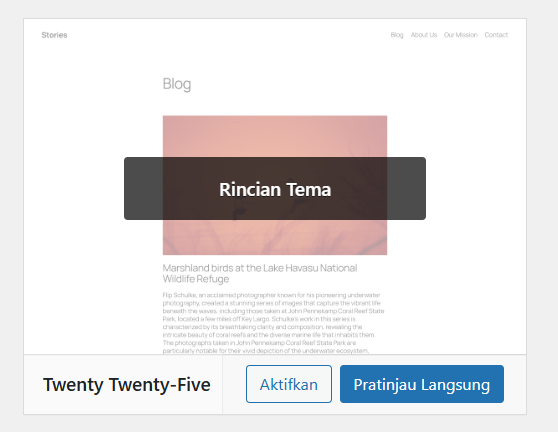
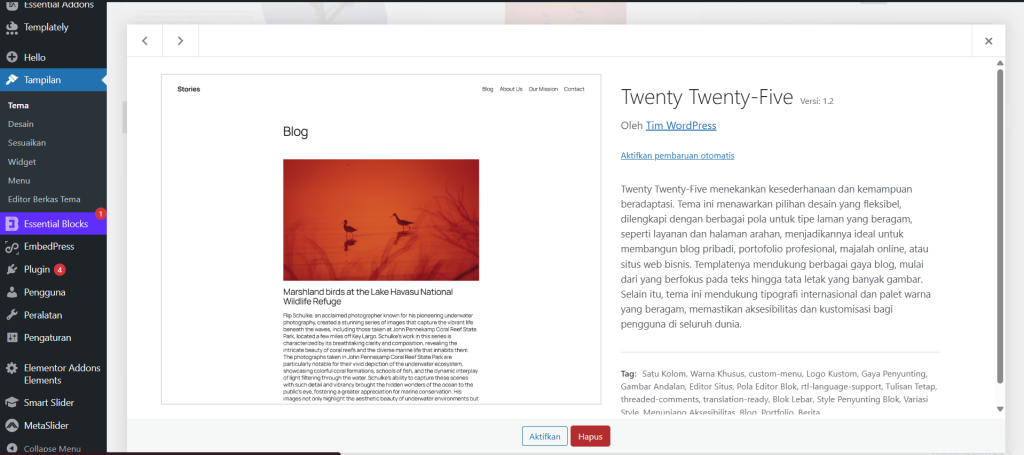
Saran: Hapus tema yang tidak digunakan agar website tetap ringan dan aman.
13. Cara Backup Manual Sebelum Mengganti Tema
Sebelum mengganti tema, pastikan kamu melakukan backup manual:
- Backup database dengan phpMyAdmin
- Backup file WordPress melalui FTP (folder
wp-content/themes/) - Gunakan plugin seperti UpdraftPlus atau All-in-One WP Migration untuk proses otomatis
14. Penutup
Sekarang kamu tidak hanya tahu cara memasang tema, tetapi juga cara memilih yang terbaik, menyesuaikan, menghindari kesalahan umum, bahkan membuat cadangan data sebelum ganti tema. Artikel ini bisa menjadi panduan utama untuk semua pengguna WordPress, terutama pemula.
Selamat mencoba dan selamat membangun website impianmu dengan WordPress!
Mau Kuasai Panduan Lengkap Step-by-Step: Cara Memasang dan Menggunakan Tema di WordPress.org untuk Pemula Sampai Bisa Praktik Langsung?
Materi ini juga kami ajarkan langsung di kelas Edusoft Center, dibimbing mentor, sampai kamu bisa praktik nyata — bukan cuma baca teori.
Tanya Kursus via WhatsApp Lihat contoh project nyata dari siswa kami →