


- 1. Pendahuluan
- 2. Landasan Teori
- 4. Analisis Kebutuhan Sistem
- 5. Perancangan Struktur Database (Google Spreadsheet)
- 6. Langkah-Langkah Pembuatan Aplikasi Kasir Menggunakan Google AppSheet
- 7. Kustomisasi UX
- 8. Testing
- 9. Deploy Aplikasi
- 10. Kesimpulan & Tips Tambahan
- Tampilan Hasil Aplikasi pada perangkat mobile & PC
1. Pendahuluan
Perkembangan teknologi digital telah mendorong pelaku usaha, khususnya UMKM, untuk beralih dari sistem manual ke sistem digital. Salah satu proses bisnis yang masih sering dilakukan secara manual adalah pencatatan transaksi kasir. Sistem kasir manual menggunakan buku tulis atau spreadsheet sederhana memiliki berbagai keterbatasan, seperti rawan kesalahan pencatatan, sulit melakukan rekap data, serta tidak efisien dalam pembuatan laporan penjualan.
Google AppSheet hadir sebagai solusi no-code platform yang memungkinkan pengguna membuat aplikasi berbasis data tanpa harus memiliki kemampuan pemrograman. Dengan memanfaatkan Google Spreadsheet sebagai sumber data, AppSheet dapat digunakan untuk membangun aplikasi kasir digital yang sederhana, cepat, dan efisien.
Artikel ini membahas bagaimana melakukan transformasi dari kasir manual ke kasir digital menggunakan Google AppSheet, mulai dari perancangan struktur data hingga implementasi aplikasi kasir yang siap digunakan.
2. Landasan Teori
2.1 Sistem Kasir (Point of Sale)
Sistem kasir atau Point of Sale (POS) adalah sistem yang digunakan untuk mencatat transaksi penjualan, mengelola data produk, menghitung total pembayaran, dan menyimpan riwayat transaksi.
2.2 Google AppSheet
Google AppSheet adalah platform pengembangan aplikasi berbasis no-code yang memungkinkan pembuatan aplikasi mobile dan web secara otomatis dari sumber data seperti Google Sheets, Excel, atau database cloud.
2.3 Google Spreadsheet sebagai Database
Google Spreadsheet berfungsi sebagai basis data utama yang menyimpan data produk, transaksi, dan detail penjualan secara real-time.
Metode yang digunakan dalam pembuatan aplikasi kasir ini adalah metode perancangan sistem dan implementasi, dengan tahapan sebagai berikut :
- Analisis kebutuhan sistem
- Perancangan struktur database
- Pembuatan aplikasi menggunakan Google AppSheet
- Pengujian aplikasi
- Implementasi sistem
4. Analisis Kebutuhan Sistem
4.1 Kebutuhan Fungsional
- Mengelola data produk
- Mencatat transaksi penjualan
- Menghitung total harga otomatis
- Menyimpan riwayat transaksi
- Menampilkan laporan penjualan sederhana
4.2 Kebutuhan Non-Fungsional
- Aplikasi mudah digunakan
- Dapat diakses melalui smartphone
- Tidak memerlukan instalasi server
- Berbasis cloud
5. Perancangan Struktur Database (Google Spreadsheet)
Buat sebuah Google Spreadsheet dengan nama Database_Kasir dan buat sheet :
5.1 Sheet Produk
| Nama Kolom | Contoh Isi |
| ID_Produk | P001 |
| Nama_Produk | Cheese Cake |
| Harga | 25000 |
| Stok | 50 |
| Kategori | Minuman |
| Stok_Awal | 50 |
5.2 Sheet Transaksi
| Nama Kolom | Contoh Isi |
| ID_Transaksi | *Kosongkan saja terlebih dahulu |
| Tanggal | Format tanggal (DD/MM/YYYY) |
| Total | 70000 |
| Metode Pembayaran | Transfer/Cash |
5.3 Detail_Transaksi
| Nama Kolom | Contoh Isi |
| ID_Detail | *Kosongkan saja terlebih dahulu |
| ID_Transaksi | *Kosongkan saja terlebih dahulu |
| ID_Produk | P006 |
| Nama_Produk | Cheese Cake |
| Jumlah | 2 |
| Harga_Satuan | 35000 |
| Subtotal | 70000 |
6. Langkah-Langkah Pembuatan Aplikasi Kasir Menggunakan Google AppSheet
6.1 Buat Aplikasi Baru
- Buka https://www.appsheet.com
- Klik Create App
- Pilih Start with existing data

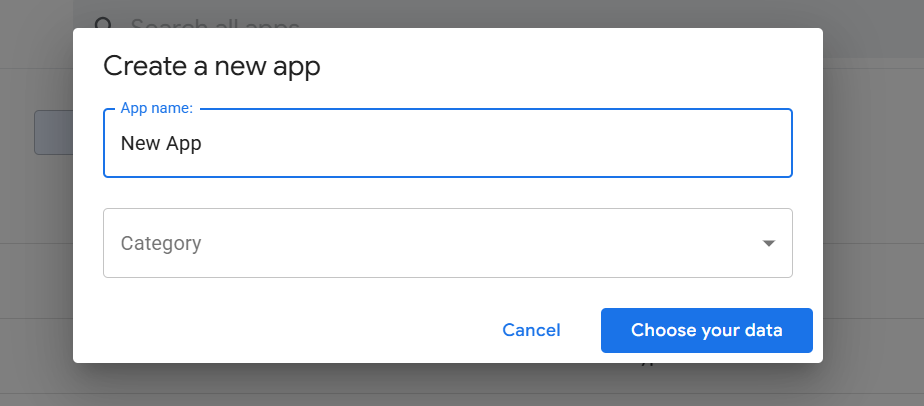
Beri Nama Aplikasi dan pilih kategori yang sesuai :
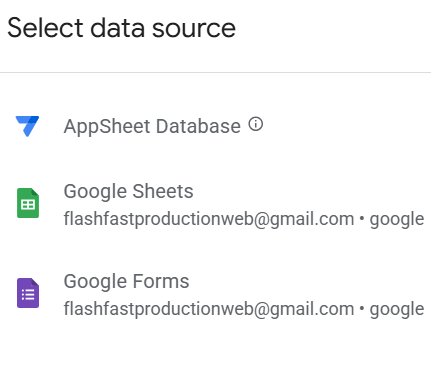
Hubungkan ke Google Spreadsheet yang telah dibuat
6.2 Konfigurasi Data di AppSheet
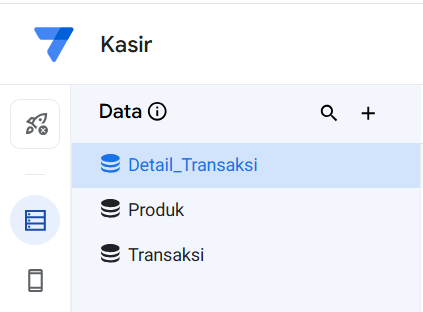
- Masuk ke menu Data
- Pastikan semua sheet terdeteksi
Selanjutnya kita akan set up kolom-kolom yang ada pada tabel
1. Tabel Produk
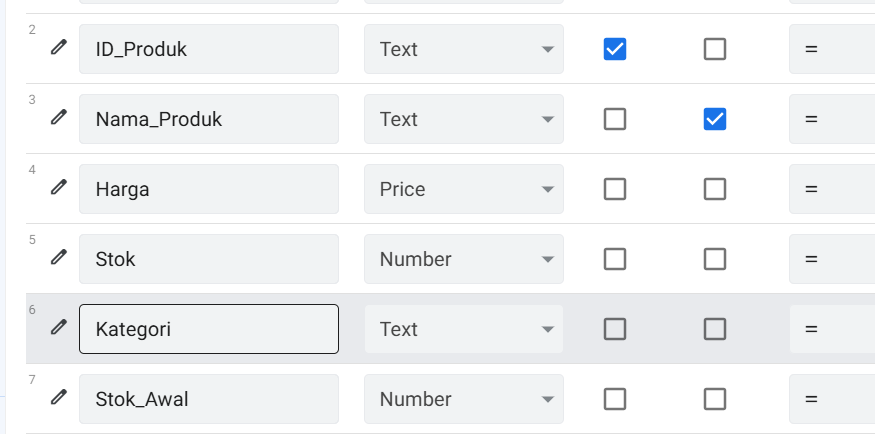
Pilih tabel Produk lalu klik ID_Produk → Set sebagai Key dan atur tipe data :
- ID_Produk : Text
- Nama_Produk : Text
- Harga : Price
- Stok : Number
- Kategori : Text
- Stok_Awal : Number
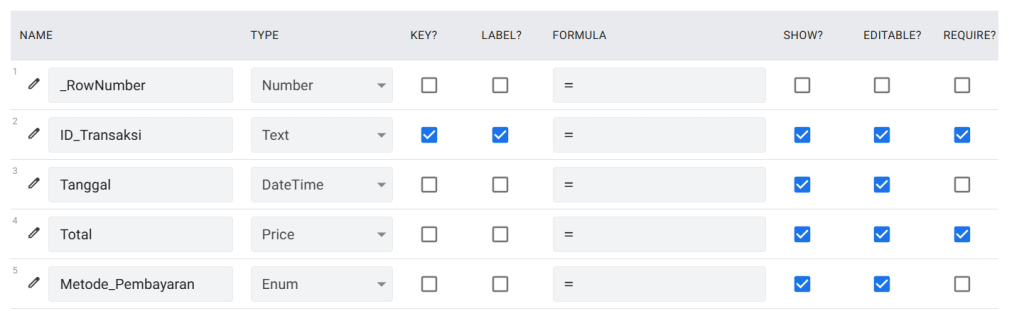
2. Tabel Transaksi
- Pilih tabel Transaksi
- Set ID_Transaksi sebagai Key
- Ubah type Tanggal menjadi DateTime
- Ubah type Total menjadi Price
- Untuk Metode_Pembayaran: Klik kolom → Type → Enum → Values:
Cash, Transfer
3. Tabel Detail_Transaksi
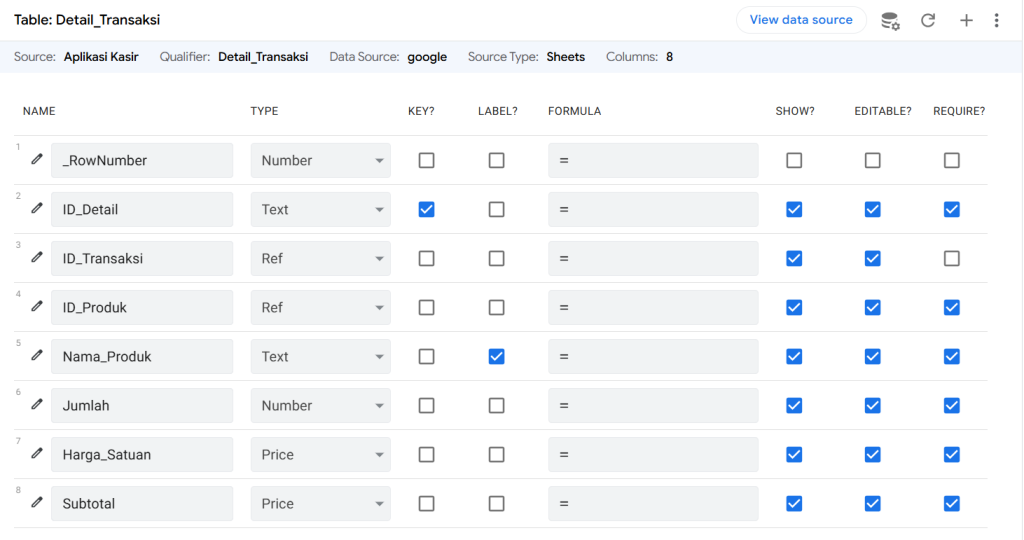
- Set ID_Detail sebagai Key
- Atur kolom ID_Transaksi → Type → Ref → Referenced Table: Transaksi
- Atur kolom ID_Produk → Type → Ref → Referenced Table: Produk
- Atur tipe:
- Jumlah : Number
- Harga_Satuan : Price
- Subtotal : Price
6.3 Buat Virtual Column untuk Auto-Fill
Di tabel Detail_Transaksi :
- Klik Detail_Transaksi di Data
- Klik + add virtual column
- Atau ubah kolom yang ada dengan menambahkan formula :
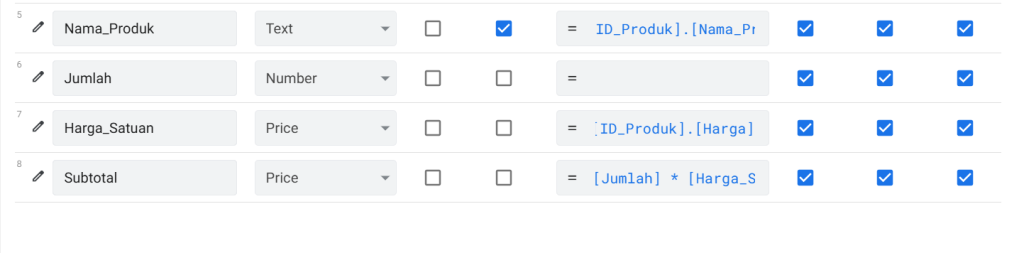
Untuk Nama_Produk :
- App Formula:
[ID_Produk].[Nama_Produk]
Untuk Harga_Satuan :
- App Formula:
[ID_Produk].[Harga]
Untuk Subtotal :
- App Formula:
[Jumlah] * [Harga_Satuan]
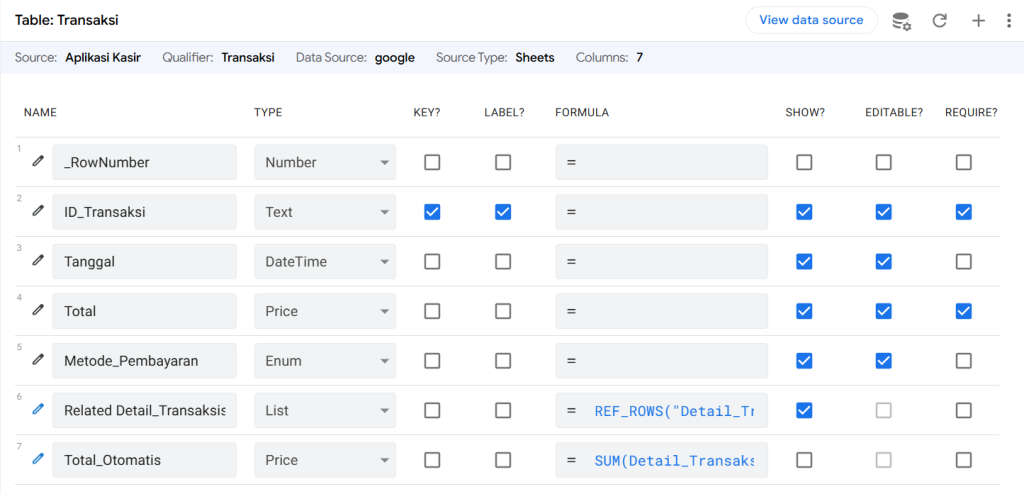
Di tabel Transaksi, tambah Virtual Column untuk Total:
- Klik Transaksi
- Add Virtual Column
- Nama:
Total_Otomatis - Formula:
SUM(Detail_Transaksi[Subtotal]) - Type: Price
6.4 Atur Tampilan (Views)
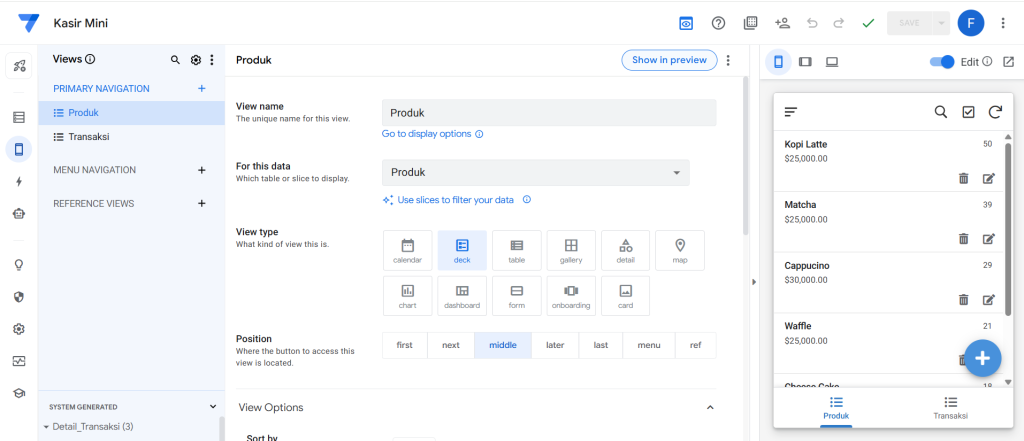
Klik Views di menu kiri → View Produk :
- Pilih Produk view
- View type: deck atau table
- Untuk deck: Klik View Options → Primary Header:
Nama_Produk, Secondary Header:Harga
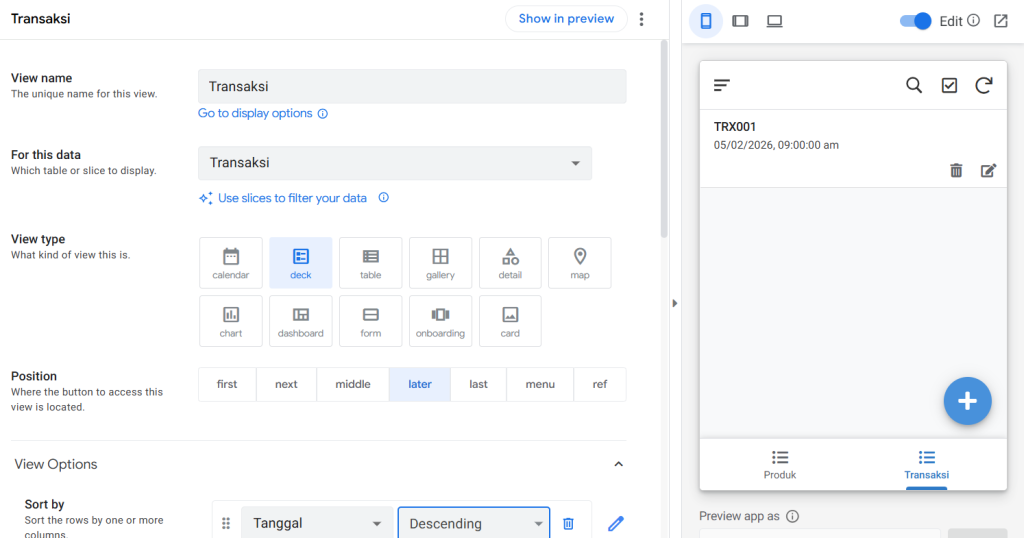
Untuk View Transaksi :
- Pilih Transaksi view
- View type : deck / table
- Sort by:
Tanggal(descending)
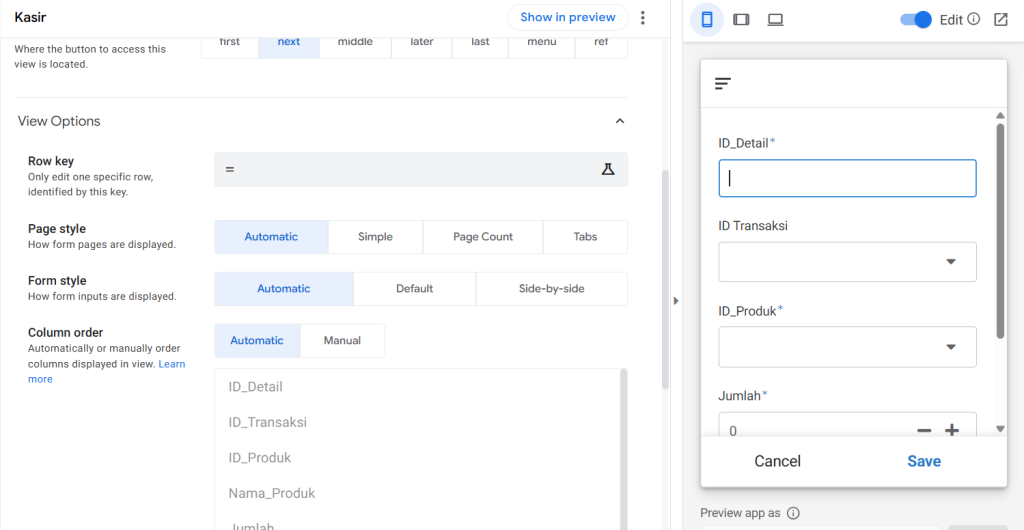
Tambah View untuk Kasir:
- Klik + New View
- View name : “Kasir”
- For this data: Detail_Transaksi
- View type : form
- Ini akan jadi tampilan input transaksi
7. Kustomisasi UX
Masuk ke halaman Views → Pastikan primary Navigation :
- Kasir
- Produk
- Transaksi
7.1 Atur Display Nama Kolom
Masuk ke halaman Data → Detail Transaksi
Mau Kuasai Transformasi Kasir Manual ke Digital Menggunakan Google AppSheet Sampai Bisa Praktik Langsung?
Materi ini juga kami ajarkan langsung di kelas Edusoft Center, dibimbing mentor, sampai kamu bisa praktik nyata — bukan cuma baca teori.
Tanya Kursus via WhatsApp Lihat contoh project nyata dari siswa kami →
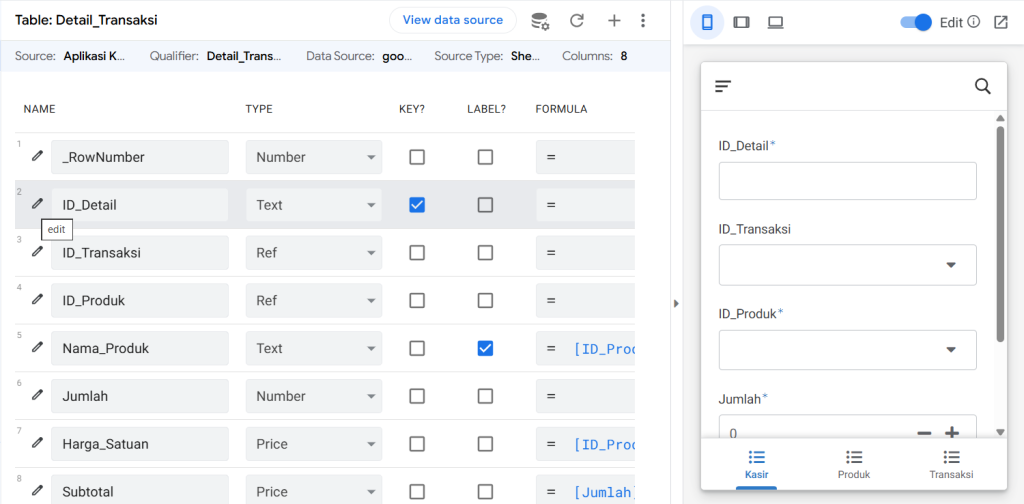
Dapat dilihat di halaman preview sebelah kanan, nama kolom ID_Detail, ID_Transaksi, dan ID_Produk tampil dengan menyertakan _
Di halaman pengaturan tabel, edit nama kolom dan ubah nama display :
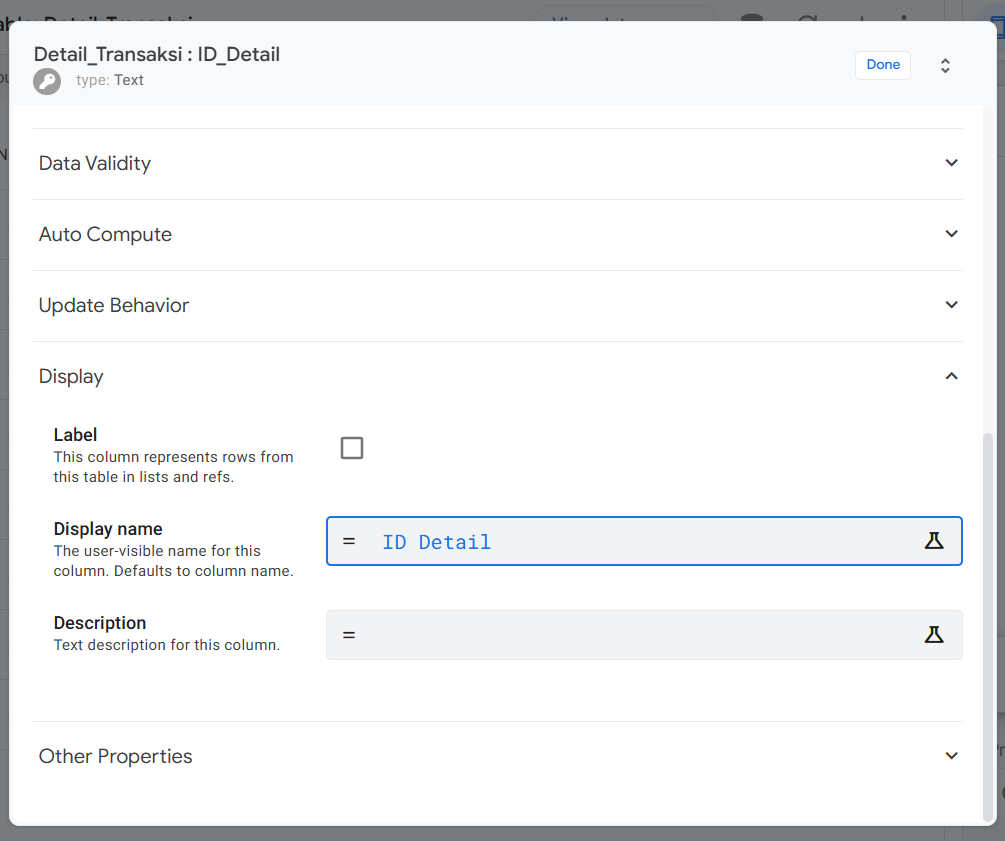
Atau bisa juga lewat preview, klik ikon pensil pada kolom / text yang ingin di edit
otomatis akan diarahkan ke halaman views → column order, dan lakukan hal yang sama untuk edit display nama kolom. Lakukan pada setiap nama kolom di semua tabel
7.2 Atur Display Simbol Mata Uang
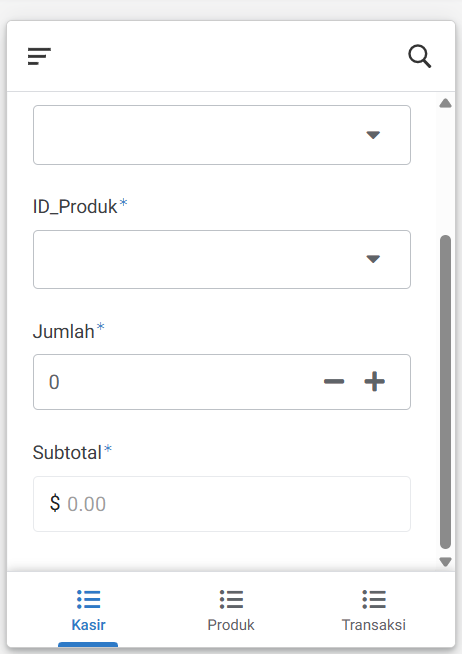
Bisa dilihat simbol mata uang yang tertera pada kolom Subtotal adalah $ Dollar
Masuk ke halaman data → Detail Transaksi dan klik kolom Harga atau kolom apapun yang memiliki Type Price
Edit Type Details → Currency Symbol dan ubah $ menjadi Rp atau pilih sesuai kebutuhan
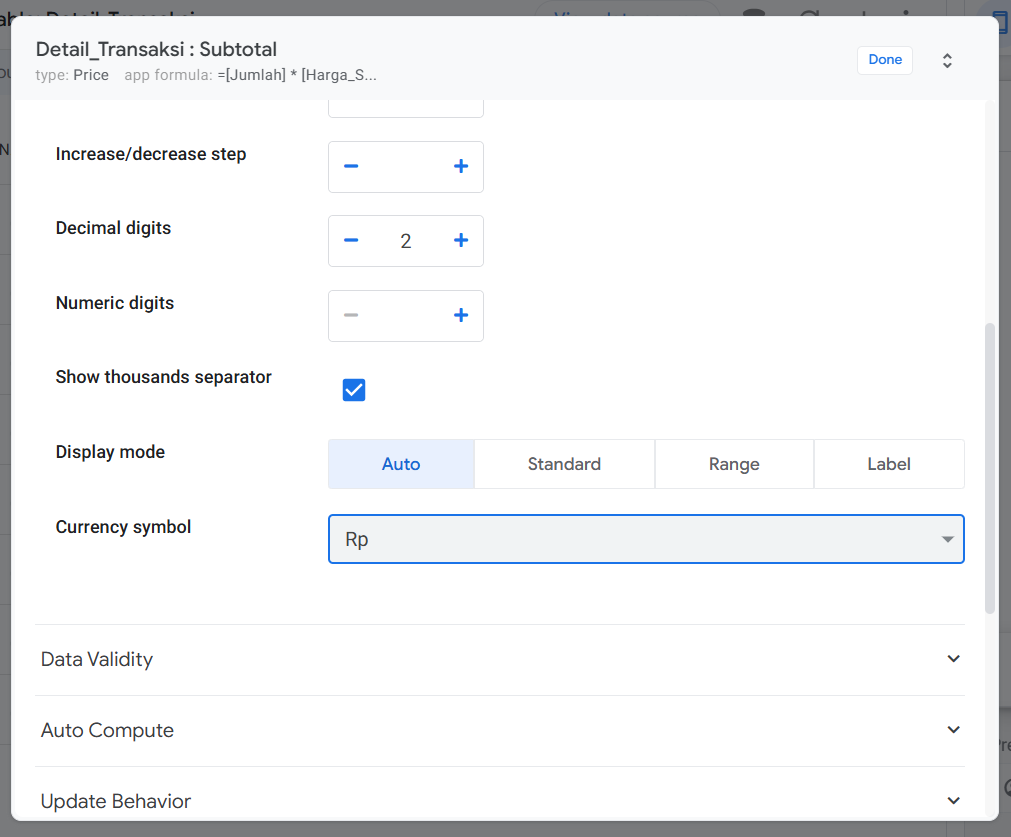
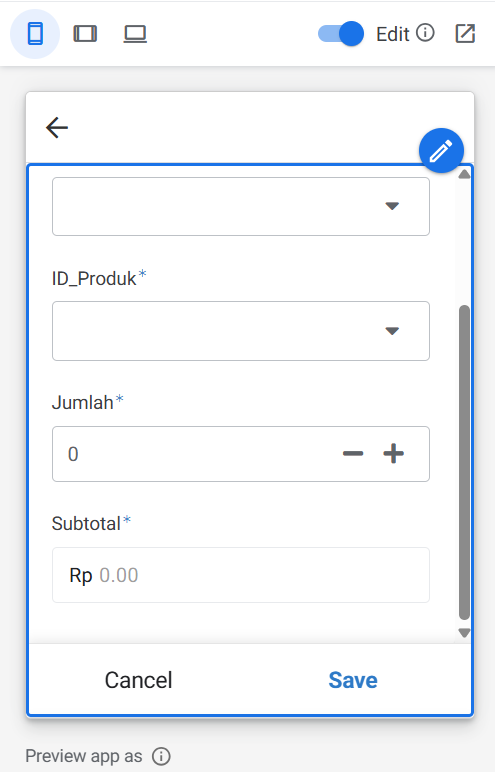
Lakukan pada setiap nama kolom di semua tabel yang memiliki type price
7.3 Atur Tema & Brand
- Masuk ke halaman Settings → Theme & Brand
- Upload logo ( optional )
- Pilih warna tema sesuai selera
Di halaman Settings ini, pengaturan dan tampilan aplikasi bisa diatur sesuai selera ataupun kebutuhan
8. Testing
- Klik ikon dekstop atau masuk ke halaman preview dekstop
- Coba tambah transaksi baru di view Kasir
- Cek apakah stok berkurang otomatis
- Cek total transaksi terhitung benar
9. Deploy Aplikasi
- Klik Manage di menu kiri
- Klik Deploy
- Pilih Deployment Check untuk validasi
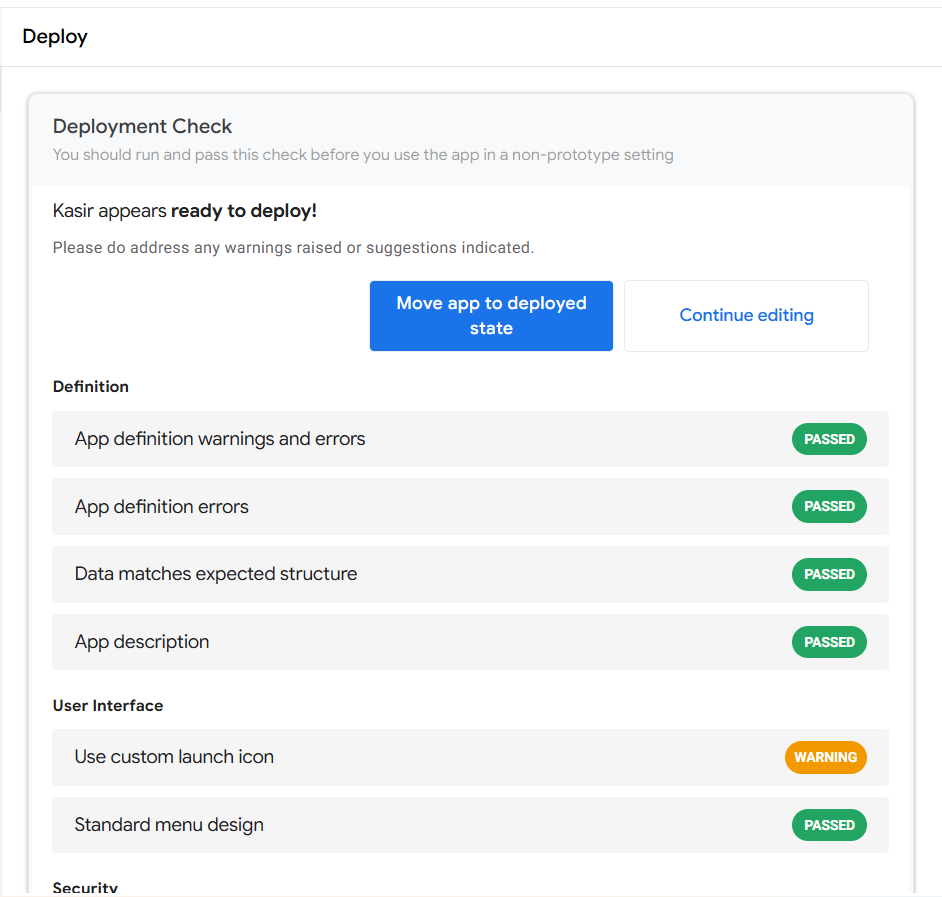
Di halaman ini pastikan tidak ada error terutama pada bagian perfomance. Jika ada warning biasanya tidak terlalu bermasalah dan tetap bisa di deploy.
Klik Move app to deployed state jika sudah siap untuk deploy aplikasi
Kemudian masuk ke halaman security dan pastikan semua pengaturan sudah di setting ke public, agar aplikasi dapat di akses oleh pengguna

10. Kesimpulan & Tips Tambahan
Transformasi dari sistem kasir manual ke sistem kasir digital menggunakan Google AppSheet merupakan solusi yang efektif dan efisien, khususnya bagi pelaku UMKM. Dengan memanfaatkan Google Spreadsheet sebagai basis data dan AppSheet sebagai platform no-code, pengguna dapat membangun aplikasi kasir tanpa perlu keahlian pemrograman.
Aplikasi kasir yang dibangun mampu mengelola data produk, mencatat transaksi penjualan, menghitung total harga secara otomatis, serta menyimpan riwayat transaksi dengan lebih rapi dan terstruktur. Selain itu, sistem berbasis cloud memungkinkan aplikasi diakses melalui berbagai perangkat, terutama smartphone, tanpa memerlukan instalasi server tambahan.
Implementasi Google AppSheet tidak hanya meningkatkan efisiensi operasional, tetapi juga meminimalkan kesalahan pencatatan, mempercepat proses transaksi, dan memudahkan pembuatan laporan penjualan. Dengan demikian, AppSheet dapat menjadi solusi digital yang tepat untuk mendukung transformasi bisnis UMKM menuju sistem yang lebih modern dan terintegrasi.
Tips Tambahan Pengembangan Aplikasi
Untuk pengembangan lebih lanjut, aplikasi kasir berbasis Google AppSheet ini dapat ditingkatkan dengan beberapa fitur berikut:
Menambah fitur laporan:
- Buat Slice untuk filter data per tanggal
- Tambah view Chart untuk visualisasi penjualan
Tips Tambahan Deploy Aplikasi
Klik Share di pojok kanan atas header → Share links
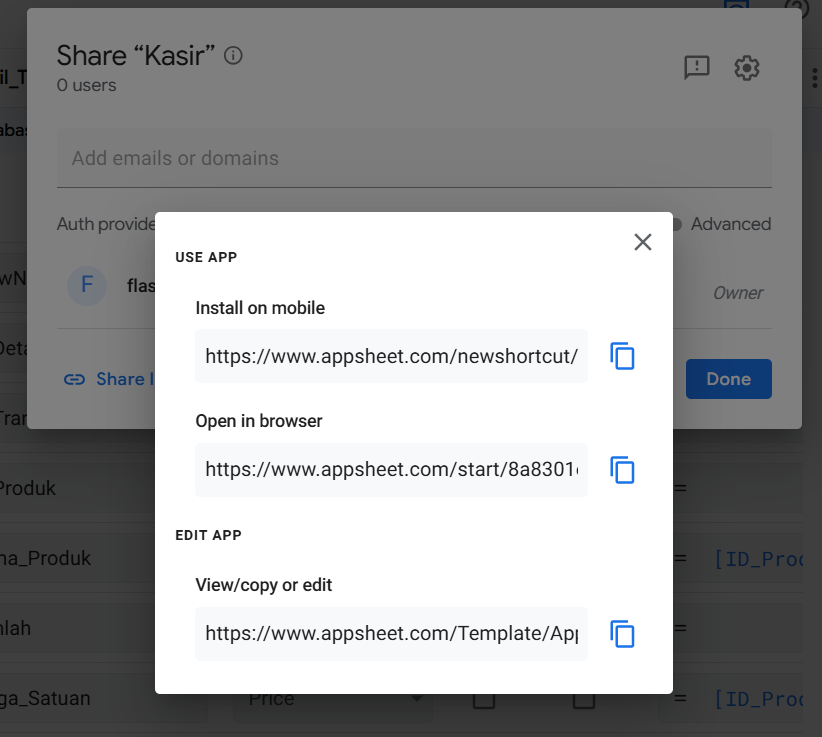
Jika ingin menggunakan aplikasi pada perangkat mobile, klik install on mobile
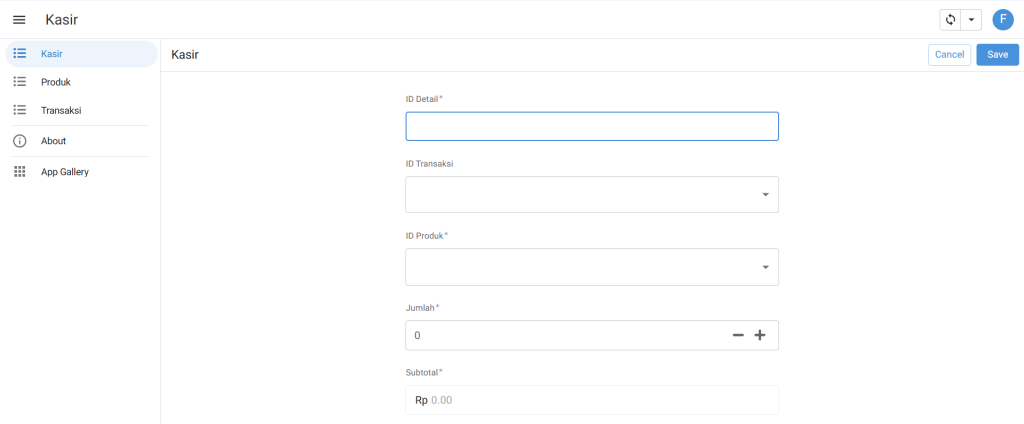
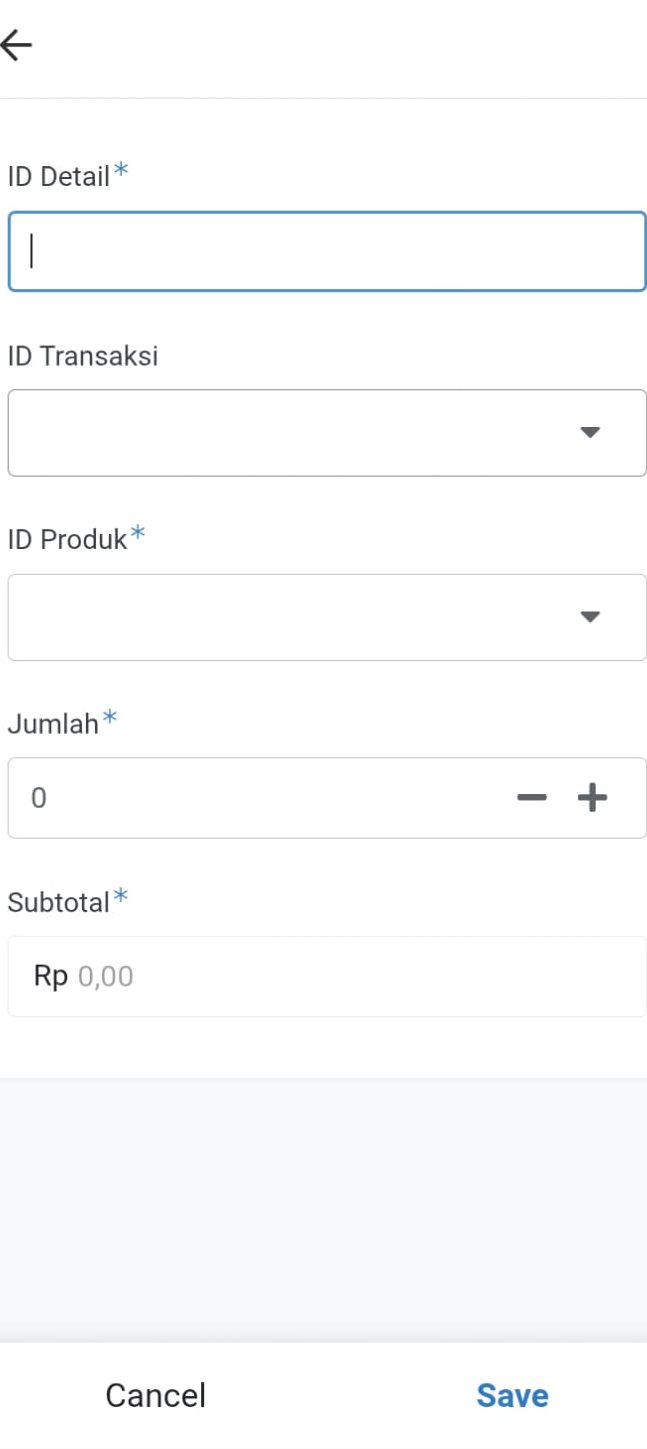
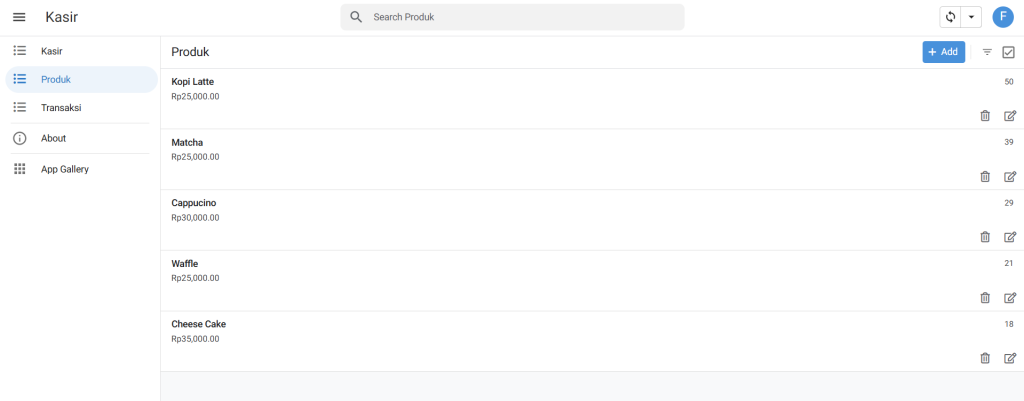
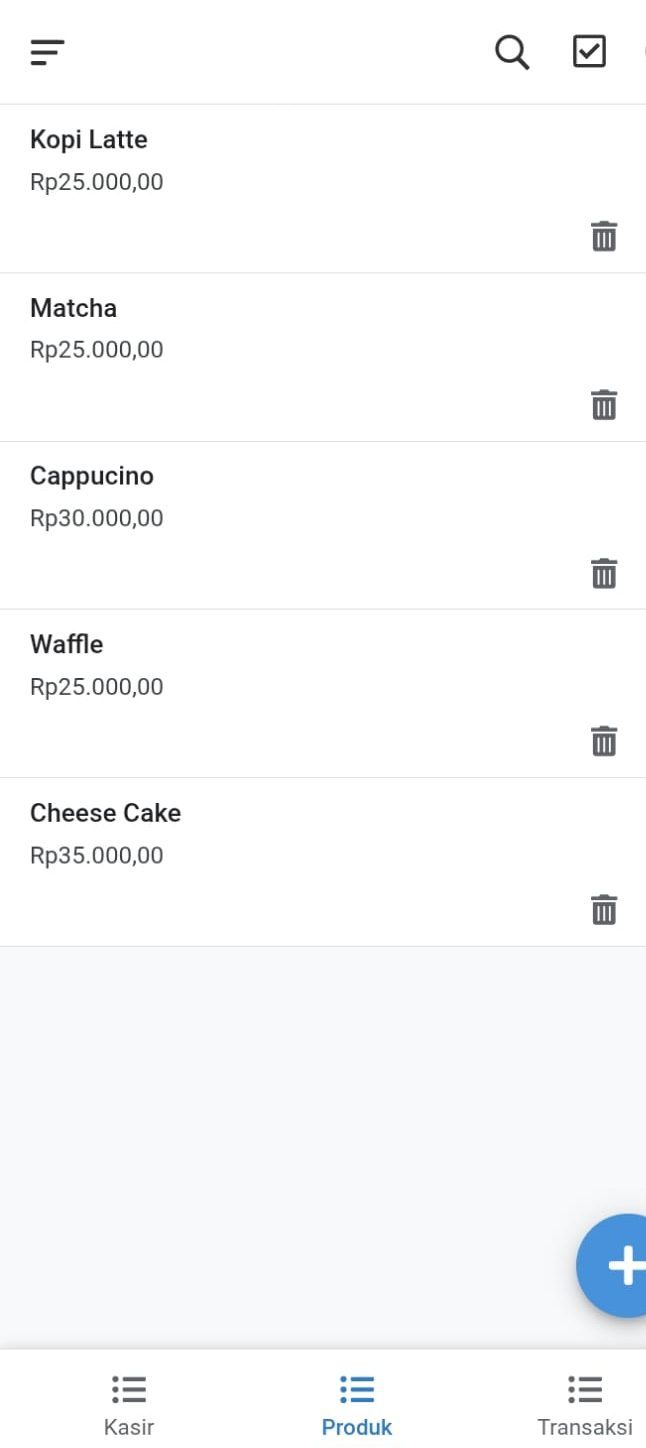
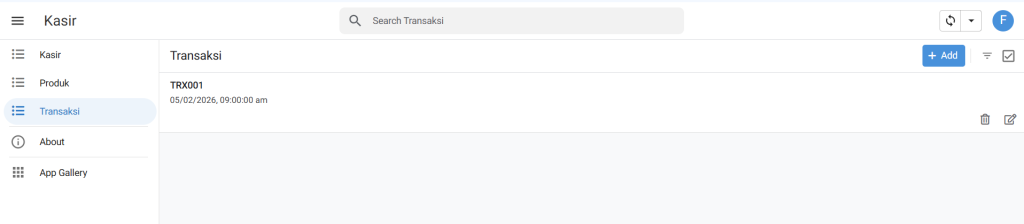
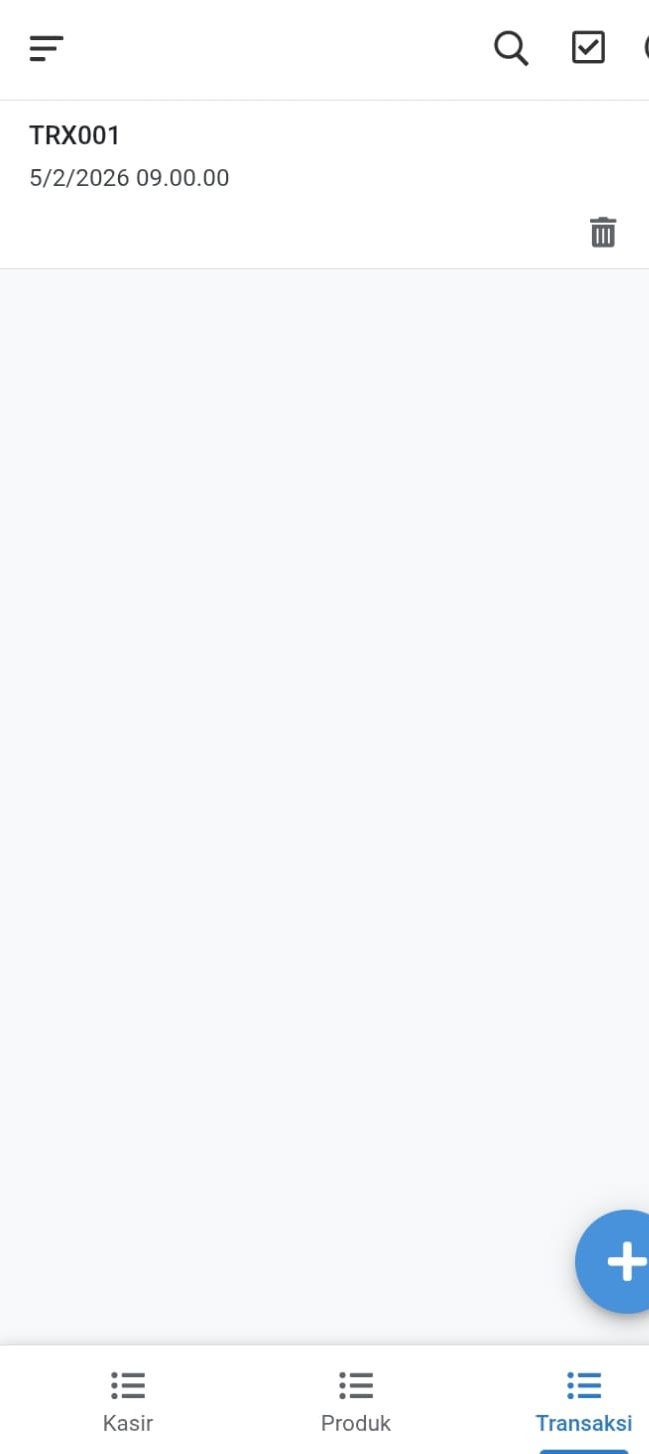
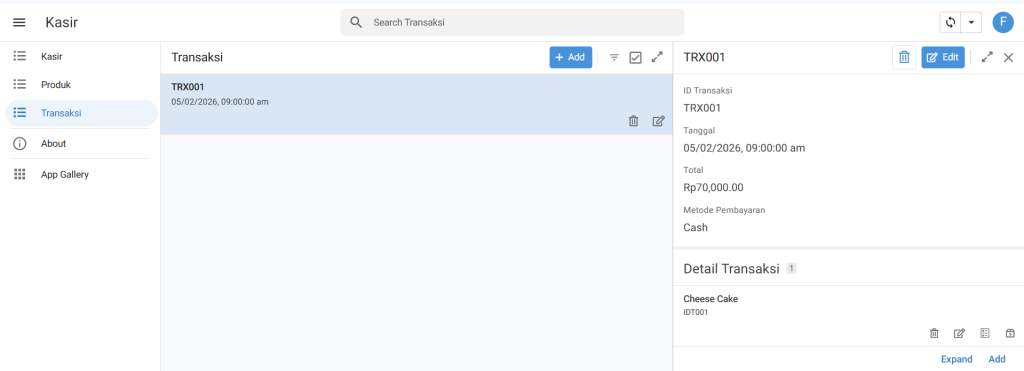
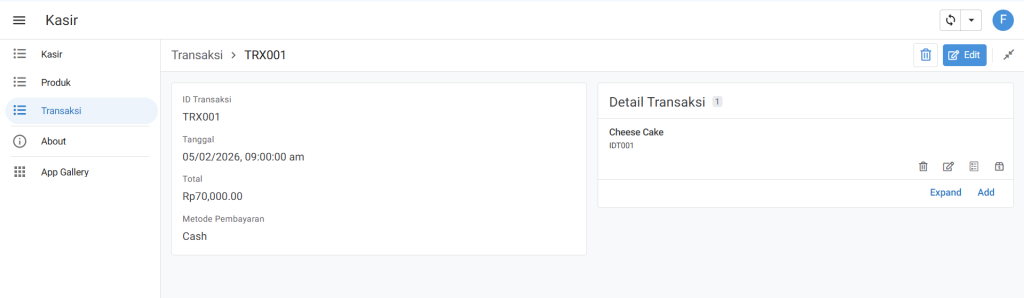
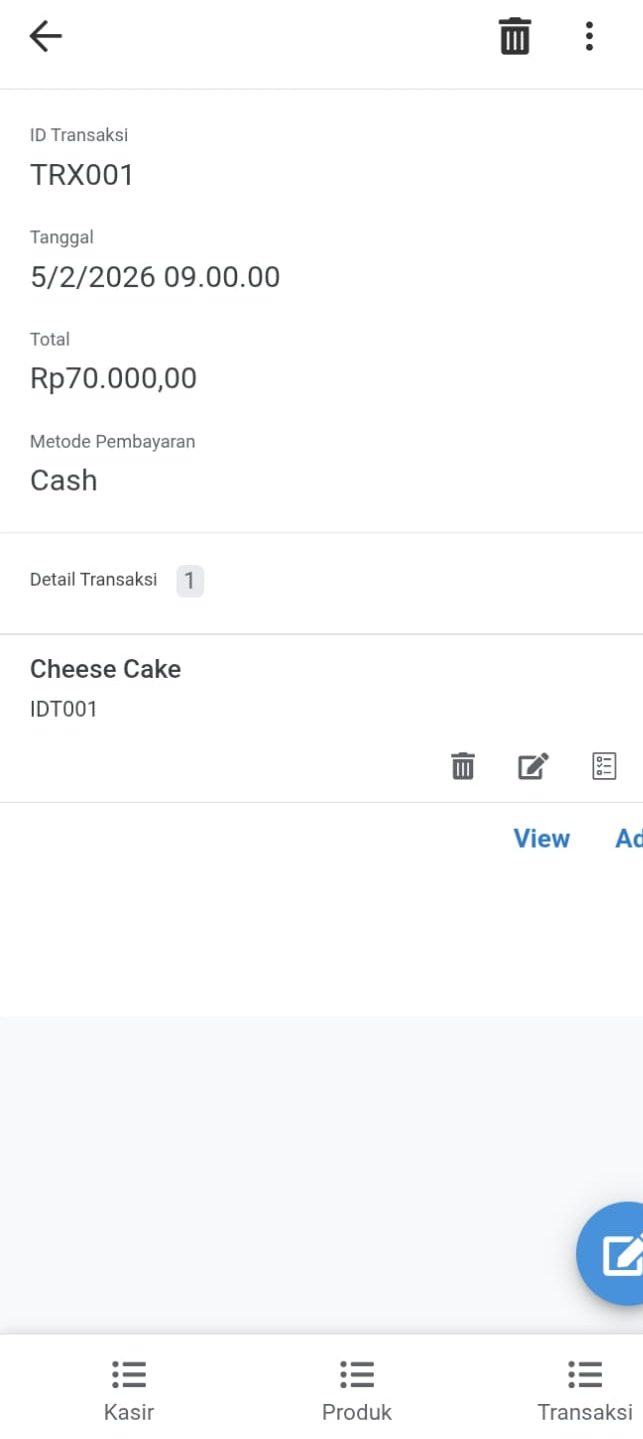
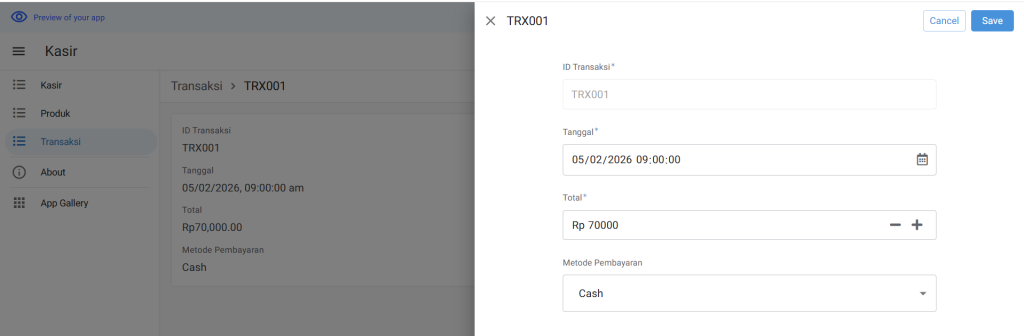
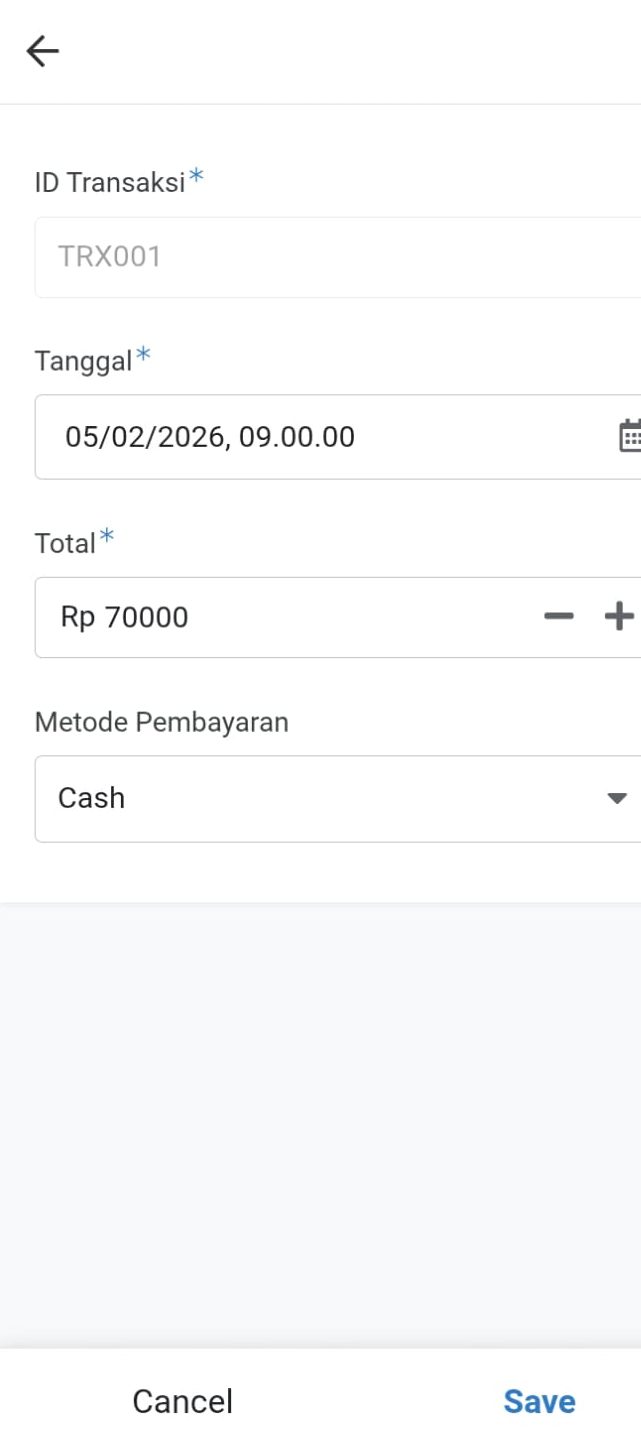
Tampilan Hasil Aplikasi pada perangkat mobile & PC
Mau Kuasai Transformasi Kasir Manual ke Digital Menggunakan Google AppSheet Sampai Bisa Praktik Langsung?
Materi ini juga kami ajarkan langsung di kelas Edusoft Center, dibimbing mentor, sampai kamu bisa praktik nyata — bukan cuma baca teori.
Tanya Kursus via WhatsApp Lihat contoh project nyata dari siswa kami →